Fix: Windows Explorer fehlt bei Task Manager in Windows
In den meisten Fällen können Probleme mit dem Windows Explorer, der Taskleisten- und Startmenü mit einem einfachen Neustart behoben werden. Das Neustarten von Windows 10/11 bedeutet jedoch, Ihre Arbeit zu speichern und Ihre laufenden Apps zu schließen. Der Neustart des Windows Explorer -Prozesses wird daher häufig empfohlen, anstatt den PC für Start-, Taskleisten- und Windows -Explorer -Probleme neu zu starten. Außerdem gibt es verschiedene Methoden, mit denen Sie das beheben können Windows Explorer fehlt bei Task -Manager -Problem, lass uns starten!
Inhaltsverzeichnis
Methoden zum Beheben von Windows Explorer fehlen
Methode 1: Windows Explorer neu starten
- Öffnen Dieser PC, Schnellzugriff oder ein anderer Ordner überall auf Ihrem Computer. Dieser Vorgang startet den Windows Explorer -Prozess.
- Als nächstes drücken Sie Sieg + X Schlüssel und klicken Taskmanager zum Öffnen von Task -Manager -Fenster.
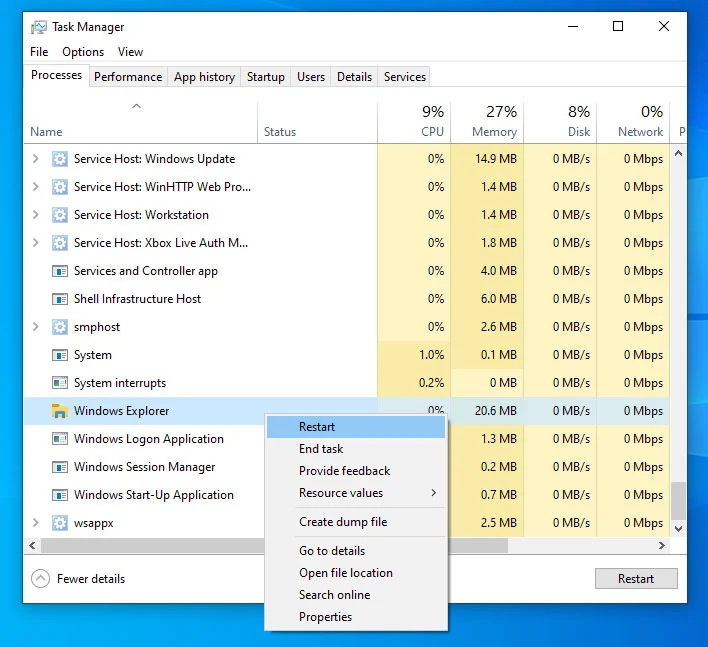
- Unter dem General Registerkarte, der Windows Explorer -Prozess sollte angezeigt werden. Klicken Sie mit der rechten Maustaste darauf und klicken Sie dann auf die Neu starten Option zum Neustart des Windows -Datei -Explorer -Vorgangs.
Methode 2: Starten Sie Ihren PC neu
Wenn Ihr Computer in Schwierigkeiten gerät, sollte der erste Weg zum Neustarten sein, was eine einfache Lösung für die Behebung vieler häufiger Probleme darstellt, die plötzlich auf einem PC erschienen. Vor dem Neustart Ihres PCs müssen Sie jedoch Ihre wichtigen Dateien speichern und Programme sicher beenden.
Methode 3: Ordneroptionen ändern
- Drücken Sie Gewinnen + e auf der Tastatur und auswählen Anzeigen> Optionen> Ändern Sie den Ordner und die Suchoptionen.

- Verschiebung in die Anzeigen Registerkarte oben auf dem Ordneroption Fenster.
- Suchen Sie den Abschnitt Erweiterte Einstellungen und durchsuchen Sie die Optionen dort. Finde die Starten Sie Ordner Windows in einem separaten Vorgang Option und deaktivieren Sie es.
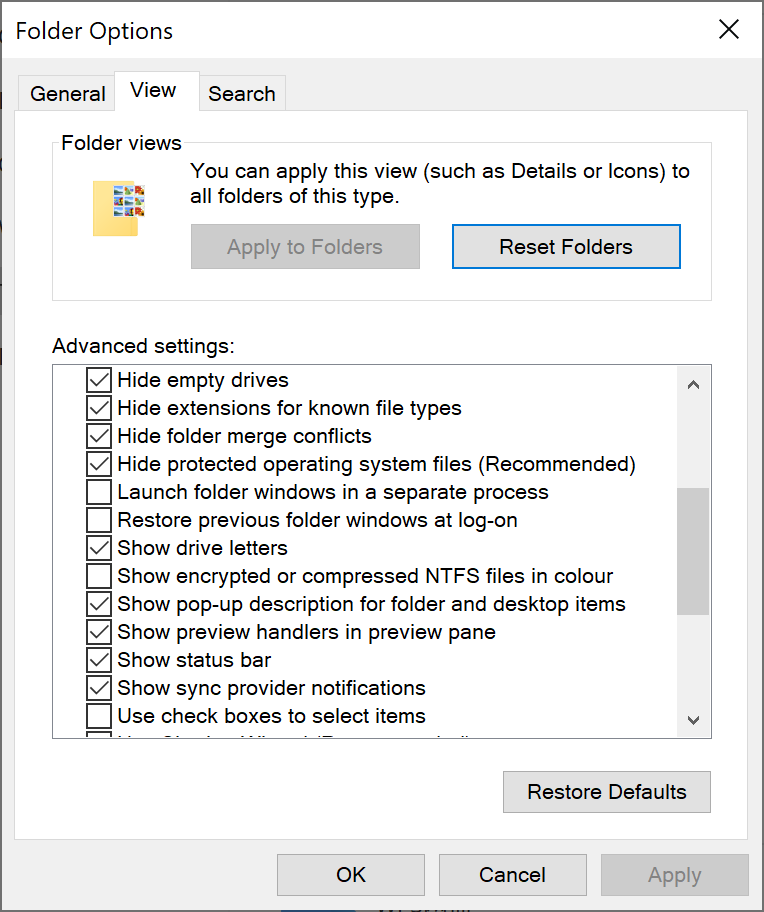
- Klick auf das Anwenden Knopf und die OK Schaltfläche zum Schließen des Fensters.
- Starten Sie Ihren Windows 11 -Computer zuletzt neu.
Methode 4: Ändern Sie die Registrierung
- Drücken Sie Sieg + R So öffnen Sie die Run -Box und geben Sie ein Reflikt Registrierungsredakteur eröffnen.
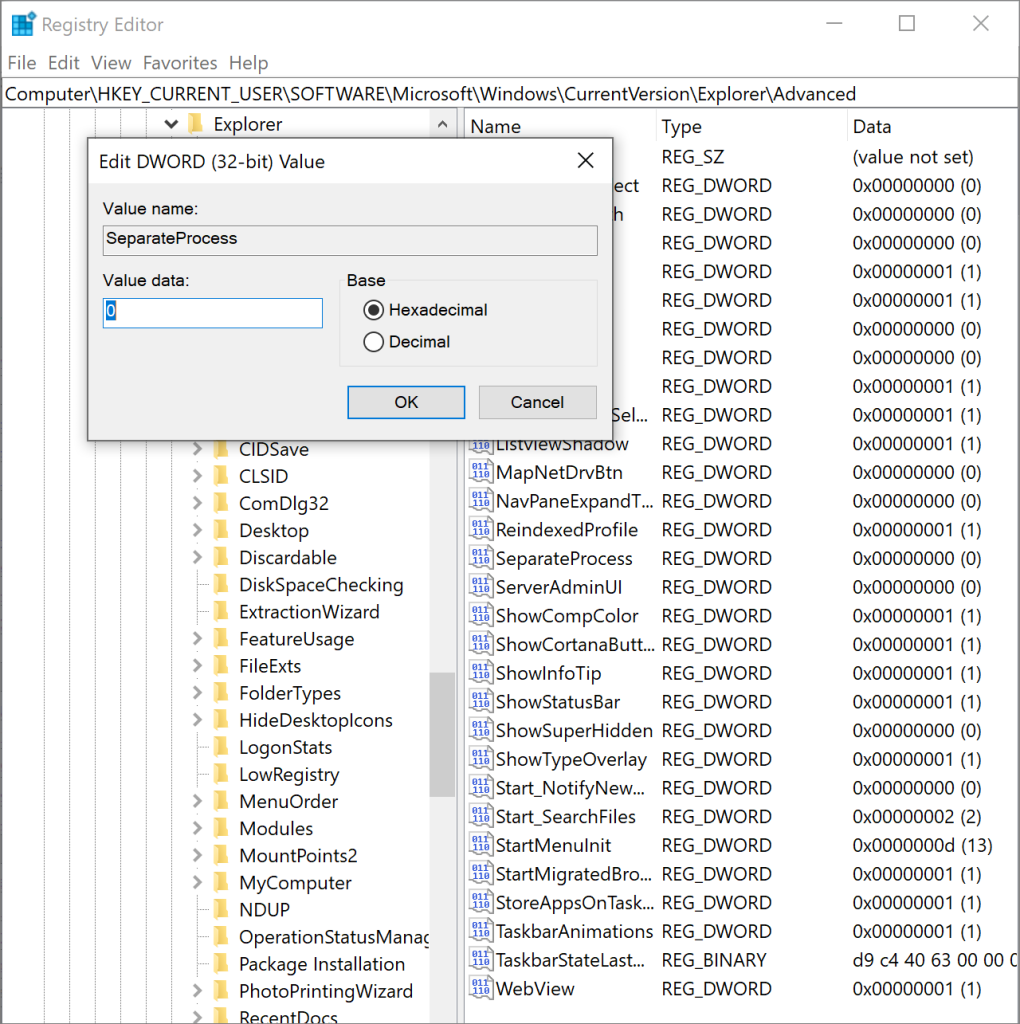
- Gehen Sie auf diesen Weg: Computer \ hkey_current_user \ Software \ Microsoft \ Windows \ Currentversion \ Explorer \ Advanced.
- Klicken Sie mit der rechten Maustaste auf den leeren Bereich und wählen Sie dann aus Neu > DWORD (32-BIT) -WERTund nennen Sie es als Separatprozess.
- Doppelklicken Sie auf den Wert, um ihn zu öffnen, und setzen Sie die Wertdaten auf 0.
- Klicken OK bestätigen.
Methode 5: Grafiktreiber aktualisieren
Wenn nicht funktioniert, sollten Sie sicherstellen, dass Sie die neueste Version Ihres Grafikkartentreibers ausführen.
Gehen Sie zur offiziellen Website des Herstellers. Suchen Sie nach der neuesten Treiberversion für Ihre Grafikkarte. Laden Sie dann den Treiber richtig herunter und installieren Sie sie ordnungsgemäß. Starten Sie Ihren Computer danach neu, damit die Änderungen wirksam werden.
Abschluss
Hoffe alle oben genannten Methoden können Ihnen helfen, das Problem von zu beheben Windows Explorer fehlt bei Task Manager. Wenn Sie mehr nützliche Methoden zu empfehlen haben, lassen Sie sie willkommen!
Vorheriger Artikel
How To Convert PDF To PNG On Mac? Summary: Windows File Explorer (formerly known as Windows Explorer) is a basic tool for browsing the file and folder structure...Nächster Artikel
Recover Unsaved/Deleted WordPad Documents in Windows 10 Summary: Windows File Explorer (formerly known as Windows Explorer) is a basic tool for browsing the file and folder structure...
Über Bitwar Data Recovery
3 Steps to get back 500+ kinds of deleted, formatted or lost documents, photos, videos, audios, archive files from various data loss scenarios.
Erfahren Sie mehr



