Oprava: Ve Správci úloh ve Windows chybí Průzkumník Windows
Problémy s Průzkumníkem Windows, hlavním panelem a nabídkou Start lze většinou vyřešit jednoduchým restartem. Restartování systému Windows 10/11 však znamená uložení vaší práce a uzavření spuštěných aplikací. Proto se často doporučuje restartování procesu Průzkumníka Windows namísto restartování počítače pro problémy se Startem, hlavním panelem a Průzkumníkem Windows. Kromě toho existuje několik metod, které vám pomohou opravit Chybí Průzkumník Windows v problému Správce úloh, začněme!
Obsah
Chybí metody pro opravu Průzkumníka Windows
Metoda 1: Restartujte Průzkumníka Windows
- OTEVŘENO Tento PC, Rychlý přístup nebo jakákoli jiná složka umístěná kdekoli na vašem počítači. Tato operace spustí proces Průzkumníka Windows.
- Dále stiskněte Win + X klíče a klikněte Správce úloh otevřete okno Správce úloh.
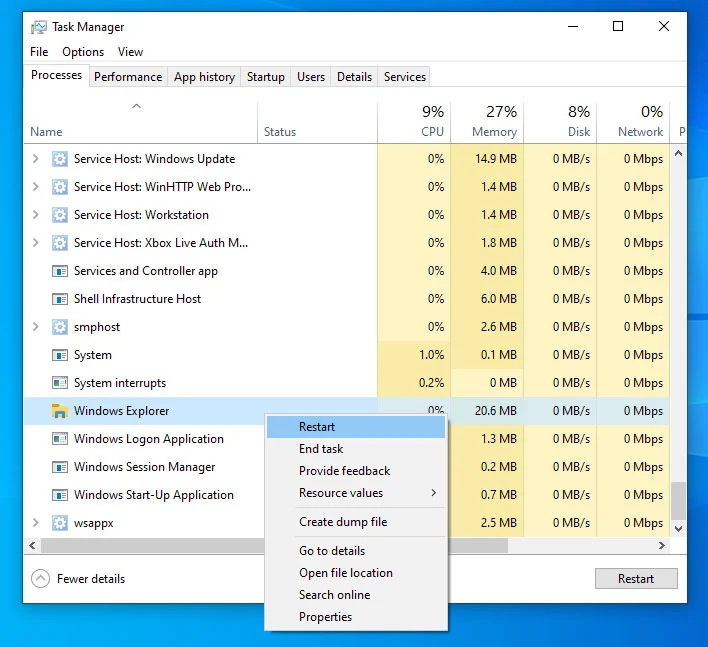
- Pod Generál měl by se zobrazit proces Průzkumníka Windows. Klikněte na něj pravým tlačítkem a poté klikněte na Restartujte možnost restartovat proces Průzkumníka souborů Windows.
Metoda 2: Restartujte počítač
Pokud se váš počítač dostane do potíží, první způsob, jak to zkusit, by měl být restart, což je jednoduché řešení pro vyřešení mnoha běžných problémů, které se na počítači náhle objevily. Před restartováním počítače však musíte uložit důležité soubory a bezpečně ukončit programy.
Metoda 3: Změňte možnosti složky
- Stiskněte Win + E na klávesnici a vyberte Pohled> Možnosti> Změňte složku a možnosti vyhledávání.

- Přesuňte se na Pohled záložka v horní části Možnost složky okno.
- Najděte část Pokročilá nastavení a procházejte tam možnosti. Najděte Spusťte okna složek v samostatném procesu možnost a zrušte její zaškrtnutí.
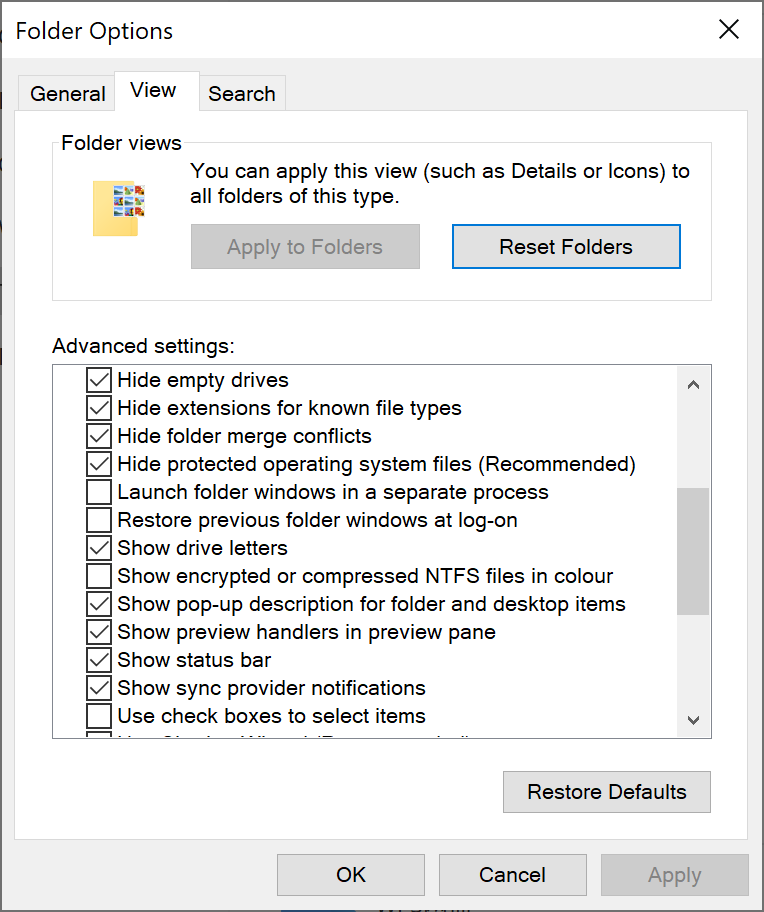
- Klikněte na Aplikovat tlačítko a OK tlačítko pro zavření okna.
- Nakonec restartujte počítač se systémem Windows 11.
Metoda 4: Upravte registr
- Stiskněte Win + R otevřete pole Spustit a zadejte Regedit otevřete Editor registru.
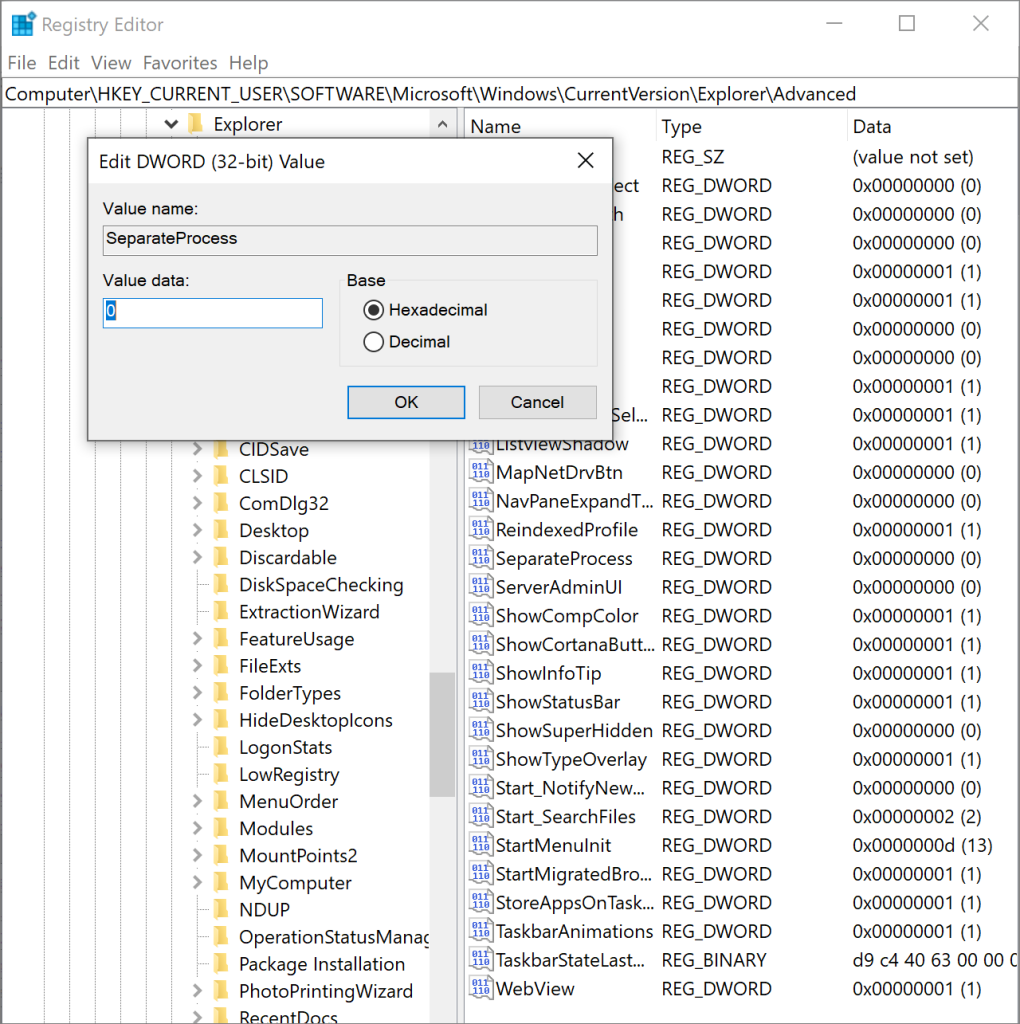
- Přejděte na tuto cestu: Počítač\HKEY_CURRENT_USER\Software\Microsoft\Windows\CurrentVersion\Explorer\Advanced.
- Klikněte pravým tlačítkem na prázdné místo a vyberte Nový > Hodnota DWORD (32 bitů).a pojmenujte jej jako Samostatný proces.
- Dvojitým kliknutím na hodnotu ji otevřete a nastavte data hodnoty na 0.
- Klikněte OK potvrdit.
Metoda 5: Aktualizujte ovladač grafiky
Pokud ani jedno nefunguje, měli byste se ujistit, že používáte nejnovější verzi ovladače grafické karty.
Přejděte na oficiální stránky výrobce. Vyhledejte nejnovější verzi ovladače pro vaši grafickou kartu. Poté ovladač stáhněte a nainstalujte správně. Poté restartujte počítač, aby se změny projevily.
Závěr
Doufám, že všech 5 výše uvedených metod vám pomůže problém vyřešit Ve Správci úloh chybí Průzkumník Windows. Pokud máte více užitečných metod, které můžete doporučit, můžete je nechat níže!
Předchozí článek
How To Convert PDF To PNG On Mac? Summary: Windows File Explorer (formerly known as Windows Explorer) is a basic tool for browsing the file and folder structure...Další článek
Recover Unsaved/Deleted WordPad Documents in Windows 10 Summary: Windows File Explorer (formerly known as Windows Explorer) is a basic tool for browsing the file and folder structure...
O Bitwar Data Recovery
3 Steps to get back 500+ kinds of deleted, formatted or lost documents, photos, videos, audios, archive files from various data loss scenarios.
Dozvědět se více



