Διορθώστε: Το Windows Explorer λείπει από το Task Manager στα Windows
Τις περισσότερες φορές, τα Windows Explorer, Task Pask και Start Phores για μενού μπορούν να διορθωθούν με μια απλή επανεκκίνηση. Ωστόσο, η επανεκκίνηση των Windows 10/11 σημαίνει να αποθηκεύσετε την εργασία σας και να κλείνετε τις εφαρμογές σας. Επομένως, η επανεκκίνηση της διαδικασίας Explorer Windows συνιστάται συχνά αντί να επανεκκινήσετε τον υπολογιστή για θέματα εκκίνησης, γραμμής εργασιών και Windows Explorer. Εκτός αυτού, υπάρχουν αρκετές μέθοδοι που θα σας βοηθήσουν να διορθώσετε το Το Windows Explorer λείπει από το ζήτημα του Task Manager, ας ξεκινήσουμε!
Πίνακας περιεχομένων
ΜΕΘΟΔΟΙ ΓΙΑ ΤΟ Windows Explorer λείπει
Μέθοδος 1: Επανεκκίνηση των Windows Explorer
- Ανοιχτό Αυτό το PC, Γρήγορη πρόσβαση ή οποιοδήποτε άλλο φάκελο που βρίσκεται οπουδήποτε στον υπολογιστή σας. Αυτή η λειτουργία θα ξεκινήσει τη διαδικασία του Windows Explorer.
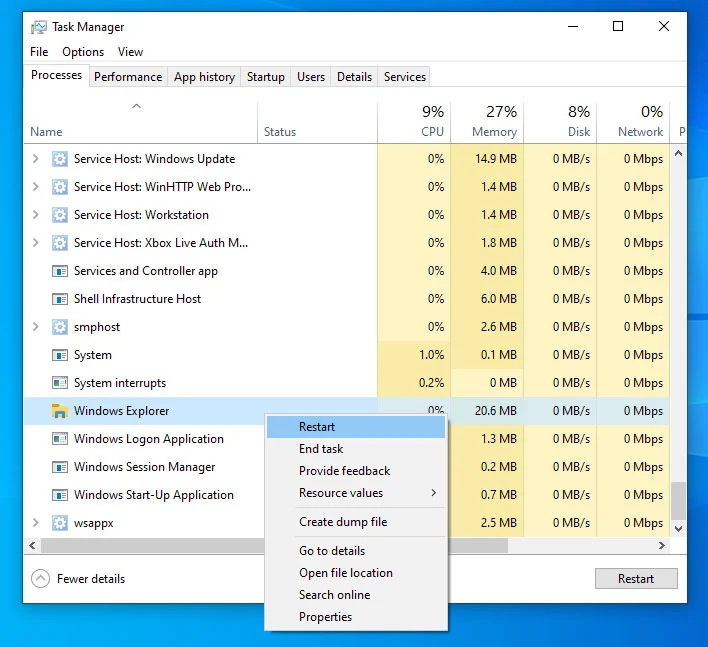
- Στη συνέχεια, πατήστε Win + X κλειδιά και κάντε κλικ Διαχειριστής εργασιών Για να ανοίξετε το παράθυρο διαχείρισης εργασιών.
- Κάτω από το Γενικά TAB, η διαδικασία Explorer Windows πρέπει να εμφανίζεται. Κάντε δεξί κλικ σε αυτό και στη συνέχεια κάντε κλικ στο Επανεκκίνηση Επιλογή επανεκκίνησης της διαδικασίας εξερεύνησης αρχείων των Windows.
Μέθοδος 2: Επανεκκινήστε τον υπολογιστή σας
Εάν ο υπολογιστής σας τρέχει σε πρόβλημα, ο πρώτος τρόπος να δοκιμάσετε πρέπει να κάνετε επανεκκίνηση, η οποία είναι μια απλή λύση για τον καθορισμό πολλών κοινών ζητημάτων που εμφανίστηκαν ξαφνικά σε έναν υπολογιστή. Αλλά πριν από την επανεκκίνηση του υπολογιστή σας, πρέπει να αποθηκεύσετε τα σημαντικά αρχεία σας και να βγείτε από τα προγράμματα με ασφάλεια.
Μέθοδος 3: Αλλαγή επιλογών φακέλου
- Τύπος Win + E στο πληκτρολόγιο και επιλέξτε Θέα> Επιλογές> Αλλαγή των φακέλων και των επιλογών αναζήτησης.

- Μετακίνηση στο Θέα καρτέλα στο επάνω μέρος του Επιλογή φακέλου παράθυρο.
- Εντοπίστε την ενότητα Προχωρημένων ρυθμίσεων και περιηγηθείτε στις επιλογές εκεί. Βρίσκω το Τα παράθυρα φακέλου εκτόξευσης σε ξεχωριστή διαδικασία Επιλογή και καταργήστε το.
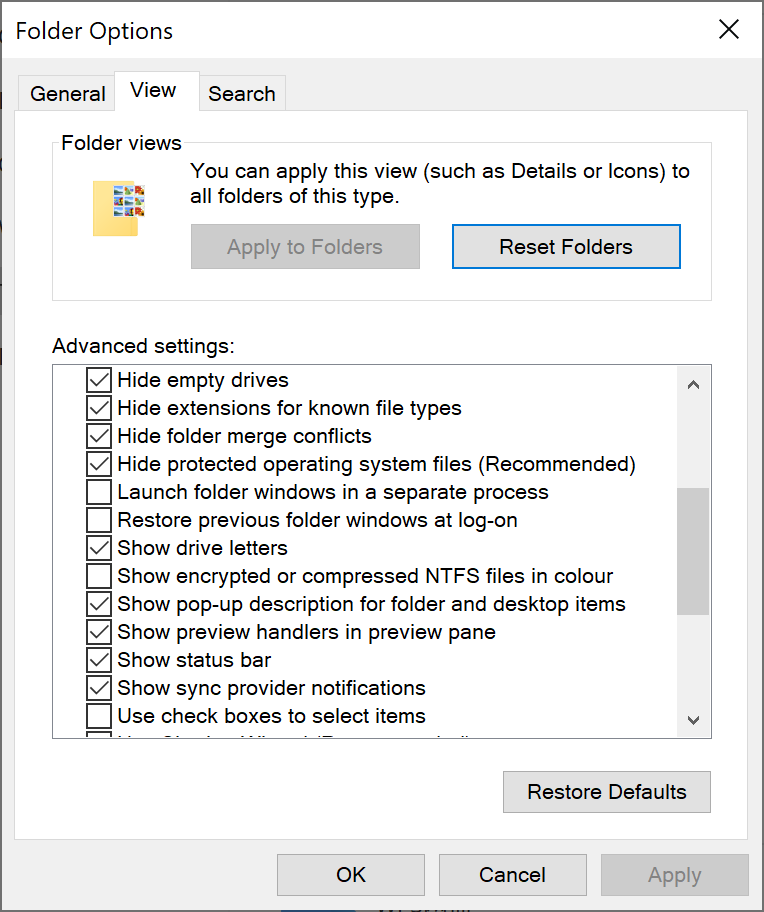
- Κάντε κλικ στο Εφαρμόζω κουμπί και το ΕΝΤΑΞΕΙ κουμπί για να κλείσετε το παράθυρο.
- Τέλος, επανεκκινήστε τον υπολογιστή σας Windows 11.
Μέθοδος 4: Τροποποιήστε το μητρώο
- Τύπος Win + R Για να ανοίξετε το πλαίσιο και πληκτρολογήστε Regedit Για να ανοίξετε τον επεξεργαστή μητρώου.
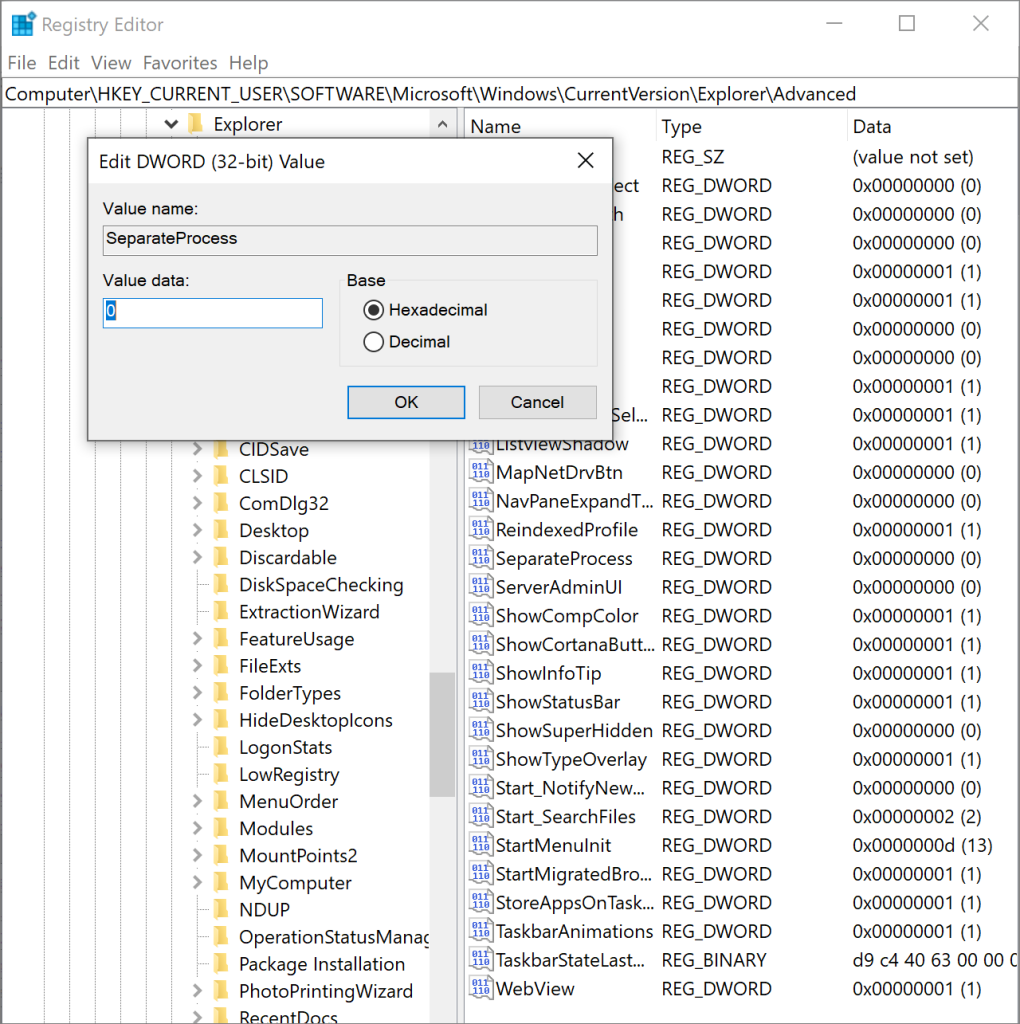
- Πηγαίνετε σε αυτό το μονοπάτι: Computer \ HKEY_CURRENT_USER \ Software \ Microsoft \ Windows \ CurrentVersion \ Explorer \ Advanced.
- Κάντε δεξί κλικ στο κενό χώρο και, στη συνέχεια, επιλέξτε Νέος > Τιμή dword (32-bit)και ονομάστε το ως Χωριστό.
- Κάντε διπλό κλικ στην τιμή για να το ανοίξετε και να ορίσετε τα δεδομένα τιμής σε 0.
- Κλικ ΕΝΤΑΞΕΙ για επιβεβαίωση.
Μέθοδος 5: Ενημέρωση προγράμματος οδήγησης γραφικών
Εάν δεν λειτουργεί, θα πρέπει να βεβαιωθείτε ότι εκτελείτε την τελευταία έκδοση του προγράμματος οδήγησης της κάρτας γραφικών σας.
Μεταβείτε στην επίσημη ιστοσελίδα του κατασκευαστή. Αναζητήστε την τελευταία έκδοση προγράμματος οδήγησης για την κάρτα γραφικών σας. Στη συνέχεια, κατεβάστε και εγκαταστήστε σωστά το πρόγραμμα οδήγησης. Μετά από αυτό, επανεκκινήστε τον υπολογιστή σας για να κάνετε τις αλλαγές.
Σύναψη
Ελπίζω ότι όλες οι 5 μεθόδους που αναφέρονται παραπάνω μπορούν να σας βοηθήσουν να διορθώσετε το ζήτημα του Το Windows Explorer λείπει από το Task Manager. Εάν έχετε πιο χρήσιμες μεθόδους για να συστήσετε, καλώς ήρθατε να τις αφήσετε παρακάτω!
Προηγούμενο άρθρο
How To Convert PDF To PNG On Mac? Summary: Windows File Explorer (formerly known as Windows Explorer) is a basic tool for browsing the file and folder structure...Επόμενο άρθρο
Recover Unsaved/Deleted WordPad Documents in Windows 10 Summary: Windows File Explorer (formerly known as Windows Explorer) is a basic tool for browsing the file and folder structure...
Σχετικά με το Bitwar Data Recovery
3 βήματα για να επιστρέψετε 500+ είδη διαγραμμένων, μορφοποιημένων ή χαμένων εγγράφων, φωτογραφιών, βίντεο, ακουστικών, αρχείων αρχείων από διάφορα σενάρια απώλειας δεδομένων.
Μάθετε περισσότερα



