Windows 10'da Silinen Geri Yükleme Noktalarını Kurtarmak İçin 5 Yöntem
İçindekiler
Geri Yükleme Noktalarını Silerseniz Ne Olur?
Sistem Geri Yükleme, sürücü güncellemeleri, işletim sistemi güncellemeleri veya başka herhangi bir nedenden kaynaklanan herhangi bir zararı giderebilir. Sistem Geri Yükleme noktalarını silmeniz durumunda, sisteminizi önceki kararlı sürüme geri döndüremeyebilirsiniz. Ayrıca, geri yükleme noktalarını silmek biraz yer açacak ve bilgisayarınızı olumsuz yönde etkilemeyecektir.
Şimdi, silinen Sistem Geri Yükleme noktalarını kurtarmak için deneyebileceğiniz çeşitli yollara geçelim.
Silinen Geri Yükleme Noktalarını Kurtarma Yöntemleri
Yöntem 1: Silinen Geri Yükleme Noktalarını Kurtarmak için Sistem Geri Yüklemeyi Etkinleştirin
Varsayılan olarak, Windows 10'daki Sistem Geri Yükleme özelliği kapalı olarak ayarlanmıştır. Daha önce depolanan noktaları kurtarmak için açmak önemlidir. Aşağıdaki adımlar özelliği etkinleştirmenize ve Windows 10'da kaybolan geri yükleme noktalarını nasıl kurtaracağınızı öğrenmenize yardımcı olur:
- Yazın bir geri yükleme noktası oluştur Arama kutusuna tıklayın ve seçin bir geri yükleme noktası oluşturMevcut seçeneklerden.
- İçinde Sistem Koruması sekmesi, pencereden bir sürücü seçin ve tuşuna basın Yapılandır sistem korumasını açmak için.
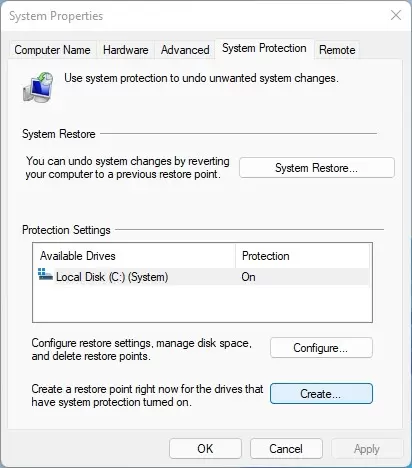
- Basmak Sistem Korumasını Açın Ayarları Geri Yükle sekmesinden.
- Son olarak tıklayın TAMAM pencereden çıkmak için.
Yöntem 2: Disk Alanı Kullanımını Kontrol Etme
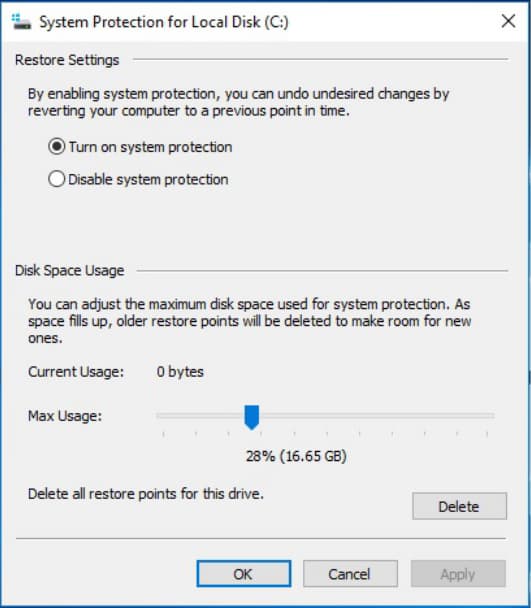
Disk alanı kullanımı minimuma ayarlanırsa, işletim sistemi geri yükleme noktaları oluşturmada başarısız olur. Bu tür olaylarda alanı artırmanız gerekir. Aşağıdaki adımlar, Windows 10'da silinen geri yükleme noktalarını nasıl kurtaracağınızı öğrenmenize yardımcı olur:
- Pencereden bir sürücü seçip tuşuna bastıktan sonra Yapılandır sistem korumasını açmak için kaydırıcıyı altına sürükleyinDisk Alanı Kullanımı Yeni açılan ekranda maksimum limiti artırmak için.
- Tıklamak Uygula and TAMAM.
Yöntem 3: Bozuk Sistem Dosyalarını Onarın
Bazen, geri yükleme noktalarını yanlışlıkla sildiniz veya geri yükleme noktaları bozuk sistem dosyaları gibi bir nedenden dolayı görünmüyor. Bunları tanımlamanın ve onarmanın en etkili yöntemlerinden biri SFC taraması çalıştırmaktır:
- Windows arama çubuğuna cmd yazın ve seçin Yönetici olarak çalıştır sağ taraftan.
- Komut İstemi açıldığında şunu yazın: sfc /scannow ve basın Enter.
- Şimdi Windows PC'nizdeki Sistem Geri Yükleme Noktalarını tekrar kontrol edin.
Yöntem 4: Güvenli Modda Geri Yükleme Noktalarını Kontrol Etme
- Bilgisayarınızı yeniden başlatırken, tuşuna uzun basın Shift Bilgisayarınız Windows oturum açma sayfasına girmeden önce tuşuna basın.
- Pencereden seçin Sorun giderme > Gelişmiş seçenekler > Başlangıç Ayarı.
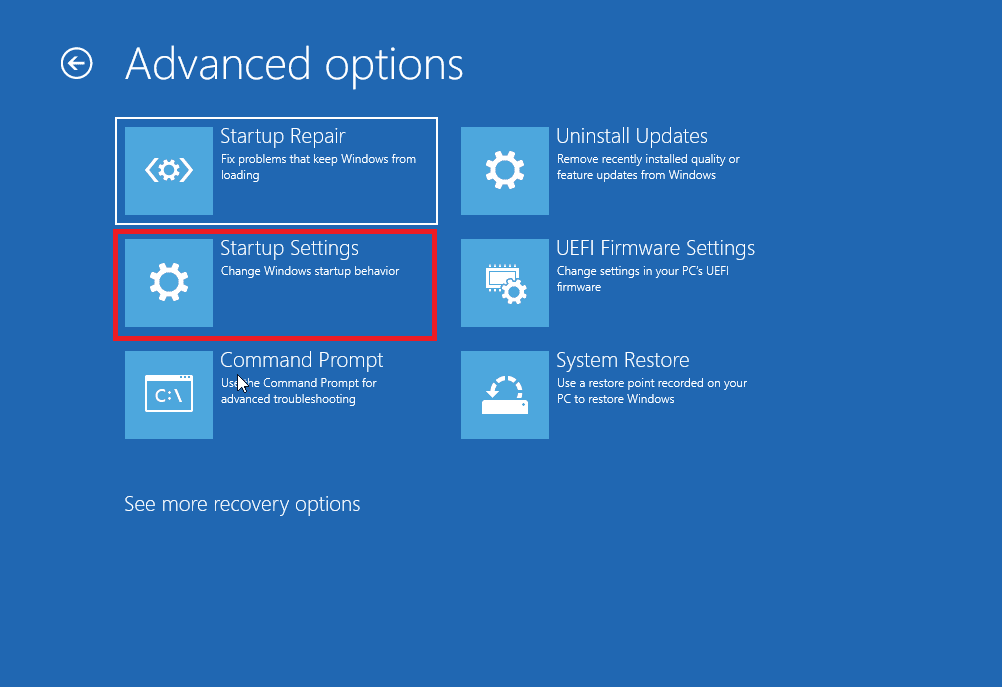
- Başlamak için Tekrar başlat seçmek için özellik Komut İstemi ile Güvenli Modu Etkinleştir option.
- Komut istemi penceresinde, şunu girin: rstrui.exe and click the Girmek button.
- Bundan sonra, tüm kullanılabilir geri yükleme noktaları listelenecektir, ardından geri yüklenen noktalardan herhangi birini seçebilir ve Next Sistemi o noktaya geri yüklemek için pencerenin alt kısmında bulunan anahtar.
- Aşağıdaki ekranda, Finish Geri yükleme işlemini başlatmak için düğmeye basın.
Yöntem 5: Sistem Geri Yükleme Özelliğinin Tetikleme Özelliklerini Değiştirme
Ayrıca kullanıcılar, sistem geri yükleme işlevselliğinin tetikleyici özelliklerini değiştirerek Windows 10'da silinen geri yükleme noktalarını kurtarmayı deneyebilirler:
- Giriş Görev Zamanlayıcı Windows arama çubuğuna girin ve tuşuna basın Girmek.
- Klasörleri birer birer genişletin:Görev Zamanlayıcı> Microsoft > , Windows > SistemGeri Yükleme.
- Üst bölmeden, SR Seçenek. Seçenekler penceresinin ana arayüzünde, Tetiklemek sekmesi.
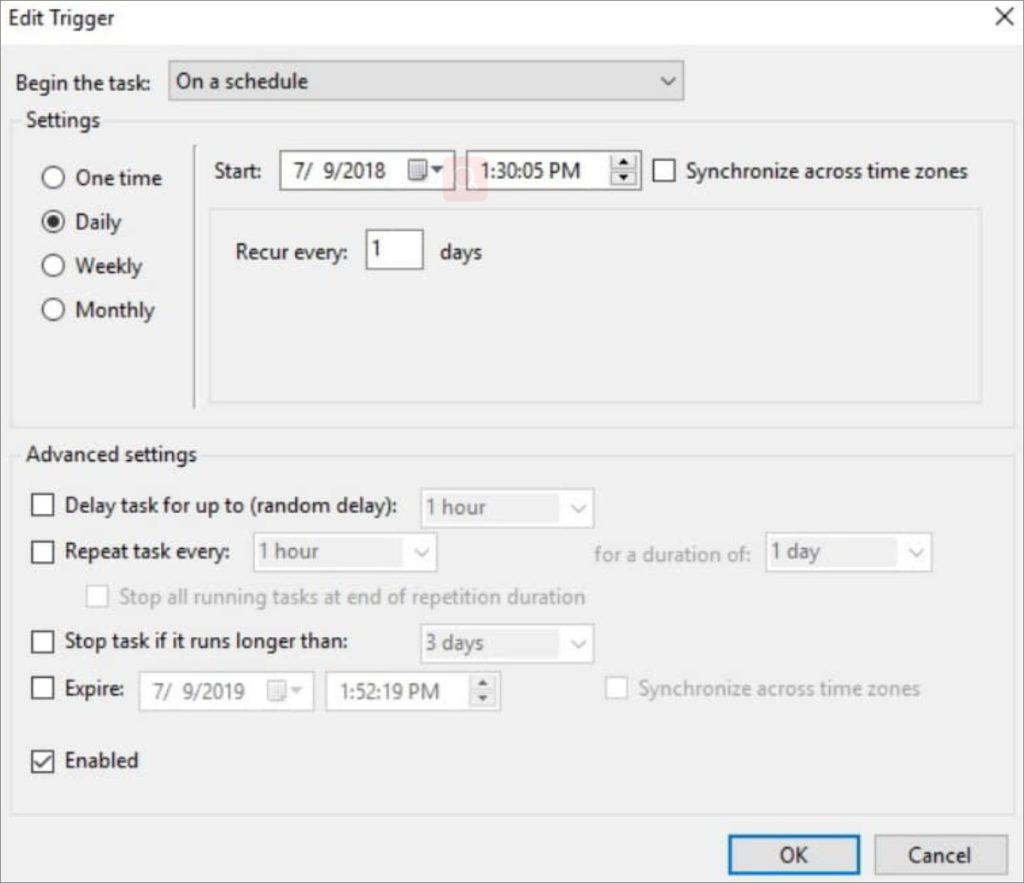
- Sağ bölmede, tıklayın Görev Oluştur.
- Açılan pencerede, Koşullar sekmesini tıklayın ve özelliğin işaretini kaldırın Görevi yalnızca bilgisayar AC gücündeyse başlatın altında Güç ve özellik Görevi yalnızca bilgisayar bir süre boşta kalırsa başlatın.
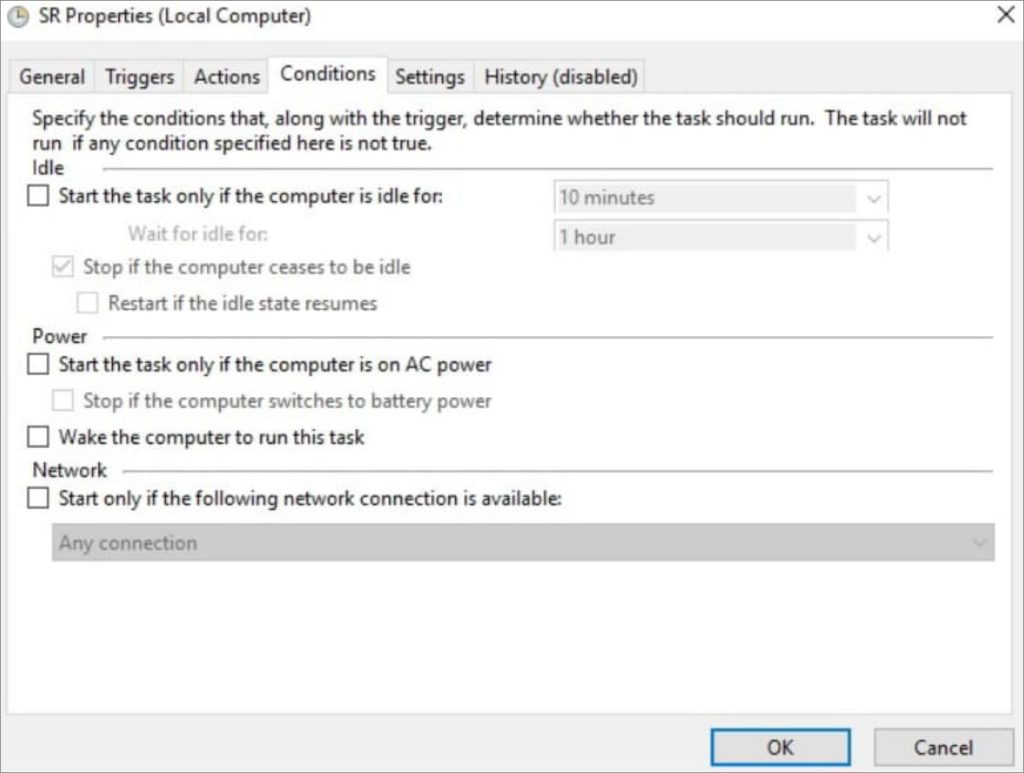
- Artık bir geri yükleme noktası oluşturabilir ve geri yükleme noktası eksik hatasının hala görünüp görünmediğini öğrenebilirsiniz.
Veri Kaybını Önleme Yöntemleri
Yukarıdaki çözümler Windows 10 işletim sisteminde silinen veya eksik sistem geri yükleme noktalarını kurtarmaya yardımcı olur. Ancak, adımları takip ederken dikkatli olmalısınız çünkü veri kaybetme ihtimali vardır. Ne yazık ki, önemli verilerinizi gerçekten kaybettiyseniz, en popüler yazılımımızı kullanabilirsiniz: Bitwar Veri Kurtarma YazılımıSorunu çözmek için sadece 5 basit adım yeterli olacaktır:
- Git Bitwarsoft İndirme Merkezi, find and install Bitwar Veri Kurtarma Bilgisayarda.
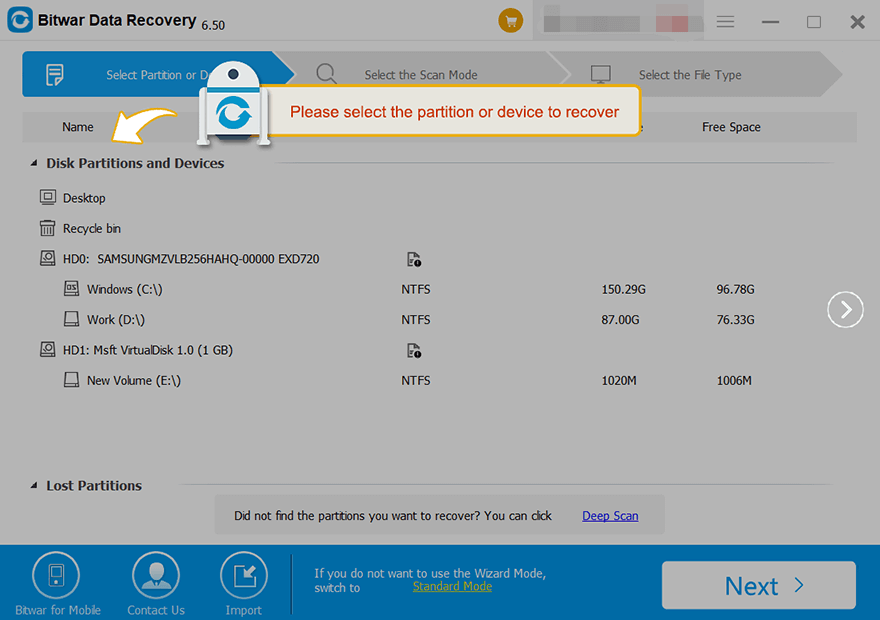
- Select the Bölümler veya Aygıtlar silinen dosyaları saklayan.
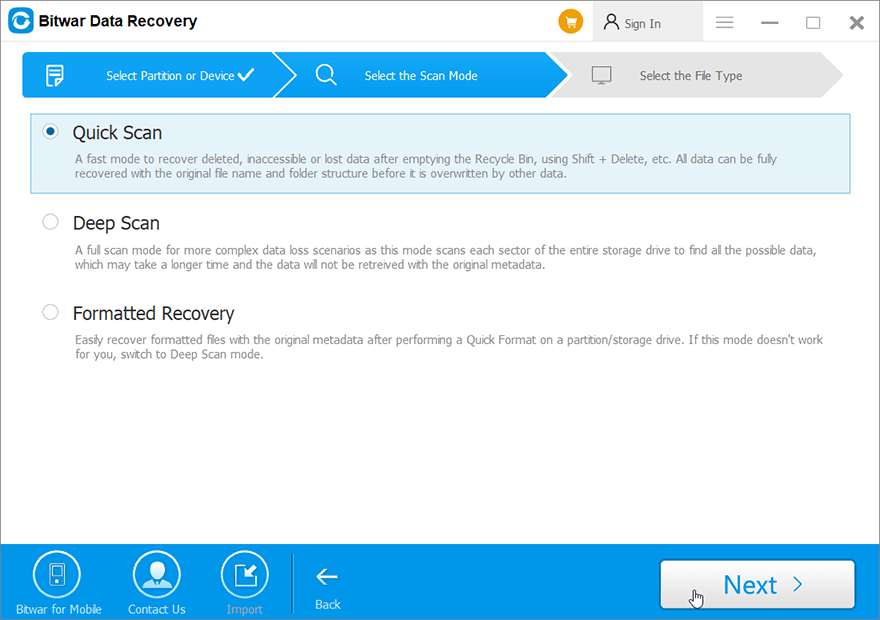
- Seçin Hızlı Tarama modu. Seçebilirsiniz Derin Tarama silinen veriler bulunamazsa modu. Bilgisayarınızın her köşesinde veri aramak için derinlemesine bir arama gerçekleştirir. Bundan sonra, üzerine tıklayın Next button.
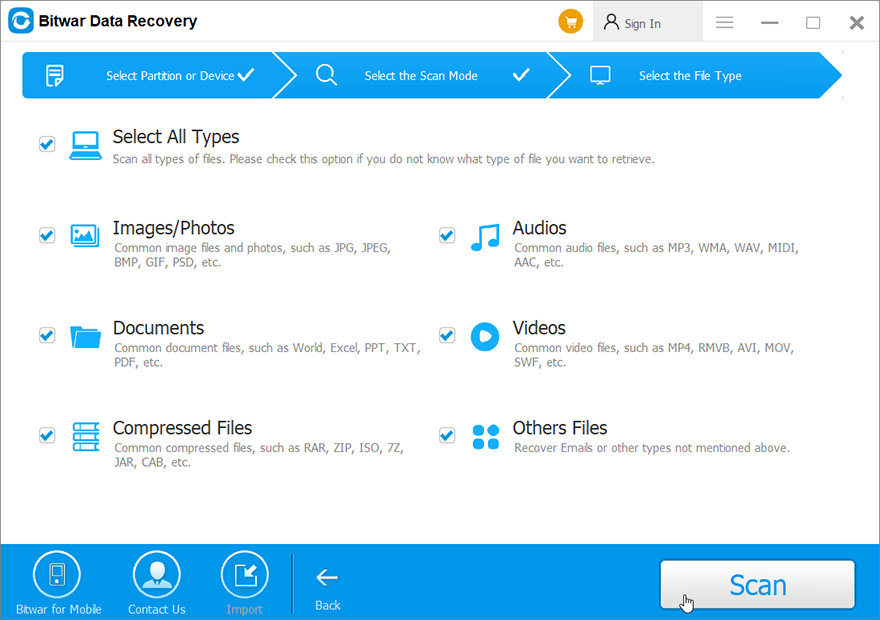
- Hedef dosya türünüzü seçin ve tıklayın Taramak.
- Silinen dosyaları seçin ve önizleyin, ardından tıklayın Kurtarmak ve dosyaları farklı aygıtlara veya bölümlere kaydedin.
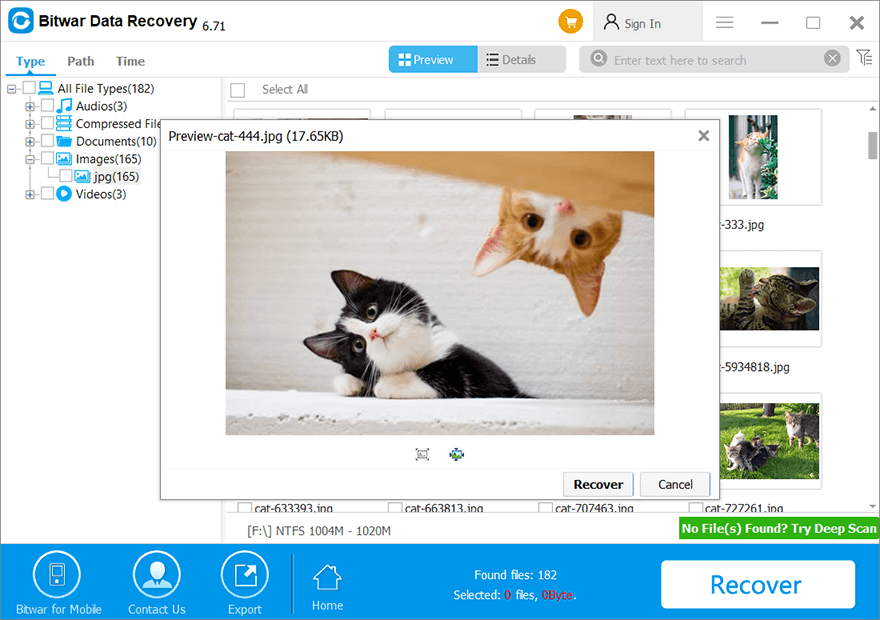
NOTE: Verilerin üzerine yazılmasını önlemek için silinen tüm dosyaları farklı bir dosya konumuna kaydetmeyi unutmayın!
Sonuç
Bu makale, Windows 10'da silinen geri yükleme noktalarını kurtarmak için 5 yöntem ve silinen geri yükleme noktalarını kurtarmaktan kaynaklanan kaybolan verileri kurtarmak için bir yöntem tanıttı. Silinen/kaybolan verilerin kurtarılması hakkında daha fazla bilgi edinmek istiyorsanız, aşağıdaki diğer ilgili makalelerin bağlantılarına tıklayın:
Mac'te Çöp Kutusunu Boşalttıktan Sonra Silinen Dosyalar Nasıl Kurtarılır?
Önceki Makale
Methods To Recover Deleted TikTok Videos Summary: Creating and using System Restore points is a boon for Windows users. Using these points, Windows can restore your...Sonraki Makale
Solutions To Fix Gray Box Covering Pictures Issue Summary: Creating and using System Restore points is a boon for Windows users. Using these points, Windows can restore your...
About Bitwar Data Recovery
3 Steps to get back 500+ kinds of deleted, formatted or lost documents, photos, videos, audios, archive files from various data loss scenarios.
Daha fazla bilgi edin



