Как отключить обновления Windows 10 временно или навсегда?
Обновление вашего компьютера помогает поддерживать его общее состояние здоровья и благополучие. Обновления Windows 10 обычно содержат исправления критических проблем, и их установка обеспечит бесперебойную работу компьютера.
Но иногда вы можете не захотеть устанавливать обновления. Обычно пользователям приходится перезагружать свои устройства, чтобы применить обновления, что может прервать текущий рабочий процесс. Для завершения обновлений требуется много времени, что также может вызвать больше проблем. Кроме того, ваша часто используемая программа может быть несовместима с последним обновлением Windows. Поэтому вы можете отложить обновление до тех пор, пока не найдете подходящую альтернативу.
В случае различных целей отключения обновления Windows 10 мы разделили содержимое на два аспекта: временный и другой для постоянной блокировки; вы можете перейти к прямому методу, чтобы сэкономить время чтения.
Оглавление
Временно отключить обновления Windows 10
Способ 1: временно заблокировать через настройки, чтобы отключить обновления Windows 10
Предположим, вы хотите отложить обновление Windows 10 с использованием последних пакетов обновлений вместо того, чтобы навсегда отключить службу. Вы можете приостановить обновление, пока не будете готовы применить его на своем устройстве. Независимо от того, используете ли вы Windows 10 Pro или Home, вы можете остановить обновления на срок до 35 дней с помощью настроек Центра обновления Windows.
Шаг 1: Открыть Настройки в Windows и нажмите Обновление и безопасность.
Шаг 2: Выберите Центр обновления Windows раздел и нажмите кнопку Расширенные настройки.
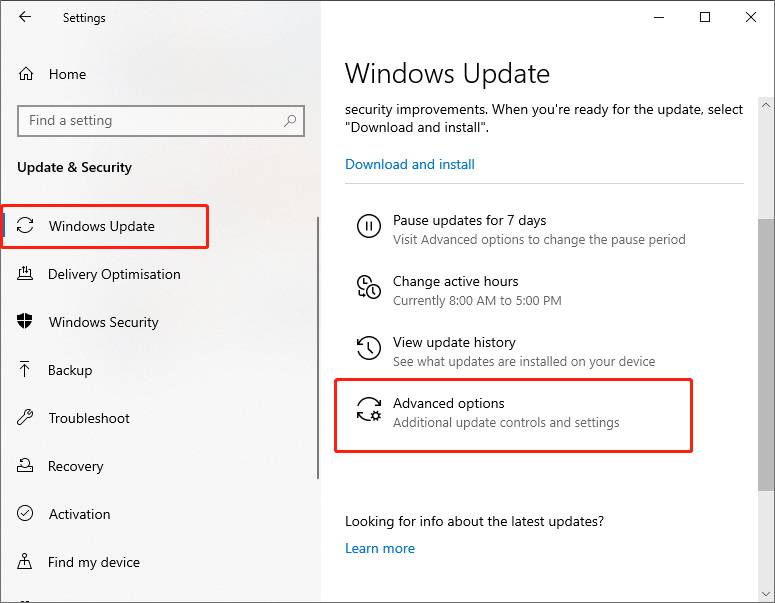
Шаг 3: Под надписью «Приостановить обновления», нажмите кнопку «Пауза до» раскрывающееся меню, чтобы выбрать время возобновления автоматического обновления.
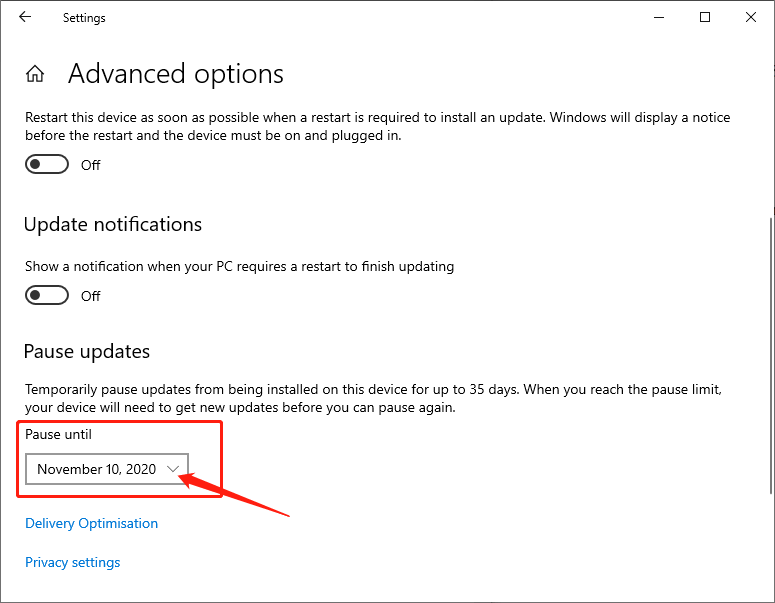
Обновления будут отключены до указанной вами даты после выполнения этих шагов. Когда устройство достигает предела паузы, необходимо установить последние обновления, чтобы эта опция снова стала доступной.
Способ 2: временно заблокировать с помощью групповой политики
Вы также можете использовать редактор групповой политики, чтобы настроить политику автоматического обновления и ограничить доступность обновлений.
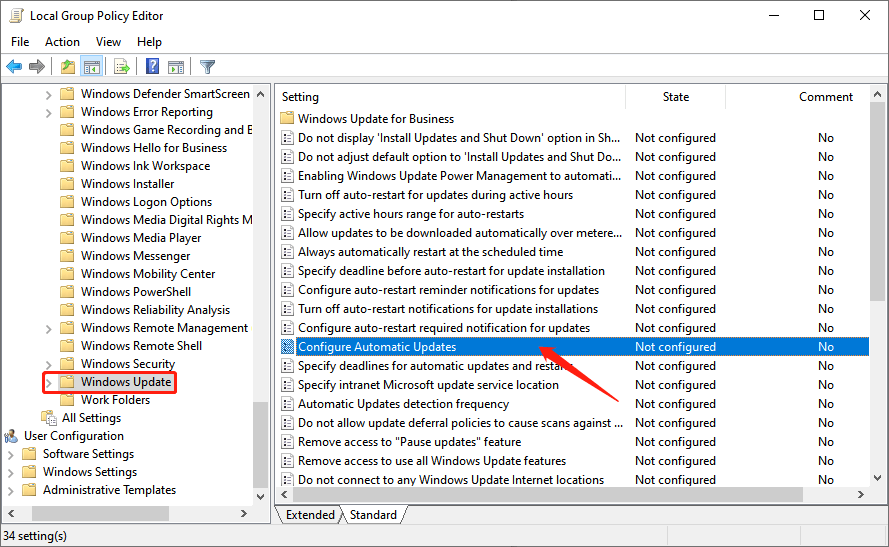
Шаг 1: Введите gpedit.mscв поле «Начать поиск» и нажмите Войти открыть Редактор групповой политики.
Шаг 2: Перейдите по следующему пути: Конфигурация компьютера > Административные шаблоны > Компоненты Windows > Центр обновления Windows
Шаг 3. На правой панели дважды щелкните значок Настройка автоматических обновлений.
Шаг 4. Проверьте включить возможность включить политику.
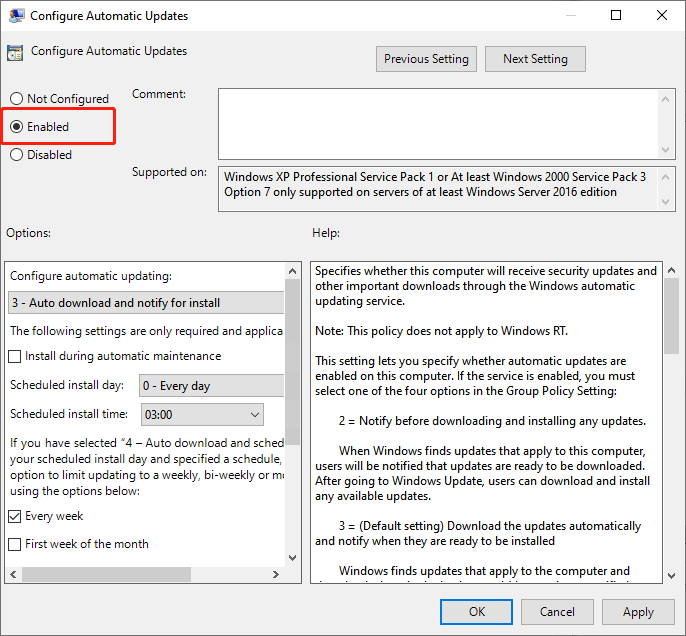
Шаг 5: В разделе «Опции» раздел, вы можете выбрать опцию Настроить автоматическое обновление:
- 2 – Автоматическая загрузка и уведомление об установке.
- 3 – Уведомить о загрузке и автоматической установке.
- 4 – Автоматическая загрузка и планирование установки.
- 5 – Разрешить локальному администратору выбирать настройки.
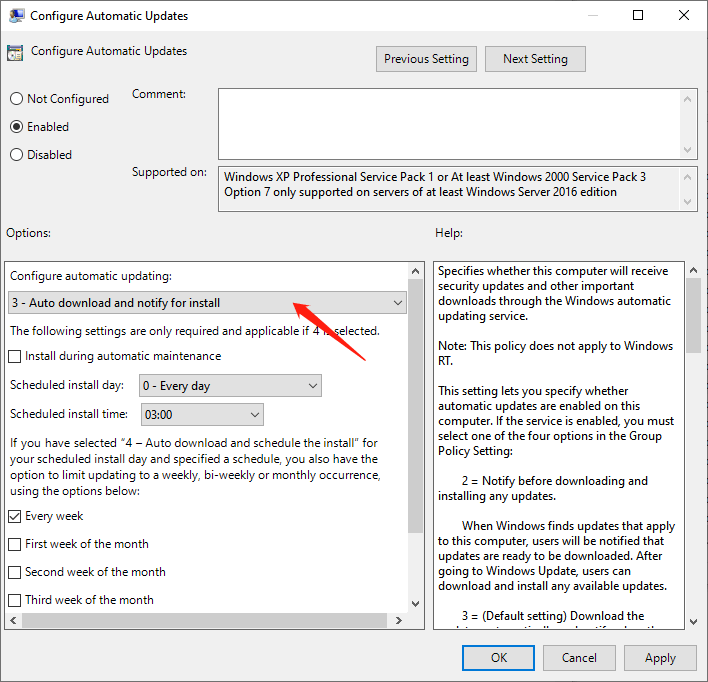
Шаг 6: Выберите нужную опцию и завершите настройку.
Способ 3: временно заблокировать через реестр
Редактор реестра — это еще один простой способ настроить параметры политики Центра обновления Windows, чтобы остановить автоматическую установку обновлений. Напоминание: Редактирование реестра рискованно, и если вы сделаете это неправильно, это может привести к необратимому ущербу. Прежде чем продолжить, рекомендуется сделать полную резервную копию вашего компьютера.
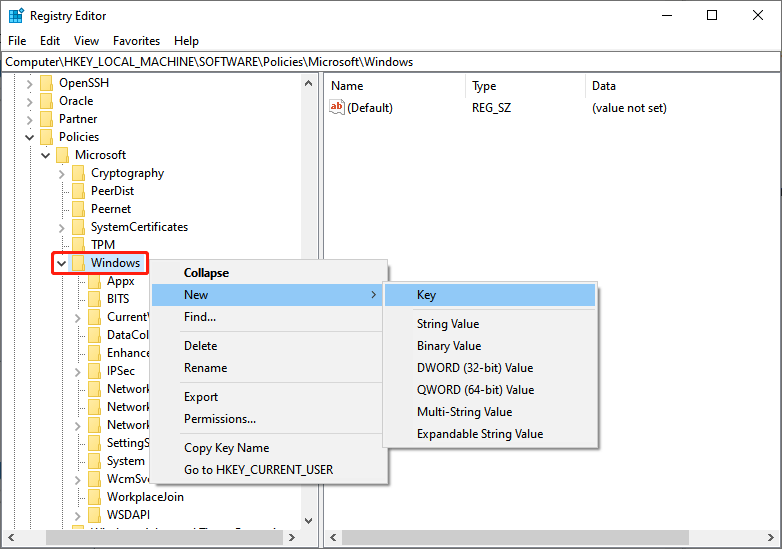
Шаг 1: Нажмите Win + R и введите Регедити перейдите к HKEY_LOCAL_MACHINE\SOFTWARE\Policies\Microsoft\Windows
Шаг 2. Щелкните правой кнопкой мыши значок Окна папка, выберите Новый,и нажмите кнопку ключ вариант. Затем назовите новый ключWindowsUpdateи нажмите Enter.
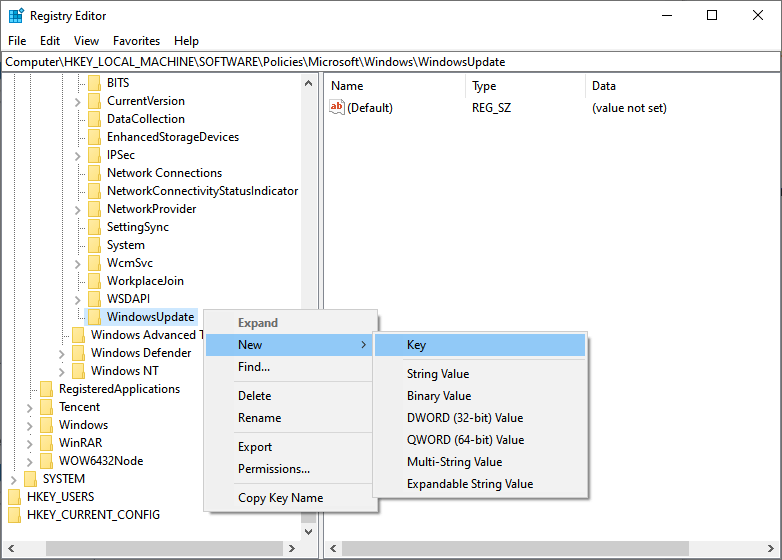
Шаг 3. Щелкните правой кнопкой мыши вновь созданный WindowsUpdate ключ, нажмите Новый,и выберите ключ вариант. Затем назовите новый ключ Австралия и ударил Вводить.
Шаг 4: Теперь щелкните правой кнопкой мыши пустое место справа. Затем выберите Создать > Значение DWORD (32-битное) вариант.
Шаг 5. Назовите новый ключ. AUОпции и нажмите Enter.
Шаг 6: Дважды щелкните вновь созданный AUОпции ключ и измените его значение на (выберите один из следующих вариантов):
- 2: Уведомить о загрузке и автоматической установке.
- 3: автоматическая загрузка и уведомление об установке.
- 4: автоматическая загрузка и планирование установки.
- 5: разрешить локальному администратору выбирать настройки.
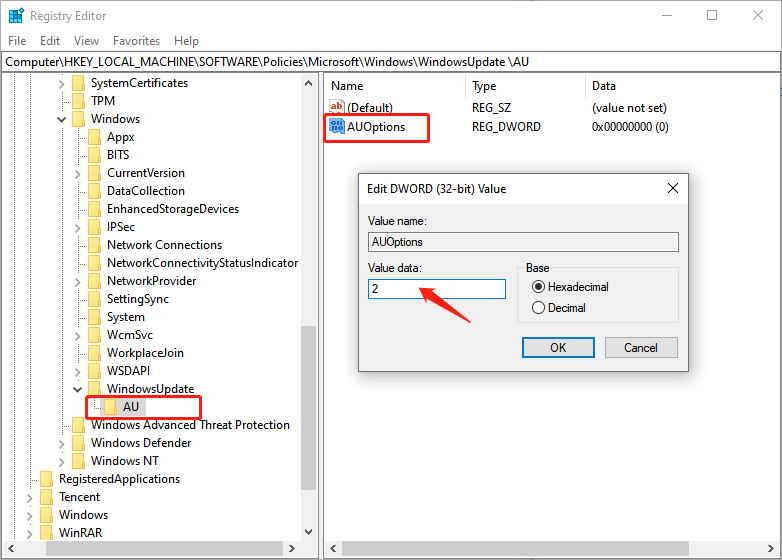
Шаг 4: Выберите ОК и перезагрузите компьютер.
Отключить обновление Windows 10 навсегда
Поскольку вы можете установить на свой компьютер двойную операционную систему, например macOS и Windows, а Windows 10 используется только для тестирования, или вам может не понадобиться Windows 10, чтобы всегда быть в курсе причин, о которых мы говорили. Как и ранее, следуйте приведенным ниже методам, чтобы полностью и навсегда отключить обновление Windows 10.
Способ 1: навсегда заблокировать с помощью групповой политики
Если вы используете Windows 10 Pro, редактор групповой политики — это полезный способ навсегда отключить автоматические обновления Windows 10. Или вы можете изменить параметры политики Центра обновления Windows, чтобы определить, когда устанавливать обновления.
Шаг 1: Введите gpedit.mscв поле «Начать поиск» и нажмите Войти открыть Редактор групповой политики.
Шаг 2: Перейдите по следующему пути: Конфигурация компьютера > Административные шаблоны > Компоненты Windows > Центр обновления Windows
Шаг 3. Чтобы отключить политику, вы можете проверить Неполноценный вариант.
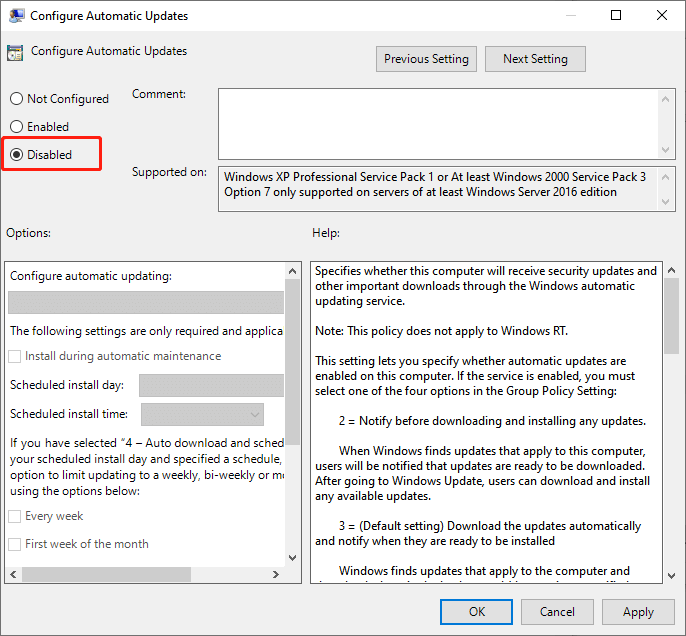
Шаг 4: Нажмите Применять а затем нажмите, Хорошо.
Способ 2: навсегда заблокировать через реестр
В приведенном выше содержимом представлен метод временного отключения обновлений Windows 10, а здесь вы можете узнать, как навсегда отключить обновления Windows 10 с помощью Regedit:
Шаг 1: Введите Регедит в поле «Начать поиск» и нажмите Enter, чтобы открыть Редактор реестра.
Шаг 2: Затем перейдите по следующему пути:
HKEY_LOCAL_MACHINE\SOFTWARE\Policies\Microsoft\Windows\WindowsUpdate\AU
Шаг 3: Щелкните правой кнопкой мыши на правой стороне. Затем выберите Создать > Значение DWORD (32-битное) вариант.
Шаг 4. Назовите новый ключ. Нетавтообновление и нажмите Enter. Затем дважды щелкните вновь созданныйНетавтообновлениеключ и измените его значение на1. Наконец, нажмите ОК и перезагрузите компьютер.
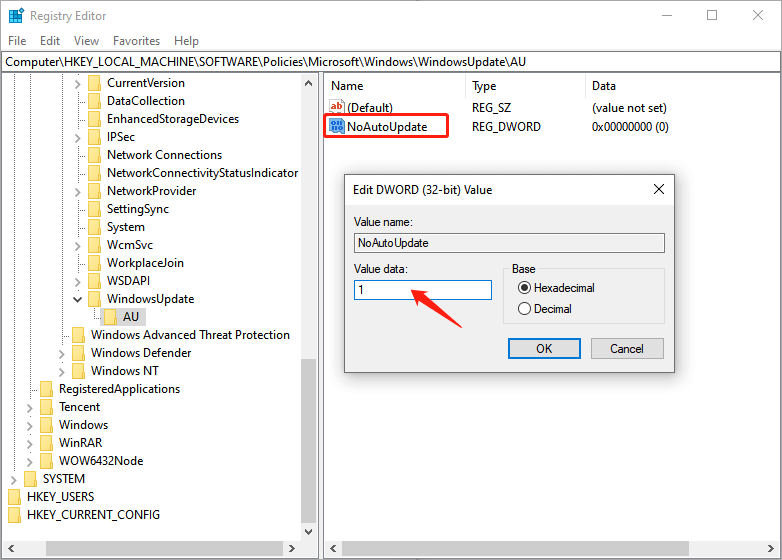
Как только вы выполните вышеуказанные шаги, Центр обновления Windows прекратит автоматическую установку обновлений в Windows 10.
Способ 3: навсегда заблокировать через службу
Существует также быстрый способ отключить обновление Windows 10, остановив службу зависимостей: Центр обновления Windows; после отключения службы Центра обновления Windows Windows 10 больше не будет загружать последние обновления с сервера, если вы не решите обновить систему вручную. Используйте следующие шаги:
Шаг 1: Нажмите Победа + Р и введите Services.msc для запуска Сервисного окна.
Шаг 2. Прокрутите вниз и найдите Центр обновления Windows, а затем дважды щелкните по нему.
Шаг 3: В Тип запуска раздел, выберите запрещать из раскрывающегося меню.
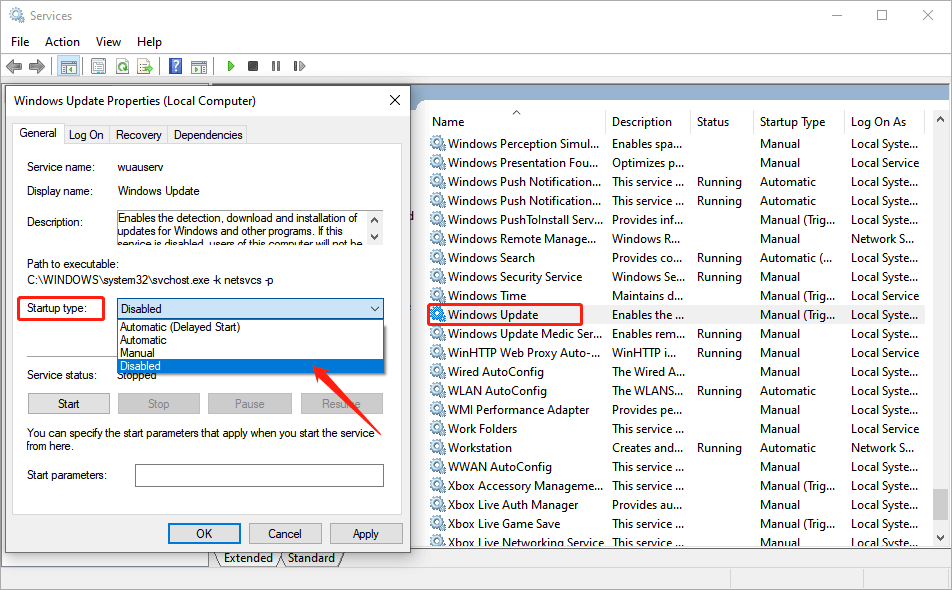
Шаг 4: Теперь нажмите на Стоп кнопку, чтобы остановить службу обновлений.
Заключение
В приведенном выше руководстве описаны пошаговые методы временного или постоянного отключения обновлений Windows 10. Вы можете выбрать один из них, когда они вам понадобятся. Помните, что если вы решите использовать редактор реестра для блокировки обновления, обязательно сделайте резервную копию всех записей, прежде чем приступать к работе.
Предыдущая статья
What Is An M4P? How To Open And Convert It? Summary: Here is the right place if you are looking for how to disable Windows 10 update temporarily or permanently....Следующая статья
Fix Start, Taskbar And Action Center Option Grayed Out In Settings Summary: Here is the right place if you are looking for how to disable Windows 10 update temporarily or permanently....
О восстановлении данных Bitwar
3 Steps to get back 500+ kinds of deleted, formatted or lost documents, photos, videos, audios, archive files from various data loss scenarios.
Узнать подробнее



