Как отключить клавишу Caps Lock в Windows 10?
Основная: Caps Lock - пережиток пишущих машинок девятнадцатого века, и в настоящее время в нем нет необходимости. В этой статье с практическими рекомендациями предлагаются практические способы отключения клавиши Caps Lock в Windows 10.
Caps Lock - это уникальная клавиша на клавиатуре, которая вводит все буквы, которые вы вводите, заглавными, без нажатия клавиши SHIFT. Это остатки пишущих машинок. А если вам надоело случайно использовать заглавные буквы в тексте, вы можете отключить это.
ПРИМЕЧАНИЕ. Когда клавиша CapsLock отключена, вы можете удерживать клавишу Shift, чтобы ввести заглавную букву.
Tip: Вы можете нажать Shift для ввода заглавных букв после отключения клавиши Caps Lock.
Оглавление
Отключить и включить Caps Lock в реестре
Отключить клавишу Caps Lock
Использование реестра может быть самым простым способом полностью отключить Caps Lock в Windows 10.
Шаг 1: Введите Regedit в поле Начать поиск и нажмите Войти получить доступ Редактор реестра. Then click Yes когда происходит Контроль учетных записей пользователей.
Шаг 2: перейдите по следующему пути:
Компьютер \ HKEY_LOCAL_MACHINE \ SYSTEM \ CurrentControlSet \ Control \ Раскладка клавиатуры
Шаг 3: С правой стороны Раскладка клавиатуры, щелкните пространство правой кнопкой мыши. Нажмите Новый и выберите Двоичное значениеи назовите его ScanCode Map.
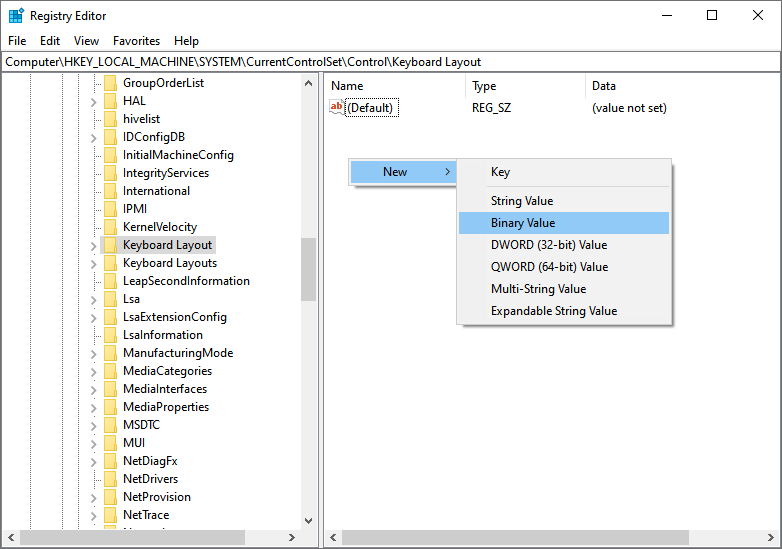
Шаг 4. Дважды щелкните значок Карта ScanCode так что вы можете изменить двоичное значение по умолчанию. Затем, чтобы отключить клавишу Caps Lock, установите для нее следующее двоичное значение и нажмите OK для сохранения.
«00 00 00 00 00 00 00 00 02 00 00 00 00 00 00 3A 00 00 00 00 00»
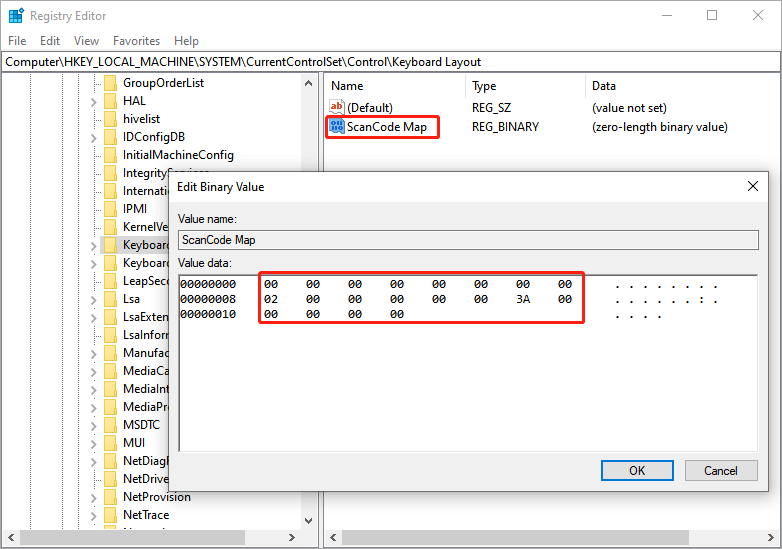
Шаг 5: Наконец, перезагрузите компьютер, чтобы изменения вступили в силу.
После этого вы отключили клавишу Caps Lock в Windows 10. Но вы можете включить ее, нажав Shift.
Включение клавиши Caps Lock
Step 1: Open Редактор реестра и перейдите по следующему пути:
Компьютер \ HKEY_LOCAL_MACHINE \ SYSTEM \ CurrentControlSet \ Control \ Раскладка клавиатуры
Шаг 2. Щелкните правой кнопкой мыши Карта ScanCode и удалите его.
Шаг 3: Перезагрузите компьютер, и вы включите клавишу Caps Lock.
Отключить Caps Lock с помощью KeyTweak
KeyTweak - это бесплатная программа, цель которой - помочь пользователям переназначить и отключить любую клавишу на клавиатуре компьютера.
Шаг 1. Загрузите и установите KeyTweak. Может быть, вы сможете скачать его с https://keytweak.jaleco.com/
Шаг 2: Запустите его, и вы увидите виртуальную клавиатуру. Он нумерует клавиши вместо того, чтобы отображать символы так же, как на клавиатуре. Затем выберите Клавиша Caps Lock на диаграмме убедитесь, что вы выбрали правильный, а затем нажмите на Отключить ключ.
Step 3: Click Применять и перезагрузите компьютер.
Переназначить клавишу Caps Lock на любую другую клавишу
Вместо полного отключения клавиши Caps Lock некоторые пользователи могут захотеть переназначить ее другим клавишам на клавиатуре, например клавише Shift. При этом этот ключ по-прежнему будет работать. Пользователи могут использовать SharpKeys для переназначения, это бесплатная программа.
Шаг 1. Загрузите и установите SharpKeys. Может быть, ты сможешь скачать его с https://sharpkeys.en.softonic.com/
Шаг 2: Запустите его, а затем нажмитеAdd кнопка.
Шаг 3: Нажмите наТип ключас левой стороны и нажмитеCaps Lockклавишу на клавиатуре, чтобы выбрать его.
Шаг 4: Щелкните значокТип ключа справа и нажмите любую другую клавишу (например, Shift), которую вы хотите переназначить на клавишу Caps Lock.
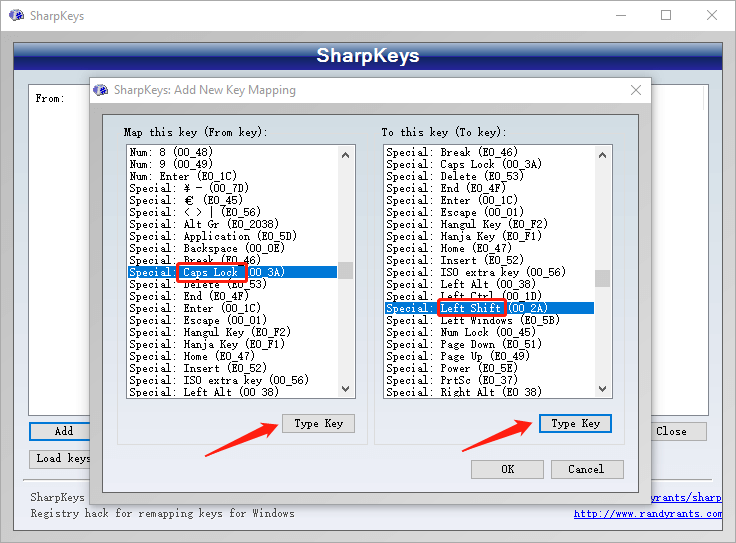
Step 4: Click OK и, наконец, нажмите кнопкуНаписать в реестр.
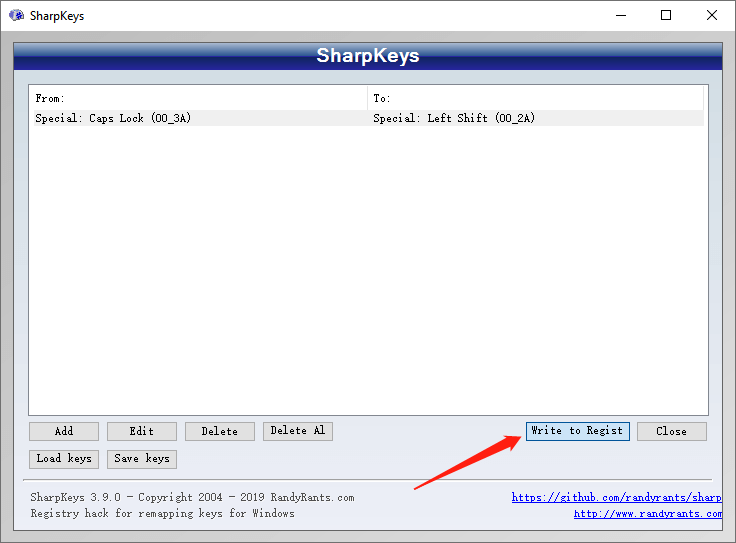
Шаг 5: Перезагрузите компьютер, чтобы применить переназначение.
Теперь вы это поняли!
Теперь вы знаете эффективные методы отключения Caps Lockключ, когда он вам не нужен. Сделаем это прямо сейчас!
Предыдущая статья
Some Basic Information About File System Summary: The Caps Lock a remnant of nineteenth-century typewriters and is not required nowadays. So this how-to article offers practical...Следующая статья
Full Guide to Fix Corrupted SD Card in 2025 (13 Ways) Summary: The Caps Lock a remnant of nineteenth-century typewriters and is not required nowadays. So this how-to article offers practical...
О восстановлении данных Bitwar
3 Steps to get back 500+ kinds of deleted, formatted or lost documents, photos, videos, audios, archive files from various data loss scenarios.
Узнать подробнее



