FAQ odzyskiwania danych
Spis treści
Co to jest odzyskiwanie danych?
Odzyskiwanie danych to proces odzyskiwania usuniętych, sformatowanych, niedostępnych, utraconych, uszkodzonych lub uszkodzonych dokumentów, obrazów, filmów, plików audio, plików archiwalnych i innych plików z wewnętrznych i zewnętrznych dysków twardych, dysków flash USB, kart pamięci itp.
Gdy użytkownik zdecyduje się usunąć pliki lub pliki utracone w wyniku nieprawidłowej operacji lub z innych nieuniknionych powodów, system plików zwykle nie usuwa natychmiast zawartości plików z dysku. Zamiast tego system plików po prostu usuwa strukturę katalogów plików i sprawia, że pliki znikają z ekranu komputera. Przy czym miejsce na dysku należące do tych usuniętych plików jest oznaczone jako Wolne i oczekuje na późniejsze nadpisanie danych.
Dlatego nie ma możliwości prostego przywrócenia danych za pomocą menedżera plików lub z Kosza (jeśli użytkownicy tak mają opróżnił Kosz). Jednak z pomocą osób trzecich oprogramowanie do odzyskiwania danych jak na przykład Bitwarowe odzyskiwanie danych, użytkownicy mają możliwość odzyskania danych, ponieważ program jest w stanie odczytać wszystkie możliwe dane niezależnie od statusu pliku.
Ale szczerze mówiąc, nadpisywanie danych zdarza się cały czas i jeśli zależy nam na wyższym współczynniku odzyskiwania, powinniśmy przystąpić do odzyskiwania danych zaraz po odnalezieniu utraconych danych. W przeciwnym razie wolne miejsce należące do utraconych danych zostanie zajęte przez nowe dane i dlatego dane zostaną uszkodzone lub uszkodzone.
Co powoduje utratę danych?
Ogólnie rzecz biorąc, jeśli po prostu wyślemy pliki do Kosza, możemy wejść do Kosza, aby ręcznie przywrócić żądane pliki. Jednak niektóre scenariusze utraty danych spowodują utratę danych z ekranu komputera, a scenariusze można podzielić na dwie części: błędy logiczne lub klęski żywiołowe.
Logiczna utrata danych:
- Usuń pliki i wyślij je do Kosza, a następnie opróżnij Kosz.
- Użyj Shift+delete i trwale usuń pliki.
- Użyj narzędzia do czyszczenia systemu lub narzędzia do czyszczenia innej firmy. np CCleaner
- Szybkie formatowanie dysku, partycji, napędu USB, karty pamięci SD itp.
- Odłącz zewnętrzny dysk twardy, dysk flash USB, kartę pamięci SD, nie odłączając ich bezpiecznie.
- Przerwa w dostawie prądu.
- Logiczny uszkodzony sektor.
- Atak wirusa lub trojana.
- Awaria systemu operacyjnego.
Klęski żywiołowe:
- Fizyczny zły sektor.
- Dysk pamięci jest fizycznie uszkodzony.
- Chip Flash jest fizycznie uszkodzony.
- Głowica dysku twardego uległa awarii.
- Awaria PCB.
Jak mogę zapobiec utracie danych?
Znając scenariusze utraty danych, wiedzieliśmy, że nawet jeśli mieliśmy najlepszy plan stopniowego tworzenia kopii zapasowych cennych danych na innym dysku, nadal nie możemy być w 100% pewni, że magazyny danych na dysku są całkowicie bezpieczne. Nadal mamy wiele możliwych do zainwestowania powodów, które mogą spowodować utratę danych, na przykład pliki kopii zapasowej nie są aktualne po nieprawidłowym odłączeniu dysku kopii zapasowej.
Dlatego też program odzyskiwania danych jest zawsze ważnym narzędziem zapobiegającym przypadkowej utracie danych. A Bitwar Data Recovery umożliwia skanowanie, przeglądanie i odzyskiwanie potrzebnych danych w zaledwie 3 krokach. Jest to również przydatne rozwiązanie zapewniające bezpieczeństwo danych.
Uwaga: Aby skorzystać z programu do odzyskiwania danych, powinieneś pamiętać o tej ważnej uwadze: Nie używaj ponownie dysku i przerwij każdą wykonywaną pracę. Co najważniejsze, nie używaj dysku podczas skanowania!
Czy korzystanie z Bitwar Data Recovery jest bezpieczne?
Podobnie jak wiele innych programów do odzyskiwania danych, Bitwar Data Recovery również działa w ramach Tylko do odczytu Tryb odzyskiwania, co oznacza, że program odczytuje tylko wszystkie możliwe (niezależnie od stanu pliku) dane z wewnętrznych i zewnętrznych dysków twardych, dysków flash USB, kart pamięci SD itp.
Oznacza to zatem, że Oprogramowanie do odzyskiwania danych Bitwar nie może tworzyć, produkować ani generować danych ani modyfikować ani zmieniać danych na dysku. Oznacza to tryb odzyskiwania tylko do odczytu.
Będziesz gotowy do filtrowania danych skanowania według potrzeb, nie martwiąc się, że dane zostaną uszkodzone przy użyciu Bitwar Data Recovery, jednak powinniśmy to wiedzieć Podgląd przed odzyskaniem to bardzo ważny krok, który pozwala użytkownikowi sprawdzić, czy żądane dane są nadal w dobrym stanie.
Uwaga: Im szybciej znajdziesz utratę danych i uruchomisz Bitwar Data Recovery w celu przeprowadzenia głębokiego skanowania, tym wyższy współczynnik odzyskiwania uzyskasz, aby zminimalizować straty.
Jak przywrócić dane z oryginalną nazwą pliku i strukturą folderów?
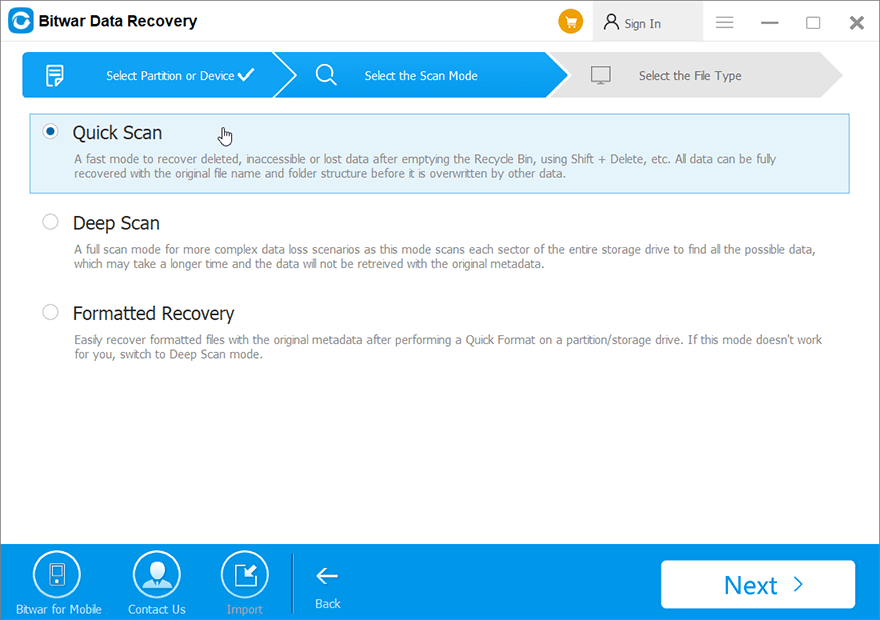
Bitwar Data Recovery oferuje trzy tryby skanowania: szybkie skanowanie, głębokie skanowanie i sformatowane odzyskiwanie. Jeśli chcesz dowiedzieć się więcej na ten temat, zapoznaj się z tym strona poznać szczegóły.
Krótko mówiąc, kiedy wybierzesz Szybkie skanowanie tryb. Skanuje dużą pojemność w ciągu zaledwie kilku minut i może pomóc odzyskać pliki z ich oryginalną nazwą, strukturą folderów, oryginalną ścieżką pliku i czasem ostatniej modyfikacji.
Dlaczego nie połączyć trzech trybów skanowania w jeden?
Zgodnie ze starym powiedzeniem: czas to pieniądz, w branży odzyskiwania danych dane są także jak pieniądze, a czasami nawet są nieocenionym zasobem. Innymi słowy, jeśli połączymy wszystkie tryby skanowania w jeden, zakończenie skanowania zajmie dużo czasu. Dlatego właśnie tworzymy niezależne tryby skanowania!
Użytkownik może również sprawdzić poniższe zalety, aby zobaczyć, jak pomagamy użytkownikom skrócić czas skanowania i odzyskiwania:
- Dbaj o to, aby algorytm odzyskiwania szybkiego skanowania był zawsze aktualny.
- Tryb standardowy: 6 typowych opcji odzyskiwania danych ułatwiających wybór.
- Wyszukiwarka plików indeksowanych (opcja ciągła: lokalizuje pliki zawierające wyszukiwane hasła w czasie krótszym niż 1 sekunda).
- System wykrywania partycji RAW: pobiera oryginalny typ systemu plików i oferuje tryb szybkiego skanowania. np. NTFS_RAW
- Wybór wielu plików przy użyciu klawisza Shift lub przeciągnięcia myszą.
- Wewnętrzny odtwarzacz multimedialny: Odtwórz wideo, audio lub wyświetl animowany GIF bezpośrednio w Bitwar Data Recovery.
- Metoda podglądu wielokierunkowego: Kliknij ikonę powiększenia, kliknij dwukrotnie lub kliknij plik prawym przyciskiem myszy, zakładka Podgląd.
- Wyodrębnij pierwsze zdanie z dokumentu, pliku archiwum i ustaw jako nazwę pliku w trybie Głębokiego Skanowania.
- Wyświetl rozmiar obrazu w pikselach jako nazwę pliku za nazwami plików obrazów w trybie Głębokiego Skanowania.
- Ustawienie zakresu: skanowanie segmentowe i odzyskiwanie.
Niektóre zaawansowane ustawienia można znaleźć w tym samouczku: Dostosuj oprogramowanie.
Co to jest ustawienie zakresu i jak z niego korzystać?
Ustawienie zakresu to funkcja, która pozwala użytkownikowi przeprowadzić skanowanie segmentowe i odzyskiwanie. Aby skorzystać z tej funkcji, musisz wybrać tryb Głębokiego Skanowania i przejść do strony Wybierz wszystkie typy.
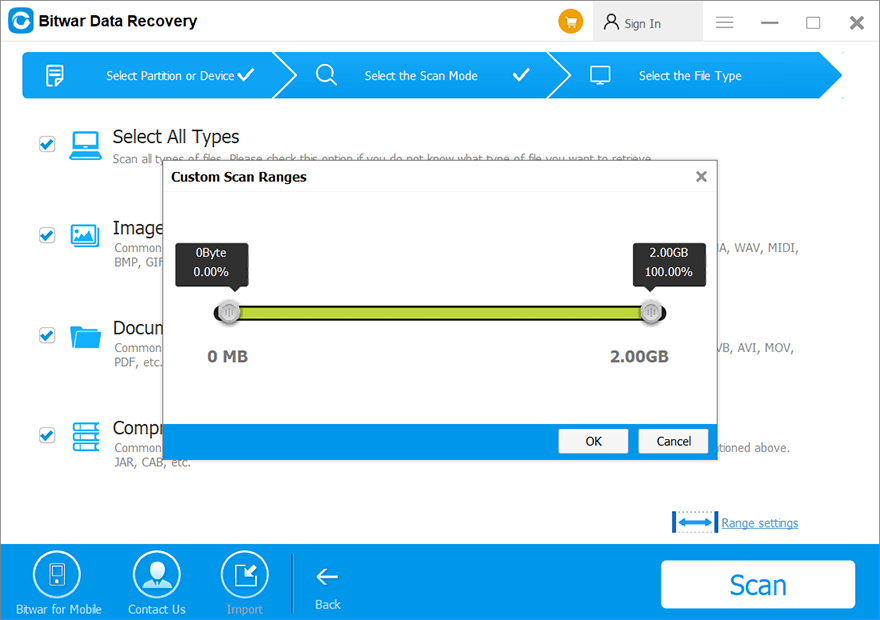
Ogólnie rzecz biorąc, ustawienie zakresu jest przydatne w przypadku dwóch rodzajów scenariuszy odzyskiwania danych:
- Proces skanowania utknął, a program uległ awarii: oznacza to, że na dysku twardym znajdują się uszkodzone sektory. Zapamiętaj postęp skanowania i wybierz punkt początkowy i końcowy w ustawieniu Zakres, aby zignorować sekcje uszkodzonych sektorów.
- W celu odzyskania punktu przerwania: Jeśli masz dysk twardy o dużej pojemności, pełne skanowanie zajmuje dużo czasu, możemy użyć ustawień zakresu, aby przeprowadzić odzyskiwanie segmentowe, aby skrócić czas.
Czy sformatowany dysk nadal można odzyskać?
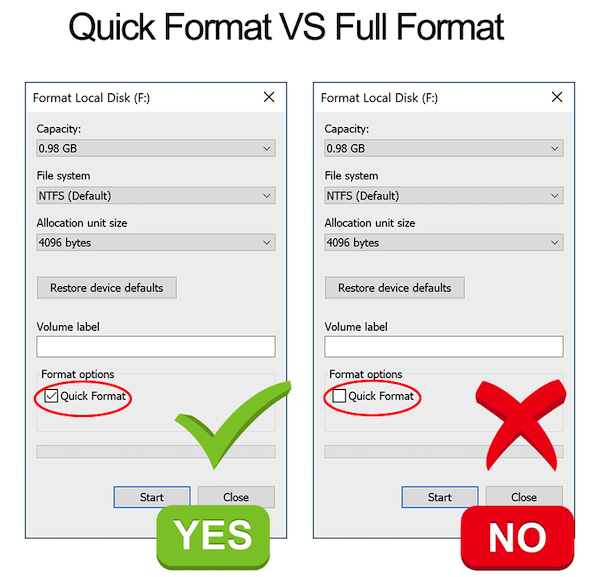
Zależy to od trybu formatowania zastosowanego na dysku, jeśli Szybki format (zaznacz opcję Szybki format), oznacza to, że nadal masz szansę odzyskać sformatowane dane. W przeciwnym razie pełny format (nie zaznaczaj opcji Szybkie formatowanie) oznacza, że system plików uruchomi się, aby całkowicie sformatować dysk i wyczyści wszystkie zapisane na nim dane (nawet wyczyści zawartość plików).
Jak odzyskać dane z napędów optycznych?
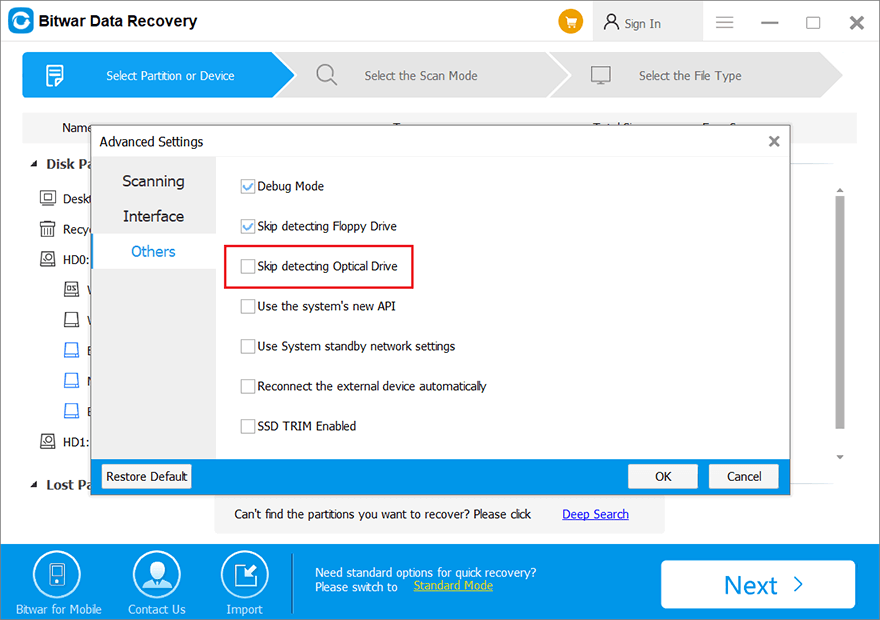
Bitwar Data Recovery obsługuje odzyskiwanie danych bez względu na płyty CD, DVD, CD-RW, DVD-RW i BD, możemy zastosować następujące metody:
Krok 1: Kliknij Więcej menu, znajdź Ustawienia zaawansowane.
Krok 2: Przejdź do Inny patka.
Krok 3: OdznaczPomiń wykrywanie napędu optycznego a następnie kliknij prawym przyciskiem myszy główny interfejs (tryb kreatora) i wybierz opcję Odśwież. Twój napęd optyczny powinien znajdować się na liście Sekcja Partycje dyskowe i urządzenia.
Aby uzyskać więcej informacji na temat korzystania z Bitwar Data Recovery w celu odzyskania utraconych danych, po prostu odwiedź tę stronę połączyć Aby dowiedzieć się więcej.
If you have any questions not mentioned above, you can also contact us via the online chat service or email [email protected]





