iPadの復元モードを入力する方法
最終更新:2022-01-10
要約:iPadでシステムの問題を修正するか、iOSシステムを更新する必要がある場合は、iPad Recoveryモードを使用します。この記事では、iPadリカバリモードの入力方法に関する必要な手順を紹介します。 取得する方法iPad Recoveryモードから。
目次
iPadリカバリモードはいつ必要ですか?
通常、回復モードが使用されます 次の状況でiPadを修理または更新する。
- 脱却後、デバイスを回復したいと思います。
- iPodのファームウェアを変更するか、iOSを更新する必要があります。
- さまざまな理由による黒い画面
- iPadはiTunesに表示されません。
- パスワードを忘れて、デバイスがロックされています。
- デバイスには、更新をインストールする際に問題があります。
iPadリカバリモードを入力する手順
- iPadをコンピューターに接続して開きます iTunesの.
- 押し続けます睡眠/覚醒 ボタンと ホーム ボタン、そしてあなたが見るまでボタンを放しないでください iTunesに接続します iPadに表示される画面。
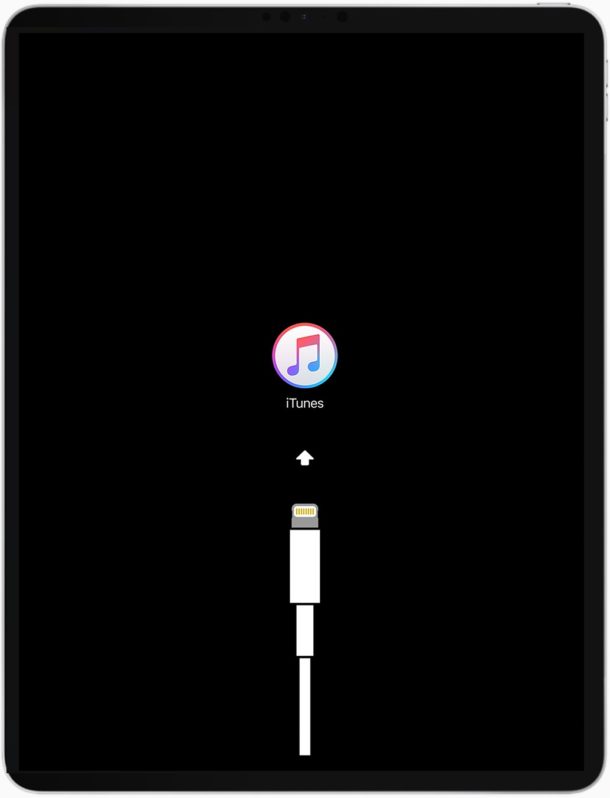
- これで、iTunesに回復モード画面があります。クリックします 復元する または アップデート あなたのニーズに応じてオプション。
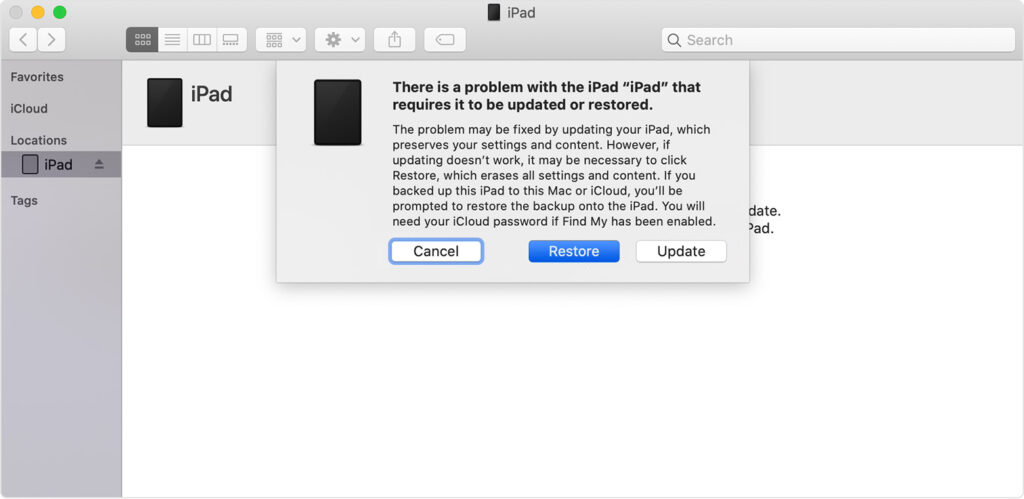
注意:iPadの簡単な更新を通じて問題を非常にうまく修正できる場合は、 アップデート オプション、 これにより、すべてのコンテンツと個人設定が保持されます。しかし、これが機能しない場合は、 復元する オプション。これにより、すべてのデータが失われます。したがって、iTunesやiCloudにバックアップがない場合は、選択した方がよいです アップデート 最初に。
iPadをリカバリモードから外す手順
iPadがリカバリモードで立ち往生している場合、以下の手順に従ってリカバリモードを終了できます。
- 押し下げます インクルード睡眠/覚醒 ボタンと ホーム 約10秒間同時にボタンを使用すると、デバイスがシャットダウンされます。
- 引き続き続けます ホームボタン iTunesロゴとUSBインジケーターの両方が表示されるまで。
結論
iPadリカバリモードは多くのシステムの問題を修正する可能性があり、回復モードに入る方法を知る必要があります。しかし、覚えておくべき最初の重要なのは、リカバリモードを使用する前にバックアップを作成することです。
データをバックアップするのを忘れた場合、残念ながらいくつかのデータはなくなりました。次のようなデータ回復ツールを使用することをお勧めします Bitwar データ復元ソフトウェア Mac用 スキャンしようとします 失われたデータ。
前の記事
How To Fix Taskbar Not Working Summary: If you need to fix some system issues in your iPad or update the iOS system, then you will...次の記事
How To Fix iPhone Photos Can Not Be Deleted Summary: If you need to fix some system issues in your iPad or update the iOS system, then you will...
Bitwar データ復旧について
3 つのステップで、さまざまなデータ損失シナリオから削除、フォーマット、紛失した 500 種類以上のドキュメント、写真、ビデオ、オーディオ、アーカイブ ファイルを取り戻します。
詳細はこちら



