How to Connect Your Android Device to Your Computer?
Ringkasan: Artikel ini menjelaskan kepada pengguna cara menghubungkan perangkat android Anda ke komputer Anda untuk digunakan Pemulihan Data Android Bitwar.
Pastikan Perangkat Anda Di-Root
Software akan secara otomatis mendeteksi apakah perangkat android Anda sudah di root atau belum.
Jika perangkat belum di-root, klik tautan untuk mempelajari cara melakukan root pada perangkat Anda:
Cara rooting ponsel android (dengan pc)
Cara root ponsel android (tanpa pc)
Aktifkan USB Debugging di Perangkat Anda
Setelah perangkat mengaktifkan mode debugging USB, perangkat lunak akan secara otomatis mendeteksinya. Dan jika belum, software akan menampilkan gambar berikut:
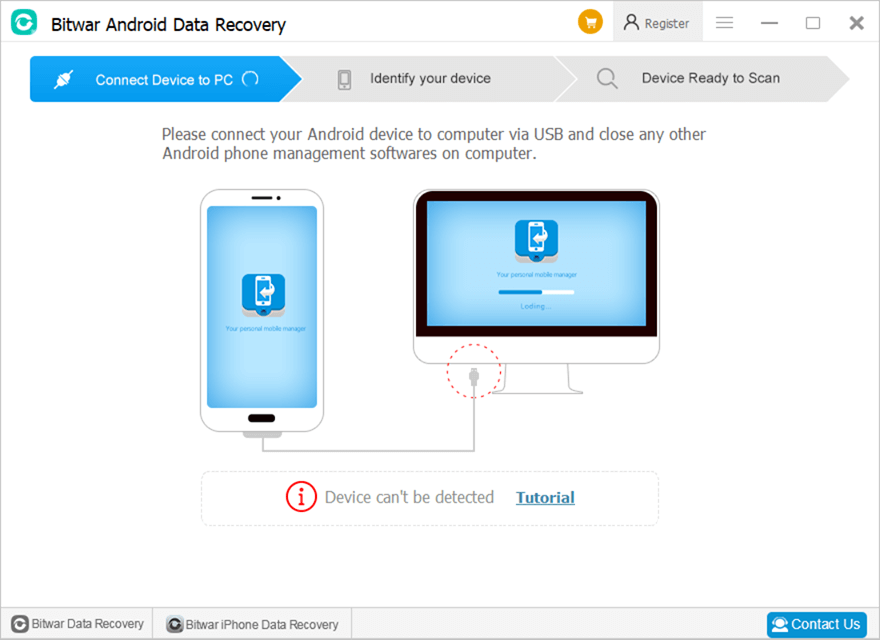
Dan karena ponsel Android yang berbeda mungkin memiliki versi Android yang berbeda, cara untuk mengaktifkan USB debugging bervariasi. Klik tautan untuk mempelajari cara mengaktifkan USB debugging:
Cara mengaktifkan debugging USB di perangkat Android
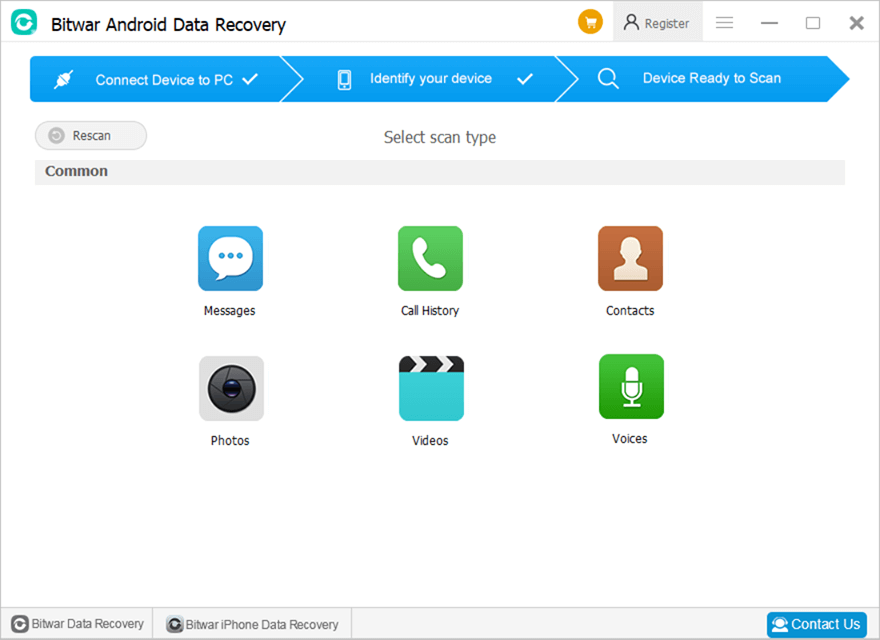
Omong-omong, pengguna tidak perlu khawatir tentang driver USB karena setelah perangkat lunak mendeteksi perangkat Anda, maka secara otomatis akan mengunduh driver USB yang sesuai. Dengan ponsel yang di-root dan mode debugging USB diaktifkan, pengguna harus dapat menghubungkan perangkat ke komputer, dan perangkat lunak akan menampilkan antarmuka utama: