8 méthodes pour corriger l'erreur 0xc00007b
Table des matières
Présentation de l'erreur 0xc00007b
Le code d'erreur 0xc00007b représente qu'il y a quelque chose de corrompu dans vos fichiers Windows ou qu'un fichier DLL à partir de vos fichiers d'application est manquant. Habituellement, cela se produit lorsqu'un utilisateur installe un logiciel 64 bits à la place du 32 bits ou de l'inverse, ou même améliore le système d'exploitation Windows.
Ce code d'erreur peut également être déclenché si vous n'avez pas les redistributions correctes installées sur votre ordinateur. Cela peut être vraiment déroutant car si vous essayez d'exécuter une application 32 bits et que vous n'avez pas de DLL 32 bits, vous aurez des problèmes d'exécution de cette application. Dans ce cas, vous devrez installer tous les temps d'exécution VC. Il est toujours difficile d'identifier la cause réelle de ce type d'erreur, il faudra donc plusieurs correctifs pour essayer de se débarrasser du problème, pour permettre à vos applications de fonctionner sans heurts.
Réparer l'application n'a pas pu démarrer correctement (0xc000007b)
Méthode 1: Redémarrez votre ordinateur
Il peut y avoir quelque chose de minuscule qui ne va pas dans votre système lorsque vous voyez une erreur «l'application n'a pas pu démarrer correctement». Un simple redémarrage de votre ordinateur peut corriger votre erreur 0xc000007b.
Méthode 2: exécutez le programme en tant qu'administrateur
Parfois, cette erreur apparaît en raison de la non-disponibilité des privilèges administratifs pour l'application que vous essayez d'exécuter. À cette fin, cliquez avec le bouton droit sur l'application et sélectionnez Exécuter en tant qu'administrateurde la liste. Faire un clic Oui Lorsqu'une nouvelle fenêtre apparaît et vous trouverez que l'application fonctionne bien.
Méthode 3: Réinstallez l'application
La plupart du temps, les applications avec certains fichiers de programme corrompus sont généralement la cause de 0xc00007b, l'application n'a pas pu démarrer correctement l'erreur. Vous pouvez désinstaller et réinstaller le jeu ou le programme que vous essayez d'exécuter. C'est simple mais parfois le moyen le plus rapide et le plus efficace de se débarrasser de l'erreur.
Méthode 4: Réinstallez le framework Microsoft .NET
Dans de nombreux cas, «l'application n'a pas été en mesure de démarrer correctement» les résultats de l'erreur à partir de problèmes avec le Microsoft .NET Framework, qui est un framework développé par Microsoft qui prend en charge les applications à l'aide de technologies .NET. Vous devrez peut-être le réinstaller pour résoudre le problème.
- appuie sur le Gagner + R touches, puis tapez contrôler et frapper D'ACCORD.
- Dans le panneau de commande, cliquez Programmes, puis cliquez sur Programmes et fonctionnalités.
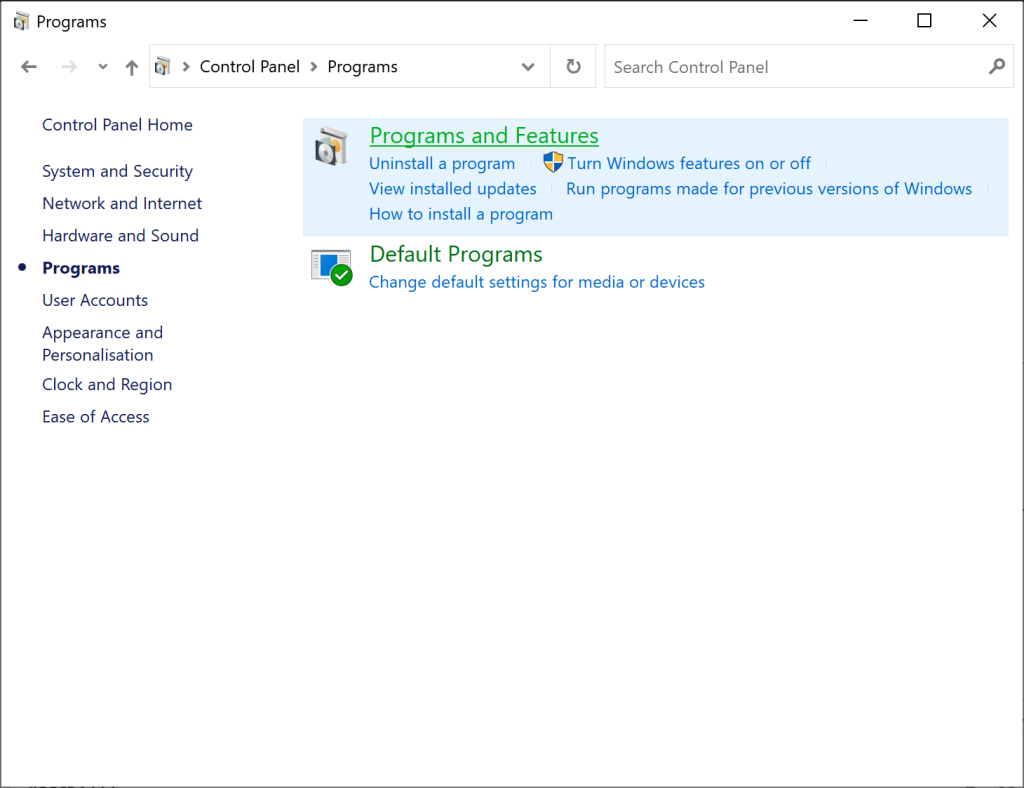
- Cliquez sur chaque élément à commencer par Microsoft .net, puis cliquez sur Désinstaller / changer Et suivez l'instruction pour désinstaller ces éléments.
- Aller à Le site Web de téléchargement Microsoft .NET Framework Pour télécharger et installer le cadre.
Méthode 4: Exécutez la commande chkdsk
S'il y a des problèmes avec votre matériel, le problème que l'application n'a pas pu démarrer correctement peut également se produire. Ainsi, vous pouvez essayer d'exécuter la commande CHKDSK pour résoudre le problème matériel.
- Taper Invite de commandes Dans la zone de recherche et sélectionner Exécuter en tant qu'administrateur.
- Puis taper chkdsk c: / f / r Dans la fenêtre de commande et frapper Entrer Pour continuer. Si vous souhaitez vérifier un autre lecteur, vous devez remplacer la lettre c avec la lettre correspondante de ce lecteur.
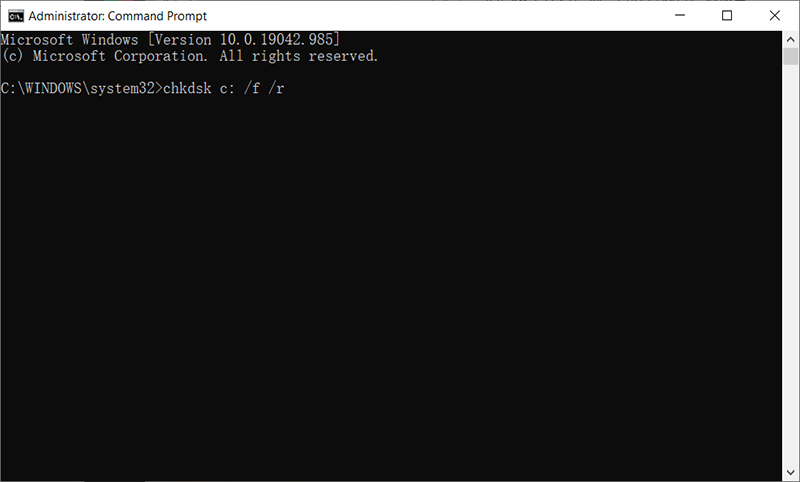
- Ensuite, vous recevrez un message d'avertissement et tapez Y continuer.
- Après cela, vous pouvez redémarrer votre ordinateur et exécuter à nouveau l'application pour essayer de vérifier si l'erreur 0xc000007b est résolue.
Méthode 5: Réinstallez l'application affectée
Il y a une légère chance que vous souffriez de ce problème, car quelque chose a mal tourné lors de l'installation de l'application affectée et elle n'a pas été installée avec succès. Si tel est ce qui s'est produit, votre seul tir de résoudre le problème est de réinstaller l'application affectée, et pour ce faire, vous devez:
- Aller vers Panneau de commande > Programmes > Programmes et fonctionnalités > Désinstaller un programme.
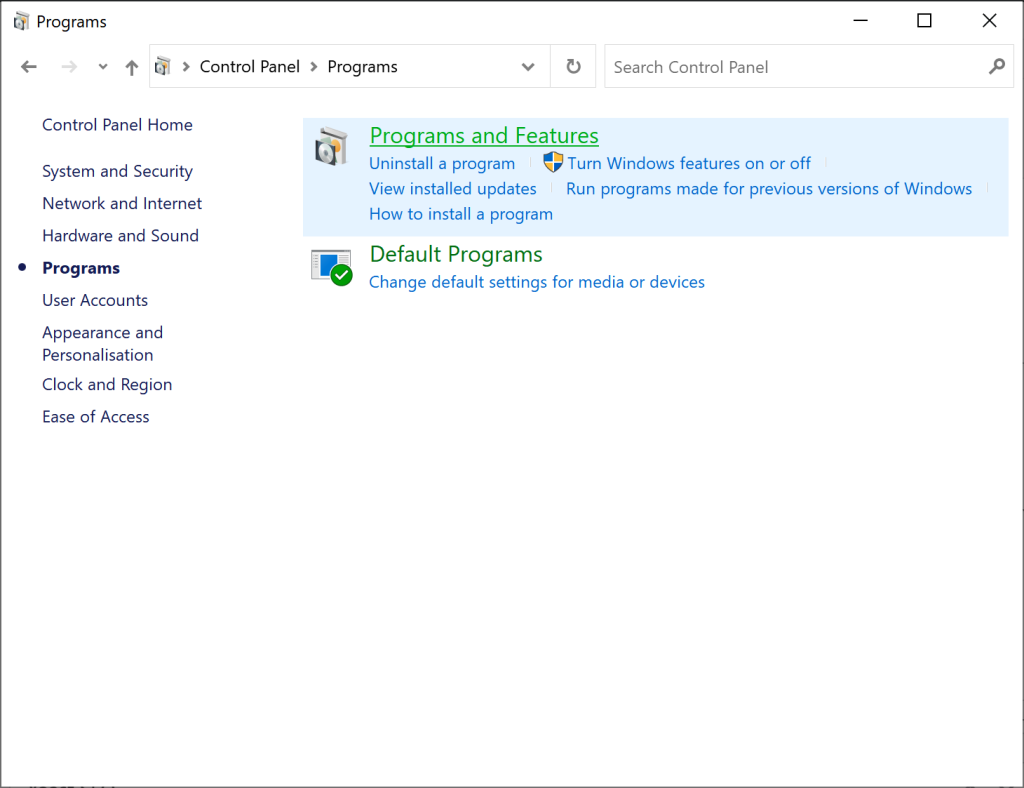
- Localisez et cliquez avec le bouton droit sur l'application affectée et cliquez sur Désinstaller.
- Passez par l'assistant de désinstallation pour désinstaller l'application.
- Une fois que l'application a été désinstallée, redémarrez votre ordinateur
- Réinstallez l'application affectée, puis essayez d'exécuter pour vérifier si le problème a été résolu ou non.
Méthode 6: Réinstallez les packages redistribuables Microsoft Visual C ++
Le package redistribuable Microsoft Visual C ++ est un composant d'exécution nécessaire pour exécuter plusieurs applications. Les fichiers du package redistribuable Microsoft Visual C ++ se corrompent généralement pour de nombreuses raisons. Et cela peut entraîner l'erreur 0xc000007b. Dans ce cas, vous devez réinstaller ce composant.
- Aller vers Panneau de commande > Programmes > Programmes et fonctionnalités.
- Désinstaller tous les éléments avec le nom de Microsoft Visual C ++ 2 *** redistribuable.
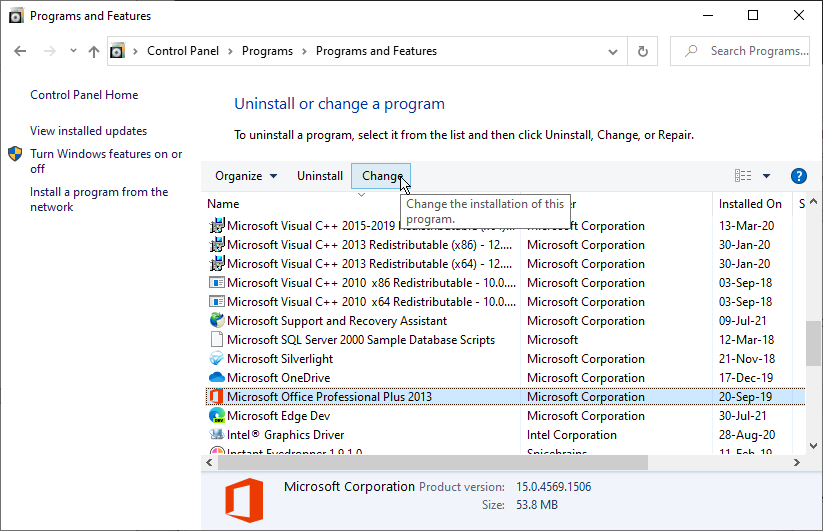
- Rendez-vous à Microsoft pour télécharger et installer des packages redistribuables visuels C ++.
Méthode 7 : Mettre à jour Windows
Dans certains cas, la mise à jour de Windows vers la dernière version pourrait résoudre ce problème. Pour cela:
- appuie sur le Gagner + je boutons simultanément pour ouvrir les paramètres.
- Puis cliquez sur Mise à jour et sécurité > Windows Update.
- Clique sur le Vérifier les mises à jour Option pour vérifier et télécharger toutes les mises à jour.
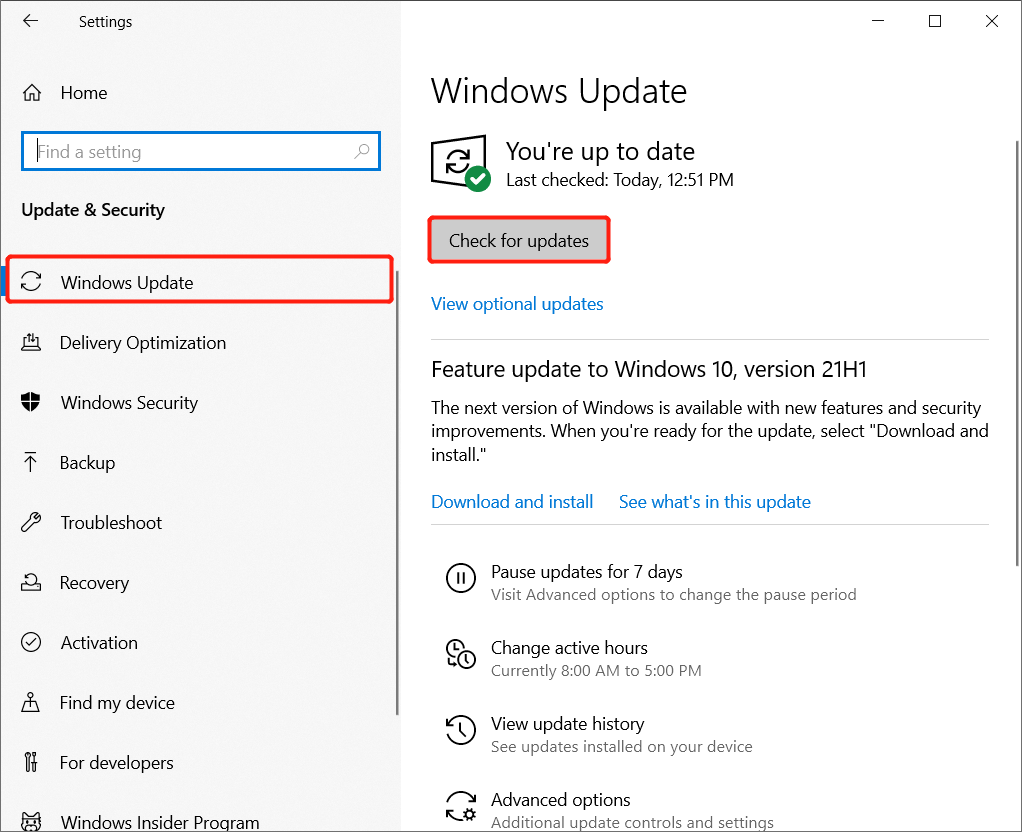
- Une fois les mises à jour téléchargées, cliquez sur le Installer Option pour les installer sur votre ordinateur.
- Après cela, vérifiez si le problème persiste.
Méthode 8: Exécutez en mode compatibilité
Parfois, cette erreur peut être dû au fait que le système d'exploitation Windows est incompatible avec le programme que vous essayez de lancer. Vous trouverez ci-dessous quelques étapes que vous pouvez prendre pour initier ce correctif.
- Accédez à l'emplacement de l'application et cliquez avec le bouton droit sur son exécutable principal.
- Sélectionner Propriétés puis cliquez sur le Compatibilité languette.
- Dans l'onglet Compatibilité, cliquez sur le Exécuter ce programme en mode compatibilité pour Dropdown et sélectionnez Windows Vista ou toute autre version de Windows.
- Cliquer sur Appliquer et D'ACCORD.
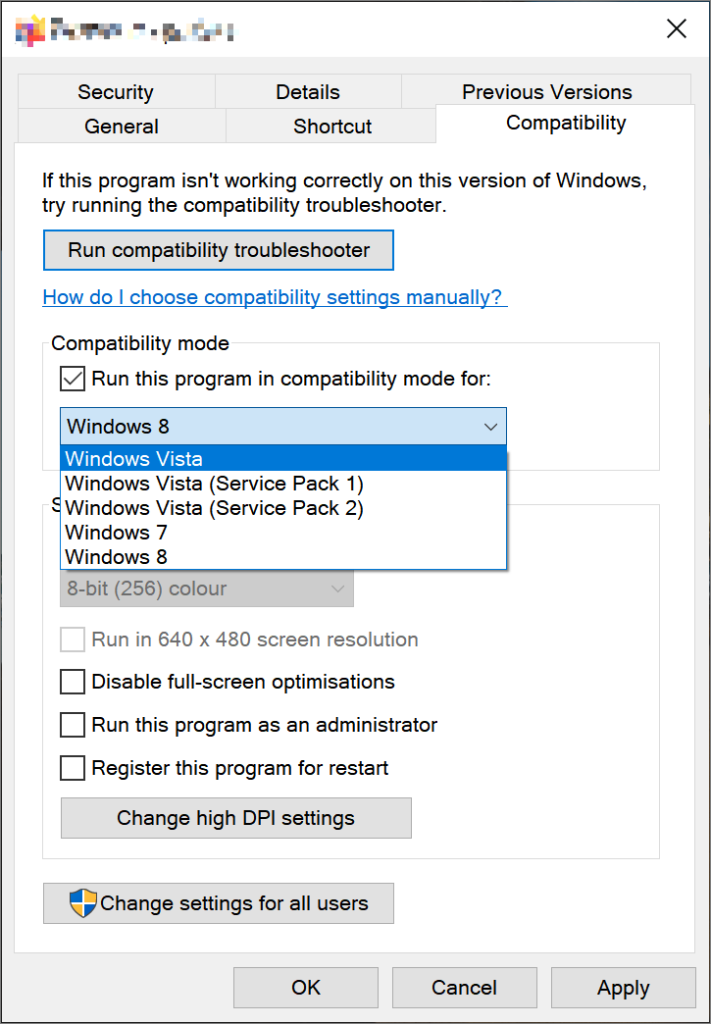
- Après cela, vérifiez si le problème persiste.
Conclusion
En ce qui concerne le sujet «L'application n'a pas pu démarrer correctement», nous proposons 8 méthodes pour vous aider à vous en débarrasser. Toutes les méthodes sont faciles à appliquer, alors gardez le patient et essayez chacun des 8 jusqu'à ce que votre problème soit complètement résolu.
Article précédent
What’s New in Bitwar Android Data Recovery V5.5.0 Summary: When you are trying to open an application on Windows, you may get an error message saying "The application...Article suivant
How To Convert PPT To Google Slides? Summary: When you are trying to open an application on Windows, you may get an error message saying "The application...
À propos de la récupération de données Bitwar
3 étapes pour récupérer plus de 500 types de documents, photos, vidéos, audios et fichiers d'archives supprimés, formatés ou perdus à partir de divers scénarios de perte de données.
Apprendre encore plus



