Comment télécharger WhatsApp pour Windows 10?
Résumé: WhatsApp est un logiciel gratuit américain qui permet aux utilisateurs de passer des appels vocaux et vidéo, d'envoyer des messages texte et vocaux et de partager des documents, des images, des emplacements et d'autres médias. Cet article vous expliquera comment télécharger et installer WhatsApp officiel sur PC.
Avec plus d'un milliard d'utilisateurs dans le monde, WhatsApp est de loin l'application de messagerie pour smartphone la plus populaire. WhatsApp appartient à Facebook Inc et ne peut être utilisé auparavant que sur les smartphones. Mais Facebook Inc a lancé WhatsApp Web il y a environ un an, qui permet aux utilisateurs de PC de lire et d'envoyer des messages sans toucher le bureau.
WhatsApp pour Windows 10
Bien que WhatsApp Web soit simple à configurer et à utiliser, il ne fournit pas d'expérience client d'application ou de bureau. WhatsApp a pris en compte les commentaires des utilisateurs et a publié un programme WhatsApp dédié pour Windows et Mac. Ainsi, les utilisateurs de PC peuvent désormais utiliser WhatsApp à partir du bureau sans navigateur Web.
WhatsApp pour Windows 10 est comme WhatsApp pour les smartphones. Il facilite l'envoi et la réception de messages, de photos, d'audio et de vidéos. En outre, la notification en direct en est une caractéristique essentielle.
Téléchargez et installez WhatsApp sur Windows 10
Ces étapes fonctionnent également pour Windows 8.
Étape 1 : Vous pouvez télécharger la configuration de WhatsApp pour Windows à partir de Site officiel de WhatsApp.
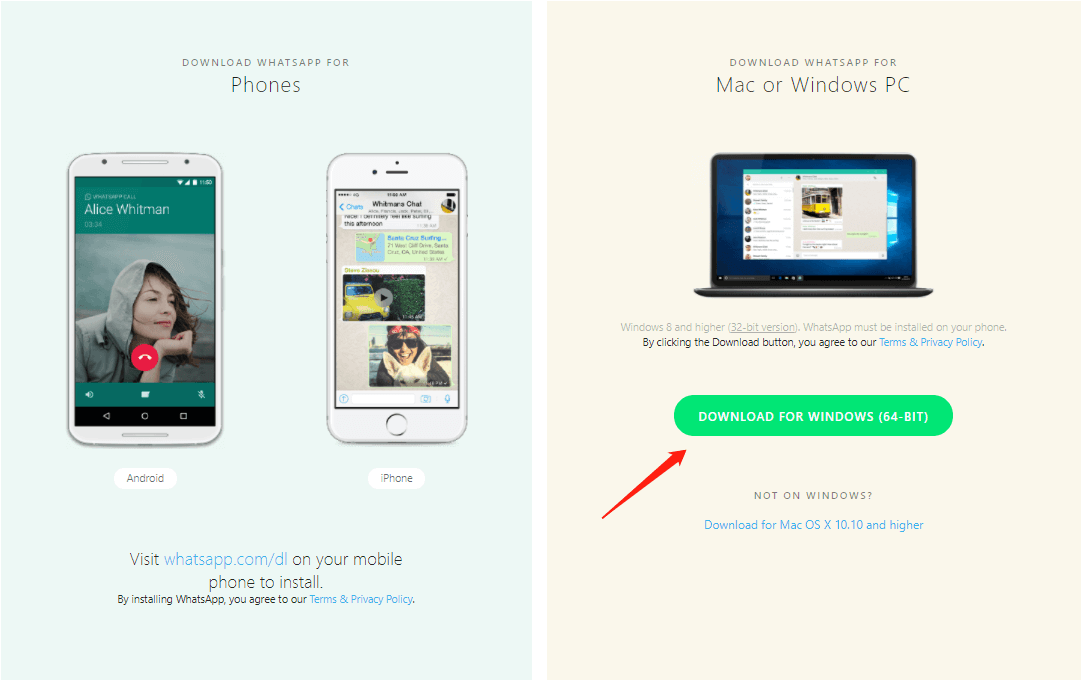
Étape 2 : Téléchargez et installez la configuration de WhatsApp pour Windows. Ensuite, il vous faudra scannez le QR pour l'utiliser.

Étape 3 : Ouvrez l'application WhatsApp sur votre smartphone. Veuillez vous assurer que vous utilisez la dernière version de WhatsApp pour éviter les problèmes potentiels.
Étape 4 : Scannez le code QR et cliquez sur «D'accord. J'ai compris“.
- Pour les utilisateurs d'iPhone : Lancer WhatsApp et allez à Paramètres > WhatsApp Web pour capturer le code QR.
- Pour les utilisateurs d'Android : Lancer WhatsApp et allez à Menu > WhatsApp Web pour scanner le code.
Étape 5 : Après avoir scanné le code QR, vous pouvez utiliser WhatsApp pour Windows 10/8 sur votre PC.
En suivant les étapes ci-dessus, vous pouvez utiliser WhatsApp sur votre PC. Si vous ne souhaitez pas le télécharger, WhatsApp Web est également un choix pratique et agréable pour vous, qui peut être utilisé dans les navigateurs Web.
Article précédent
15 Ways on How to Free up Drive Space in Windows 10/8/7 Summary: WhatsApp is an American freeware that allows users to make voice and video calls, send text and voice messages,...Article suivant
How To Insert Checkbox In Word Document on Windows/Mac? Summary: WhatsApp is an American freeware that allows users to make voice and video calls, send text and voice messages,...
À propos de la récupération de données Bitwar
3 étapes pour récupérer plus de 500 types de documents, photos, vidéos, audios et fichiers d'archives supprimés, formatés ou perdus à partir de divers scénarios de perte de données.
Apprendre encore plus



