Check If You Are Running 32-bit Or 64-bit Of Windows 10
Table des matières
Différence entre 32 bits et 64 bits
Les termes 32 bits et 64 bits de Windows se réfèrent à la façon dont un processeur informatique (CPU) traite les informations. La version 64 bits gère de grandes quantités de RAM(Mémoire d'accès aléatoire) plus efficacement que la version 32 bits.
Le type de système montre si vous exécutez une version 32 bits ou une version 64 bits de Windows 10. Il vous montre également si votre ordinateur est compatible avec la version 64 bits.
Le processeur du système d'exploitation 32 bits signifie que vous utilisez une version 32 bits de Windows 10. Mais vous pouvez installer une version 64 bits sur votre matériel si vous le souhaitez.
Le processeur du système d'exploitation 64 bits indique que vous utilisez une version 64 bits de Windows 10.
Autrement dit, votre ordinateur doit avoir un processeur 64 bits pour exécuter la version 64 bits de Windows. Un 64 bits peut exécuter des applications 32 bits, mais une version 32 bits ne peut pas exécuter un logiciel 64 bits.
Méthodes pour vérifier si le PC exécute 32 bits ou 64 bits
Méthode 1: via Paramètres
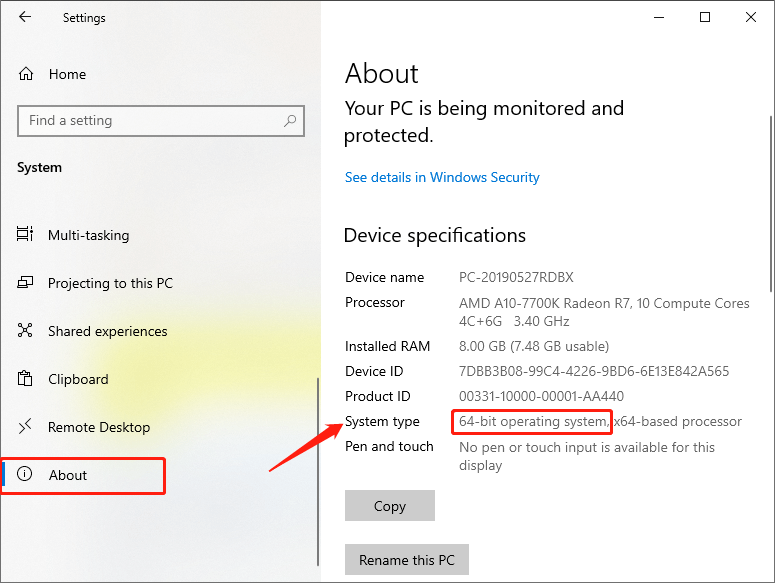
Étape 1 : Tapez Paramètres dans le champ de recherche pour ouvrir les paramètres Windows.
Étape 2: Sélectionner À propos de Section sur le côté gauche de Paramètres.
Étape 3: Ensuite, sous Spécifications des appareils, vous verrez soit un Système d'exploitation 32 bits ou un Système d'exploitation 64 bits dans Type de système.
Méthode 2: via le panneau de configuration
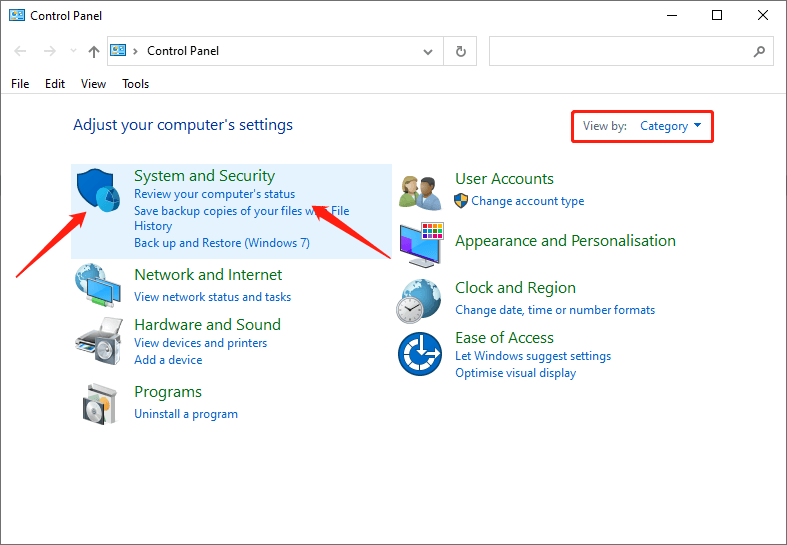
Étape 1: ouvrir Panneau de commande et changer Vu par comme Catégorie. Faire un clic Système et sécurité.
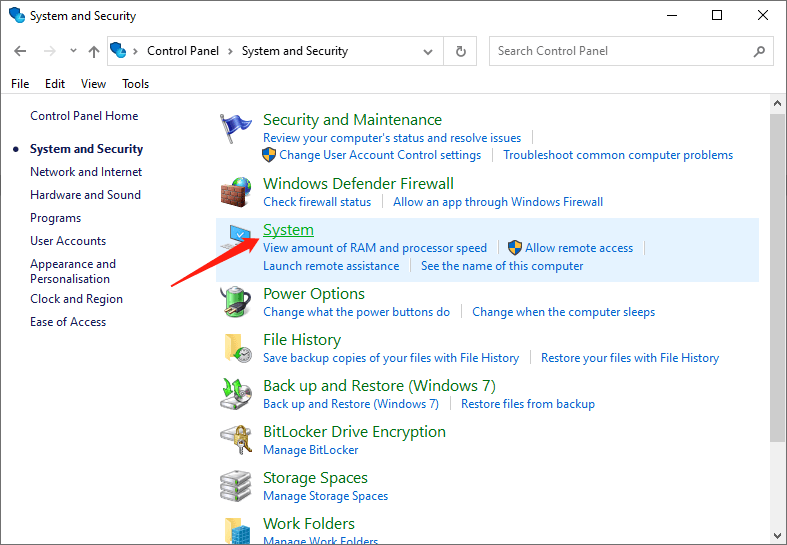
Étape 2: puis sélectionnez le Système option, et cela mènera au Système fenêtre.
Étape 3: Vous verrez le Type de système sous Les spécifications des appareils section.
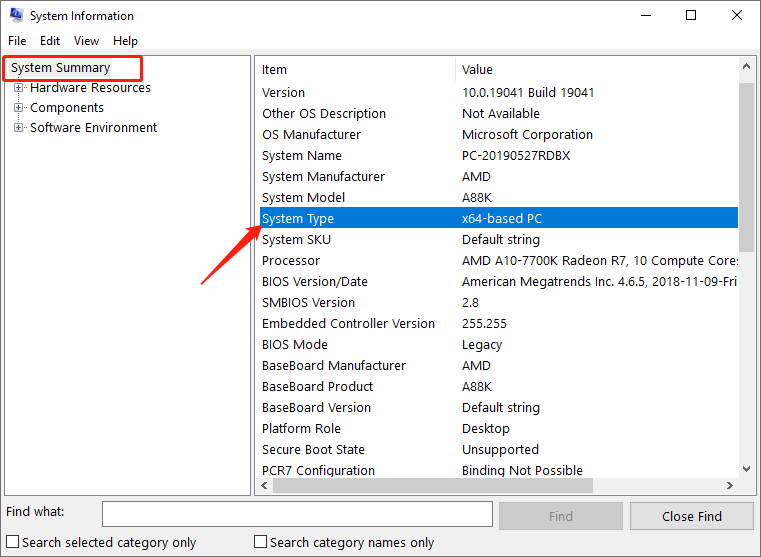
Méthode 3: via les informations du système
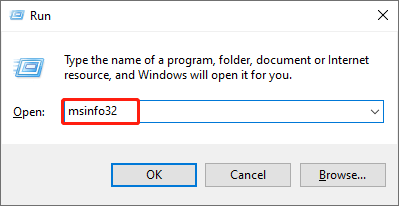
Étape 1 : Appuyez sur Gagner + R, taper MSINFO32 dans la boîte, et appuyez sur le Entrer clé. Cela conduira au Informations sur le système fenêtre.
Étape 2: Sélectionner Résumé du système. Sur le côté droit, vous trouverez l'élément de type système qui affiche soit PC basé sur x64 ou PC basé sur x86.
Astuce: PC basé sur x64 signifie que votre PC fonctionne un 64 bits Version de Windows 10, et PC basé sur x86 indique que vous utilisez un 32 bits version.
Méthode 4: via l'invite de commande
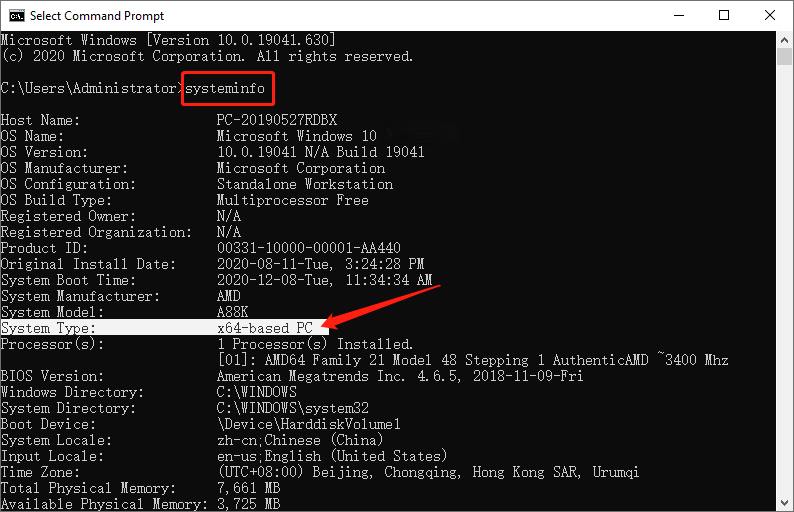
Étape 1: Type "commande" dans le "Tapez ici pour rechercher”Field et appuyez sur Entrer lancer Invite de commandes.
Étape 2: Tapez systeminfo dans le Invite de commande fenêtre et appuyer Entrer.
Étape 3: il répertorie le Informations sur le système à l'écran. Vous pouvez donc voir le Type de système est soit PC basé sur x64 ou PC basé sur x86 Debout pour le 64 bits version ou 32 bits Version, respectivement.
Dernier mot!
En bref, ce qui précède montre la différence entre les versions 32 bits et 64 bits de Windows 10 et offre également des méthodes efficaces pour déterminer si vous utilisez la version 32 bits ou 64 bits. C'est aussi facile de Vérifiez si les programmes installés sont 64 bits ou 32 bits.
Article précédent
What Is Real-Time Operating System (RTOS)? Summary: If you're not sure about the operating system bit count (32-bit or 64-bit) for Windows 10 that your PC...Article suivant
5 Best Solutions to Fix ‘Mac Won’t Read SD Card’ Error on macOS Summary: If you're not sure about the operating system bit count (32-bit or 64-bit) for Windows 10 that your PC...
À propos de la récupération de données Bitwar
3 étapes pour récupérer plus de 500 types de documents, photos, vidéos, audios et fichiers d'archives supprimés, formatés ou perdus à partir de divers scénarios de perte de données.
Apprendre encore plus



