How To Recover Shortcut Files On USB
Resumen: Want to know how to recover shortcut files in USB? This article will show you the method to recover shortcut files on USB with Software de recuperación de datos de Bitwar.
Tabla de contenido
Descripción general
In the past few decades, data storage devices have developed a lot. One of the classic fruits of this evolution is USB and almost everyone has a pen drive these days. While USB is very easy to use, users often come across problems with these portable data storage devices.
Among all problems, one of the most common problems faced by users is the inability to recover shortcut files. That is that when you try to retrieve a file stored on your USB, you just find a shortcut to it, not the whole file.
Reasons for Files Becoming Shortcut
The most possible reason behind your files becoming shortcuts is your hard drive or USB getting infected by a virus: shortcut virus. And this virus can make your original files of sizes in MBs and GBs get converted into shortcut files of KBs. What’s worse, all your files might get deleted.
In addition, many antivirus software cannot detect the shortcut virus, so it is not enough for you to rely only on third-party antivirus programs to prevent the shortcut virus.
Here we will provide some useful methods to help you remove the shortcut virus. Once you find your files on storage devices become shortcut files, you can take action to recover shortcut files by following the methods below.
Methods to Recover Shortcut Files on USB
Method 1: Command Prompt
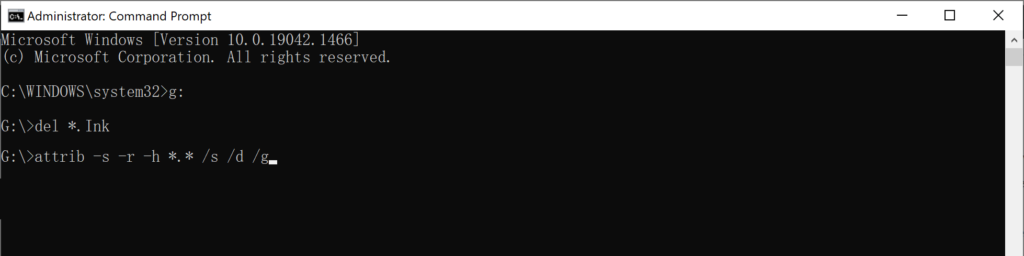
- Enter cmd in the search bar and choose Ejecutar como administrador to open Command Prompt.
- In the window, enter the letter of your pen drive or hard drive connected to your PC like gramo: and press the Ingresar llave.
- Then write del *.Ink in the command prompt and hit the Ingresar key to delete all the shortcut files in your USB drive.
- Finalmente, entra attrib -s -r -h *. * /s /d /gy golpea el Ingresar Clave para recuperar archivos de acceso directo en la unidad seleccionada. Tenga en cuenta que gramo es la letra de su dispositivo externo.
Método 2: Limpiar la computadora
Se recomienda que este método se ejecute después de que el método 1 esté completo.
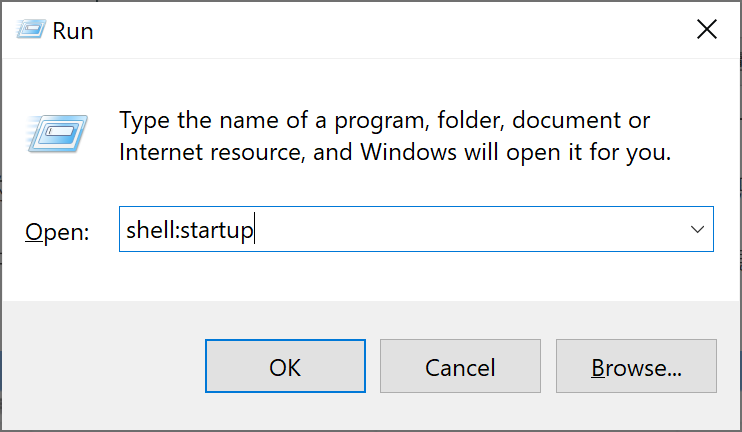
- Ganar+R abrir el Correr Ventana, escriba Shell: inicio y presiona Ingresar Para verificar si hay un atajo llamado ayudante En el directorio de inicio del sistema. Si es así, indica que la computadora ha sido implantada con un programa de virus.
- Luego haga clic derecho en el acceso directo y seleccione Propiedades, copie la ubicación en él al explorador y presione el Ingresar llave.
- En la ventana abierta, ubique el WindowsServices carpeta y presione Shift+Eliminar para eliminar todo VBS Archivos de instrucción en la carpeta.
- A continuación, siga el paso 1 para encontrar el ayudante atajo para eliminarlo.
- Repita los pasos anteriores para asegurarse de eliminar todo VBS archivos y el ayudante atajo.
Método 3: Software de recuperación de datos
Si no puede encontrar archivos importantes en su unidad, no se desespere. Puedes usar guerra de bits Software de recuperación de datos Para encontrar archivos perdidos, que pueden ayudarnos a escanear y recuperar archivos que han sido eliminados o ocultos por virus.
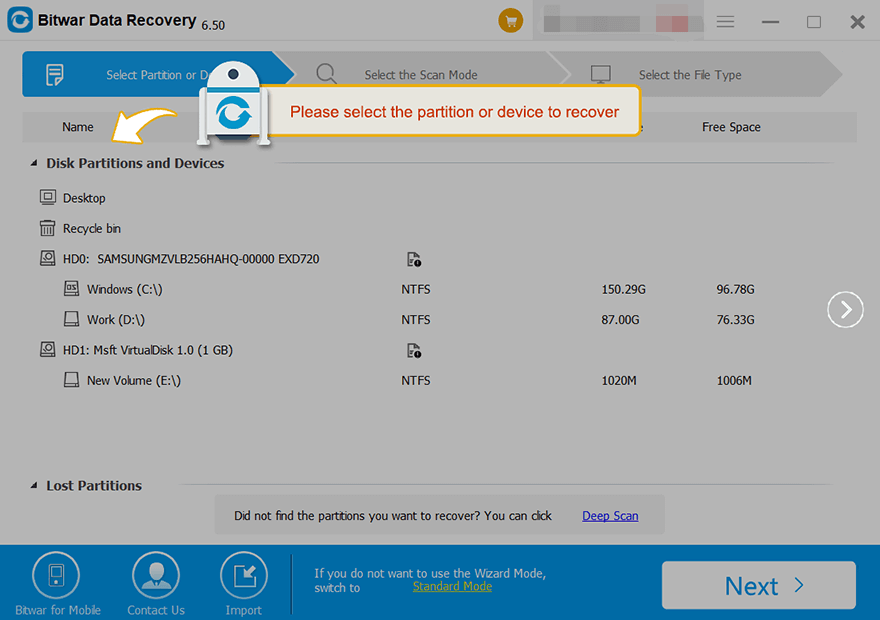
- Instalar y ejecutar Recuperación de datos de Bitwar, seleccione el USB en la lista de disco y dispositivos.
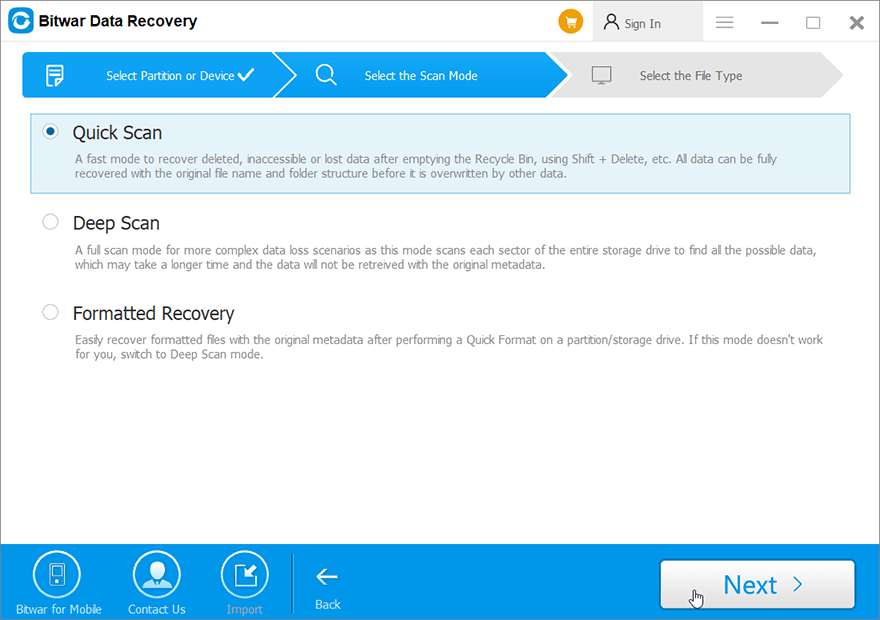
- Elegir el Escaneo rápido modo. Si no se pueden encontrar los datos eliminados, puede elegir el Escaneo modo. Realiza una búsqueda en profundidad para buscar datos en cada esquina de su unidad. Después de eso, haga clic en el Próximo botón.
- Elija su tipo de archivo de destino y haga clic en Escanear.
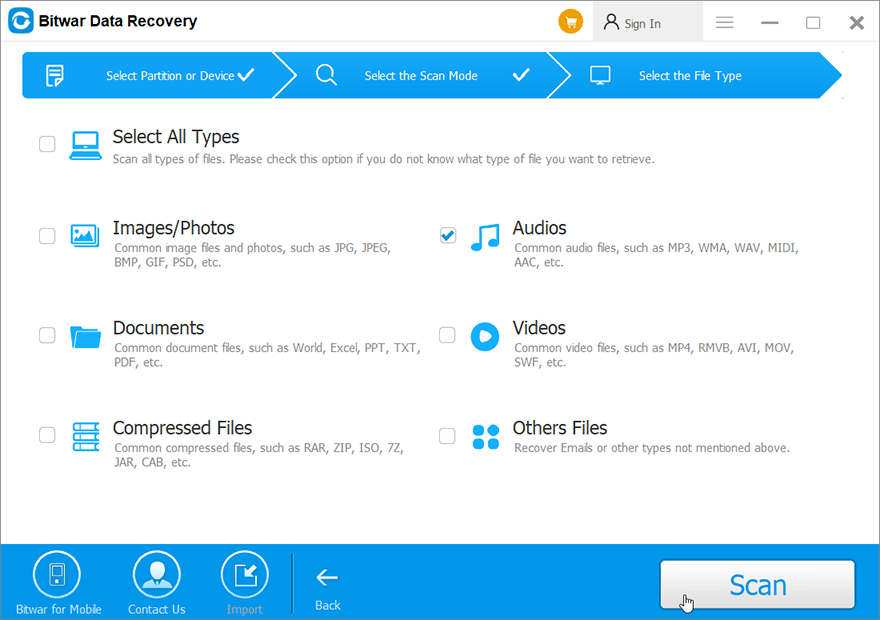
- Elija y presente visite los archivos perdidos, luego haga clic en Recuperar y guarde los archivos en diferentes dispositivos o particiones.
Conclusión
Espero que nuestros tres métodos puedan ayudarlo a eliminar el virus de acceso directo y recuperar archivos de acceso directo en USB. Al mismo tiempo, le recordamos que no haga clic en sitios web extraños, correos electrónicos y anuncios emergentes. Si realmente desea hacer clic, es mejor usar el software antivirus o la función antivirus del navegador para escanear.
Artículo anterior
Fix PS4 Cannot Access System Storage Error Code CE-34335-8 Summary: Want to know how to recover shortcut files in USB? This article will show you the method to recover...Artículo siguiente
How To Boot Mac In Safe Mode? Summary: Want to know how to recover shortcut files in USB? This article will show you the method to recover...
Acerca de la recuperación de datos de bitwar
3 Steps to get back 500+ kinds of deleted, formatted or lost documents, photos, videos, audios, archive files from various data loss scenarios.
Aprende más



