Cómo recuperar archivos perdidos de un disco duro afectado por sectores defectuosos
Tabla de contenido
¿Qué son los sectores malos?
Los sectores defectuosos de un disco duro quedan inaccesibles o se corrompen, como resultado de diversas causas. Esos pequeños grupos defectuosos de espacio de almacenamiento no pueden responder a ninguna solicitud de los usuarios, ni leer ni escribir.
¿Cuáles son las causas de los sectores malos?
Existen principalmente dos tipos de sectores defectuosos: los lógicos y los físicos. Consulte la siguiente información para conocer cada tipo y sus causas comunes.
Causas comunes de sectores lógicos defectuosos: fallas del sistema, infección de virus, conflictos de software, apagado repentino, reinicio de la computadora, corte de energía repentino, etc.
Causas comunes de sectores físicos defectuosos: sobrecalentamiento, polvo, impactos, desgaste, bloques defectuosos, velocidades de bus PCI overclockeadas, etc.
Cómo reparar sectores defectuosos
Escaneo CHKDSK
Windows tiene una herramienta incorporada llamada chkdsk, que puede ayudarlo a escanear sus discos duros en busca de sectores defectuosos, marcando los físicos como defectuosos y reparando los lógicos para que puedan volver a utilizarse. Si el sistema cree que hay un problema con uno de los discos duros de la computadora, iniciará automáticamente esta herramienta cuando se inicie la computadora. Pero también eres libre de iniciar esta herramienta manualmente cuando lo desees.
Paso 1: Haga clic derecho en elComenzarbotón y haga clic enSímbolo del sistema (administrador).
Paso 2: Escriba el siguiente comando y presioneIngresar:
chkdskC:/f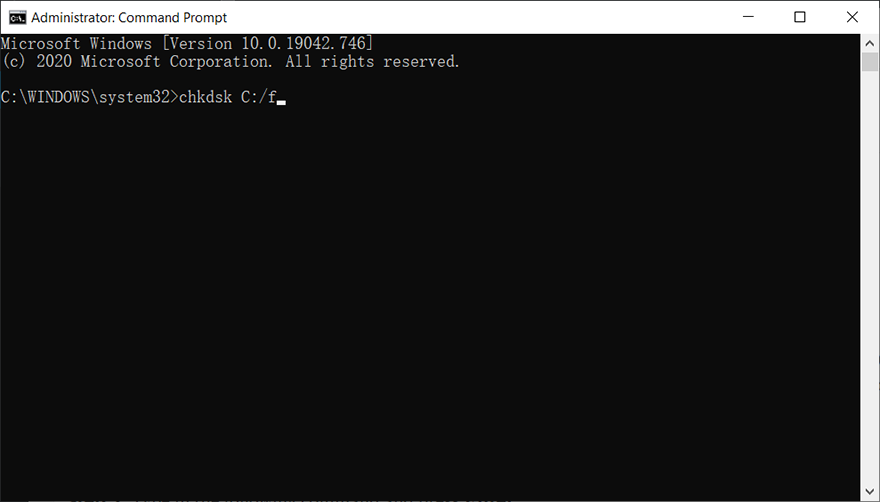
Nota: Reemplace C con la letra de su unidad.
Paso 3: Espere a que finalice el proceso.
Etapa 4: Reinicie su computadora para ver si el error persiste.
Comprobación de errores
Si tiene algún problema con la herramienta CHKDSK que le impide ejecutar la herramienta, también puede utilizar la comprobación de errores, una versión gráfica de Chkdsk.
Paso 1: PrensaTecla de Windows + EabrirExplorador de archivos.
Paso 2: Haga clic derecho en la unidad de disco defectuosa y luego haga clic enPropiedades.
Paso 3: Haga clic en elHerramientaspestaña.
Etapa 4: Haga clic en elControlarbotón dentro delComprobación de erroressección.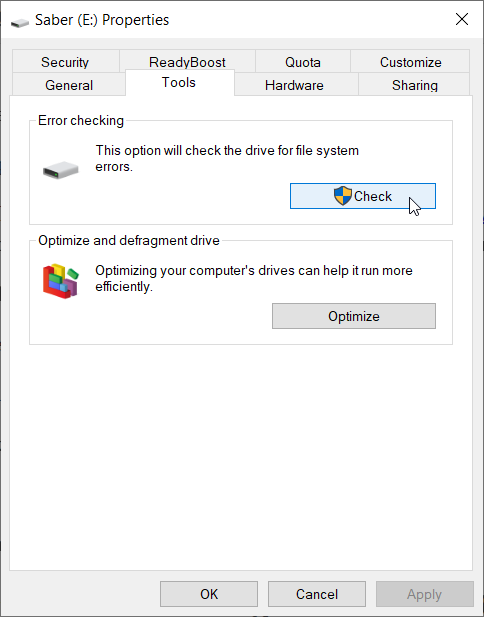
Paso 5: Haga clic en elEscanear unidadpara confirmar su operación.
Cómo recuperar archivos perdidos de un disco duro afectado por un sector defectuoso
En la mayoría de los casos, al principio, los usuarios pueden seguir los pasos habituales para ejecutar Bitwar Data Recovery y realizar un análisis rápido:
Paso 1: Descargue Bitwar Data Recovery desde nuestropágina web oficiale instalarlo.
Paso 2: Inicie el software, elija la unidad de disco defectuosa donde se almacenaron los archivos perdidos y haga clic enPróximo.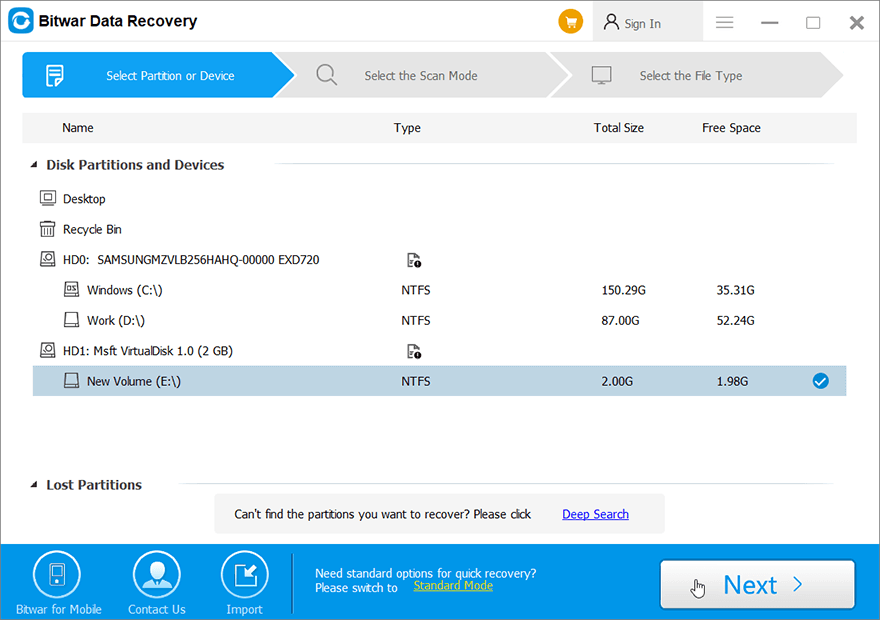
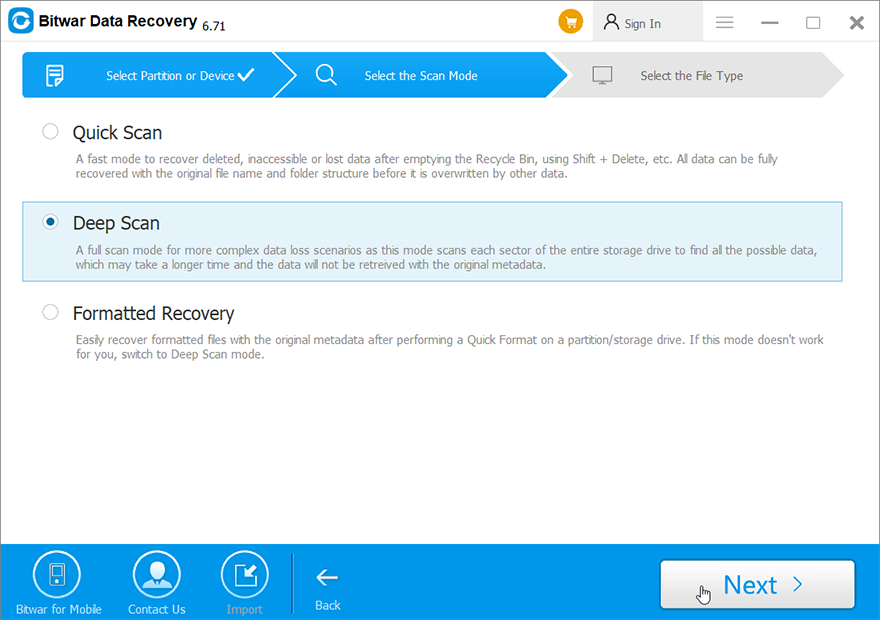
Paso 3: En esta etapa, puede seleccionar un modo de escaneo. queremos sugerirEscaneo rápido, que puede recuperar la mayoría de los archivos perdidos. Si falla, puede volver a esta etapa y luego usarEscaneo, que es más efectivo.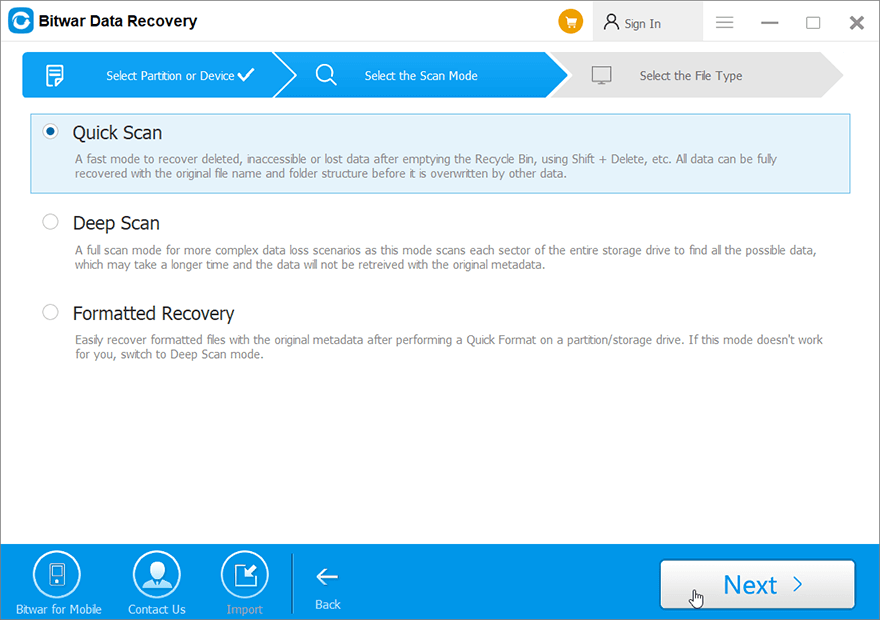
Etapa 4: Seleccione los tipos de archivos deseados y haga clic enPróximo.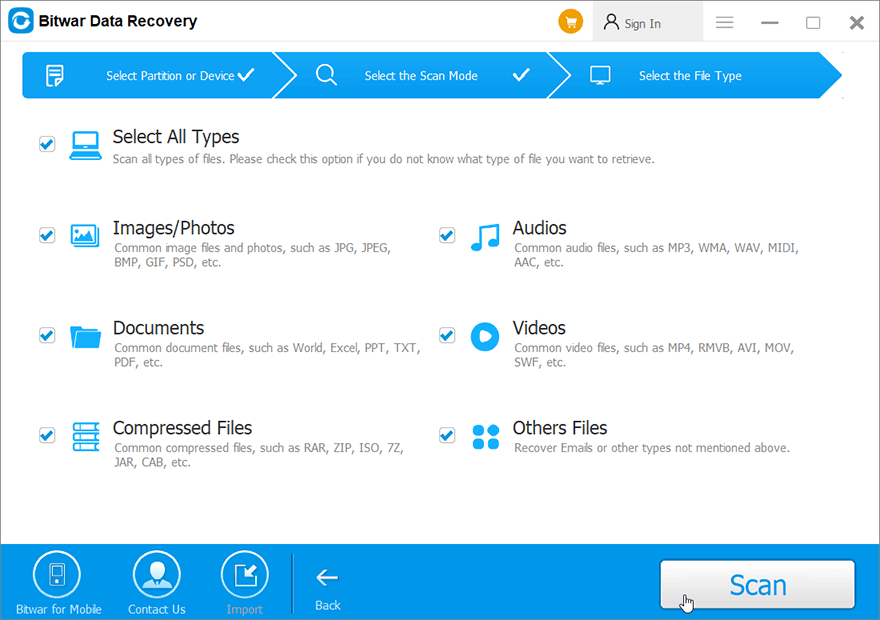
Paso 5: Avanceresultados del escaneo para comprobar su integridad. Seleccione los archivos que desee y haga clic en Recuperar.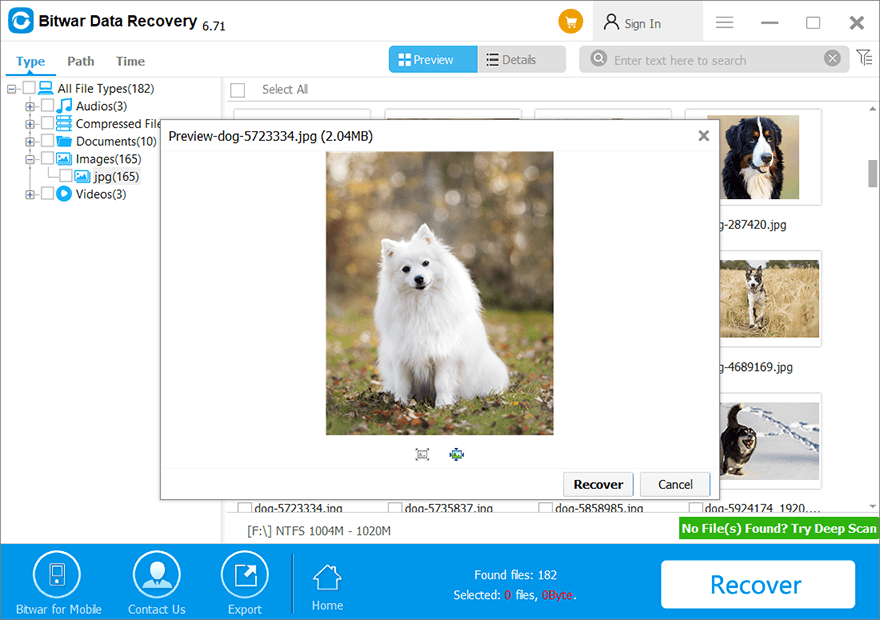
Importante: Tenga en cuenta que para evitar el riesgo de sobrescribir archivos perdidos que aún no se han recuperado, debe guardar esos archivos recuperados en otros discos excepto en aquel donde se almacenaron los datos perdidos.
Sin embargo, dado que el disco duro defectuoso puede estar plagado de sectores defectuosos, la barra de progreso en la etapa final puede congelarse y negarse a continuar. La razón de este bloqueo es que los sectores defectuosos que afectan el disco duro impiden que la herramienta los analice.
En este caso, puedes utilizarConfiguración de rango, una de las características que ofreceEscaneo, para sortear esos sectores malos y completar la recuperación. Por ejemplo, si la barra de progreso en la etapa final se detiene en el 90% usando Quick Scan, puede configurar la herramienta para escanear la parte de la unidad del 0% al 90%, como muestran las siguientes imágenes.
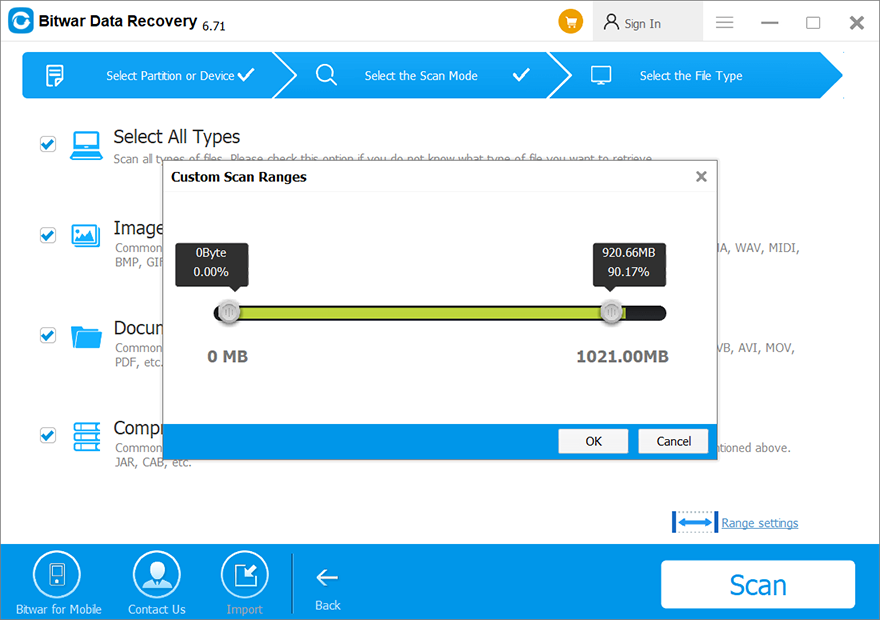
ADespués de recuperar con éxito los datos perdidos de esta parte de la unidad defectuosa, puede decidir si escanea o no los sectores restantes. Si los archivos que ha recuperado no incluyen lo que desea, puede intentar configurar la Configuración de rango nuevamente. Esta vez podrías modificar la herramienta para escanear el disco del 91% al 100%; si se detiene, vuelva a ejecutar el dispositivo y revíselo del 92% al 100%. Repita este proceso hasta que la barra de progreso funcione normalmente y la recuperación sea exitosa.
Vídeotutorial
Mira este vídeo para aprender a utilizar elConfiguración de rangocaracterística:





