Cómo mover la biblioteca de iPhoto a una nueva ubicación/Mac
Tabla de contenido
Descripción general de la biblioteca de iPhoto
A todos les gusta tomar fotos. Esta es una de las razones por las que las personas se preocupan por las cámaras y los píxeles cuando se lanzan teléfonos nuevos. Es por eso que la función de gestión de fotos es esencial para cualquier computadora personal. Para los usuarios de Mac, una de las aplicaciones de gestión de fotos más populares es iPhoto.
Pero a veces necesitas mover la biblioteca de iPhoto. Una de las razones es porque las fotos y los videos pueden llenar su disco duro rápidamente. Por lo tanto, puede ser una buena idea almacenar la biblioteca Iphoto en una unidad externa dedicada. Otra posible razón es cuando desea cambiar a una nueva versión de Mac.
Biblioteca de copia de seguridad de iPhoto
Antes de hacer algo a su biblioteca, es mejor respaldarlo. Si algo sucede, no perderá ningún recuerdos preciosos. Las copias de seguridad regulares también pueden protegerlo del daño del archivo de imagen o la eliminación accidental.
Puede configurar un disco duro externo y usarlo con la aplicación Time Machine para hacer una copia de seguridad de las fotos. La aplicación realizará una copia de seguridad automáticamente de su computadora regularmente, incluida toda la biblioteca de fotos. Solo asegúrese de dejar de iPhoto regularmente antes de hacer una copia de seguridad, o la máquina de tiempo no puede hacer una copia de seguridad completa de su biblioteca.
Crea una nueva biblioteca de iPhoto
Un método que se puede usar para mover la biblioteca iPhoto es crear múltiples bibliotecas. La ventaja de este método es que puede organizar mejor fotos, álbumes, presentaciones de diapositivas, elementos (como libros, tarjetas y calendarios), y luego cambiar entre bibliotecas.
Por ejemplo, puede mantener bibliotecas separadas para fotos personales y fotos de trabajo. Es importante tener en cuenta que solo puede editar elementos o fotos en una biblioteca a la vez. Estos son los pasos para crear una nueva biblioteca de iPhoto:
- Deja de iPhoto. Mantenga presionada el Opción Clave al abrir iPhoto.
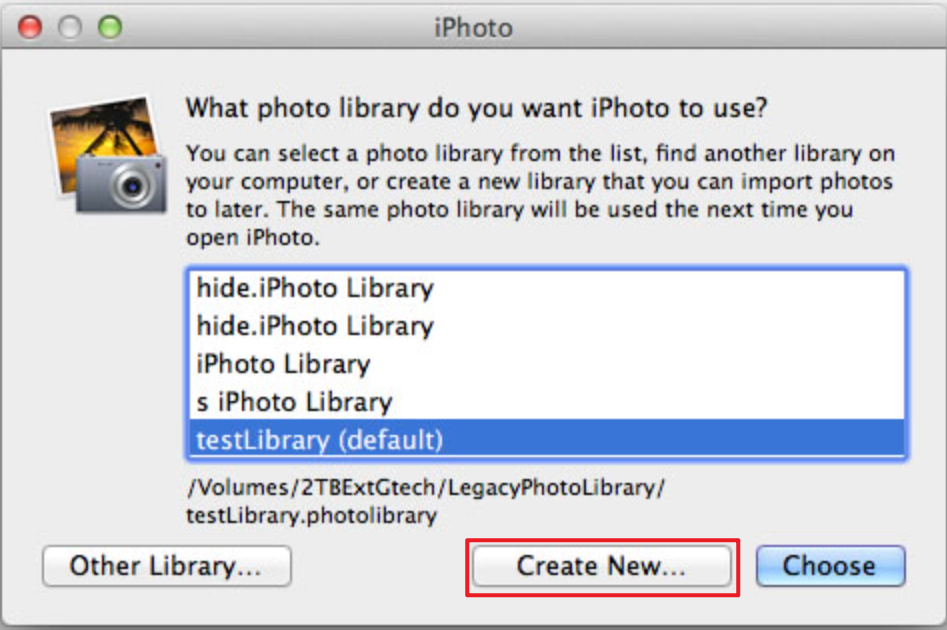
- En la ventana de aparición, haga clic Crear nuevo. Luego escriba un nombre y elija una ubicación para almacenar la nueva biblioteca de fotos. Hacer clic Salvar
.
Para cambiar entre bibliotecas de fotos:
- Deja de iPhoto. Mantenga presionada el Opción Clave al abrir iPhoto.
- Seleccione la biblioteca a la que desea cambiar. Hacer clic Elegir.
Si desea mover fotos de una biblioteca a otra, use los siguientes pasos:
- Exportar fotos de la biblioteca activa. Esta operación no eliminará las fotos en la biblioteca.
- Cambie a la biblioteca a la que desee agregar.
- Importar fotos a la nueva biblioteca.
Mueva la biblioteca de iPhoto a una nueva ubicación
Si desea mover una foto a otra ubicación, puede usar una operación simple de arrastrar y soltar para moverla:
- Primero, sal de iPhoto. En el Descubridor, seleccione su carpeta de inicio (generalmente lleva el nombre de usted).
- Abra la carpeta de imágenes (en la carpeta de inicio) para encontrar los archivos de la biblioteca de iPhoto.
- Arrastre el archivo de biblioteca de iPhoto a una nueva ubicación en su computadora.
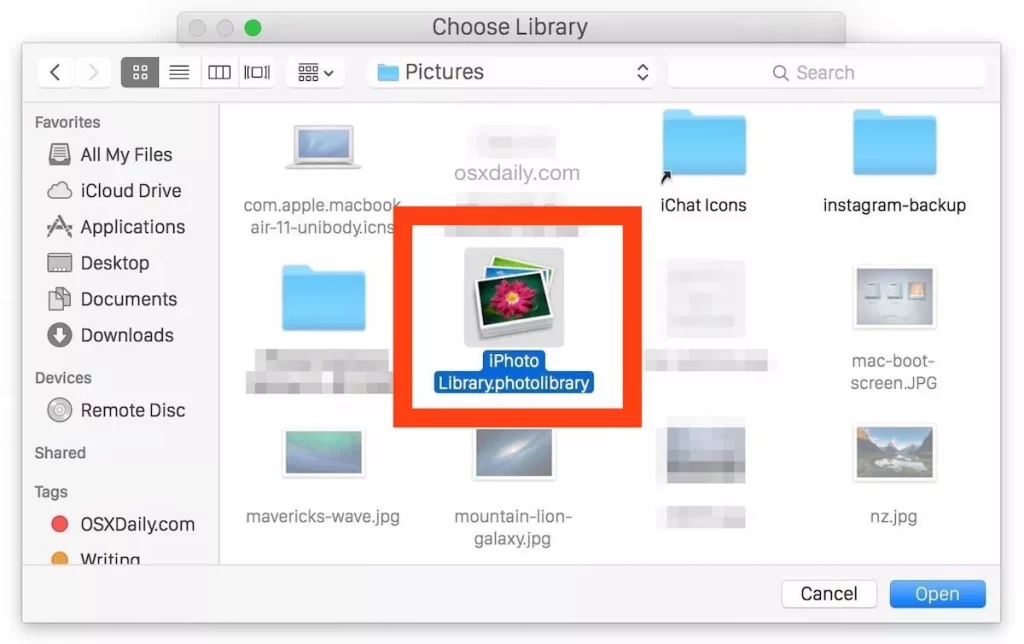
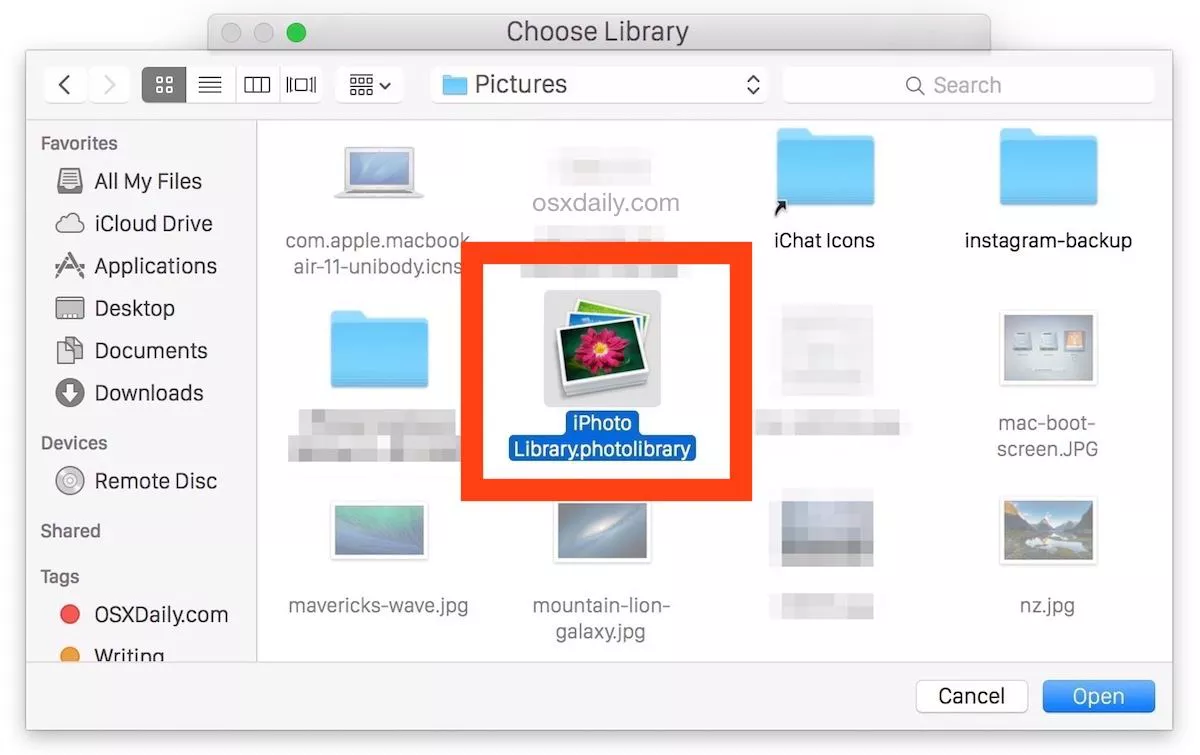
Pero no está hecho. Debes decirle a iPhoto la nueva ubicación de la biblioteca:
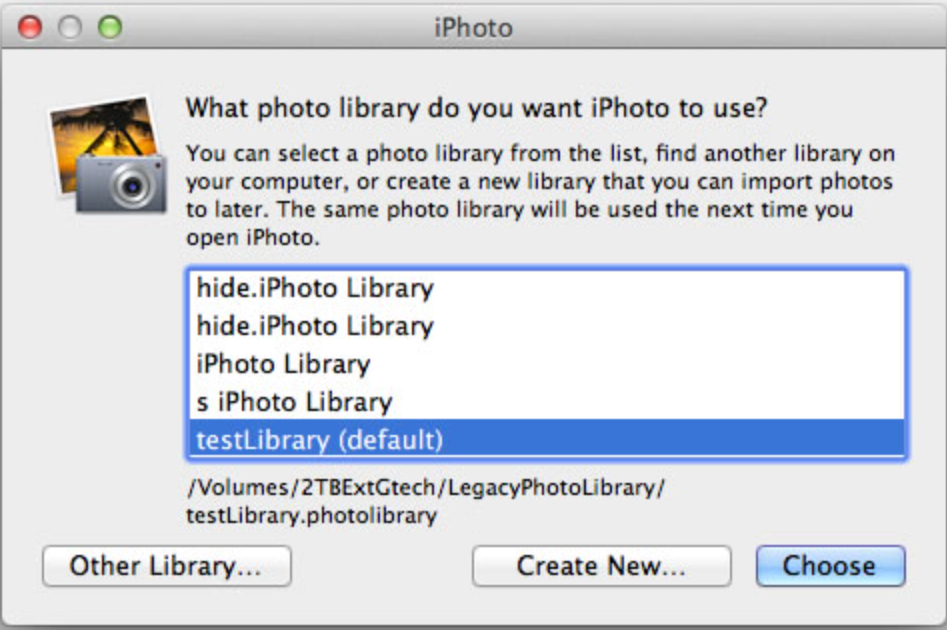
- Abra iPhoto. Cuando no puede encontrar la biblioteca, le pedirá la ubicación.
- En la ventana de aparición, seleccione la biblioteca deseada y haga clic en Elegir.
Mueva la biblioteca de iPhoto a una nueva Mac
Para copiar la biblioteca de iPhoto a una nueva Mac:
- Conecte un disco duro externo. Cuando aparece en el Descubridor, arrastre la carpeta o el paquete de la biblioteca iPhoto al disco duro externo.
- Expulsar el disco duro del viejo Mac y conectarlo a la nueva Mac.
- Ahora abra iPhoto en la nueva computadora. Mantenga presionada el Opción Key en el teclado hasta que se le solicite que cree o seleccione una biblioteca de iPhoto.
- Hacer clic Elija Biblioteca y seleccione la biblioteca de iPhoto que movió.
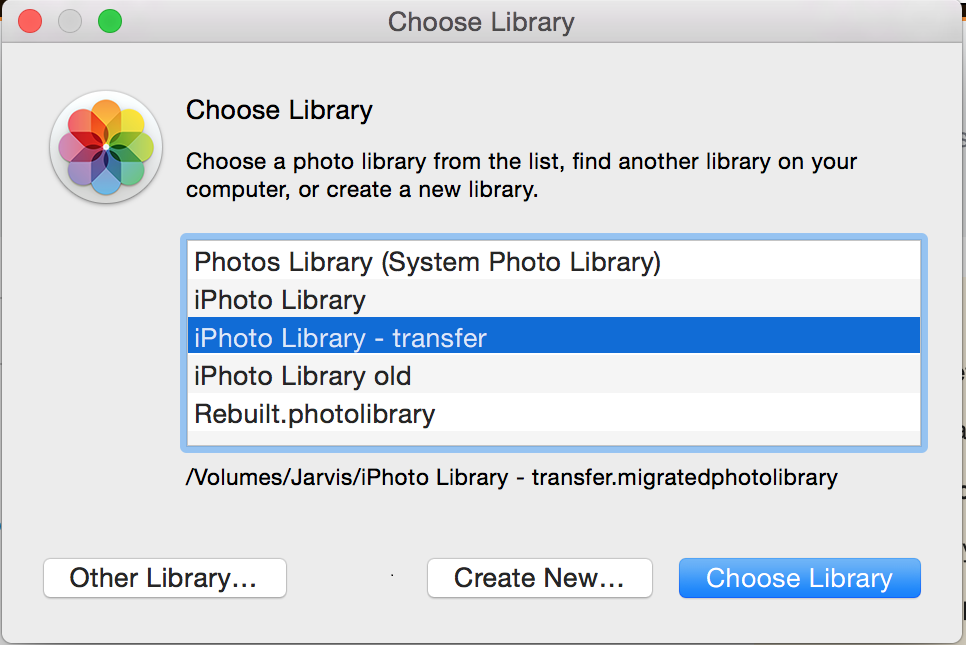
- Ahora verá las fotos en la nueva biblioteca iPhoto de Mac.
¿Qué pasa si perdiste fotos?
En este punto, has terminado de mover la biblioteca de iPhoto a una nueva Mac. Si perdió algunas fotos importantes durante la mudanza, puede usar Software de recuperación de datos de Bitwar para Mac.
Este software es el mejor Recuperación de datos de Mac Herramienta en Internet porque es eficiente y confiable que viene con muchas funciones de recuperación poderosas. Permite a los usuarios escanear y obtener una vista previa de datos recuperables (incluidas las fotos perdidas) en MacOS Catalina y versiones anteriores.
Además, admite más de 300 tipos de formatos de archivo de múltiples dispositivos de almacenamiento, como discos duros externos o internos, cámaras, tarjetas USB, unidades flash, tarjetas de memoria y otros.
Cómo recuperar fotos eliminadas de Mac
Descargar la Mac software de recuperación de datos desde el Centro de descarga de Bitwarsoft y elija la versión Mac para iniciar la instalación.
- Inicie el software después de que se complete la instalación y elija la partición o dispositivo donde se eliminen sus fotos. Luego haga clicPróximo.
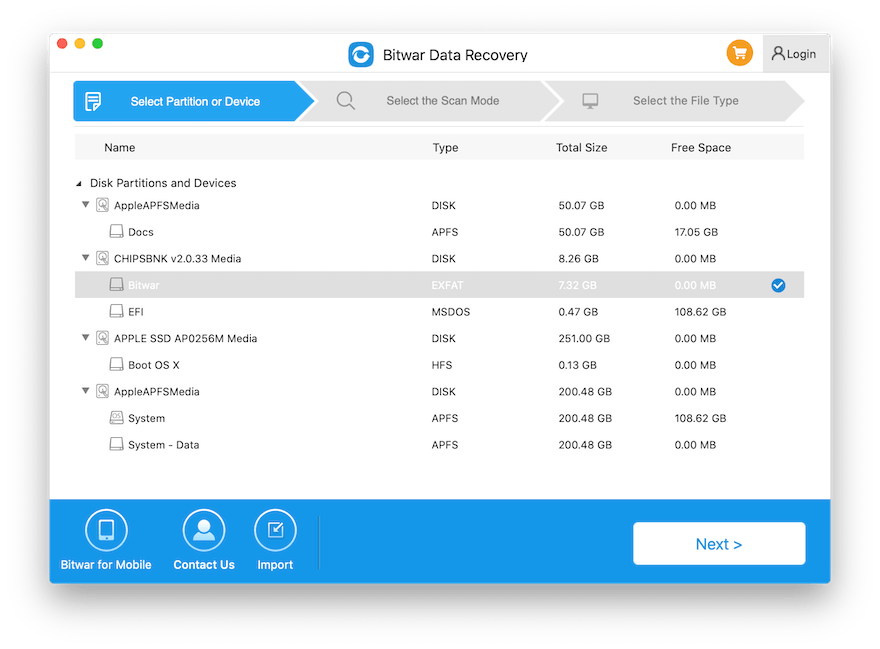
- El software ofrece tres tipos de modos de escaneo donde Escaneo rápido es el escaneo más rápido y fácil, pero si el escaneo no puede recuperar las fotos, deberá seleccionar Escaneo Lo cual es más eficiente y capaz de escanear a través de todos los sectores de su Mac.

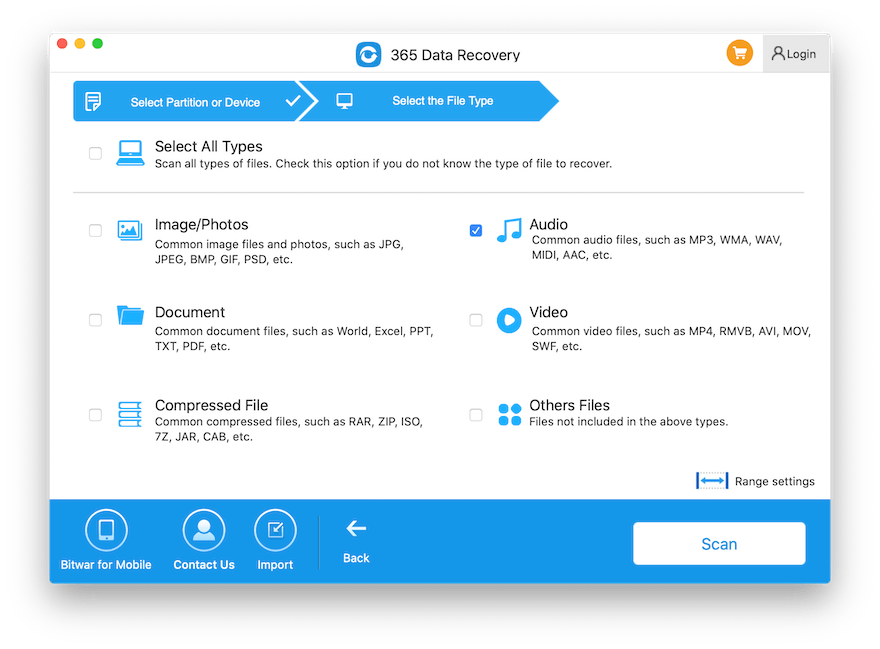
- Seleccione el tipo de archivo de imagen/fotos y haga clic en Escanear para proceder a la recuperación.
- Espere pacientemente para que el escaneo complete, una vez que esté completo, presente la vista previa de los resultados del escaneo. Supongamos que las fotos o imágenes están en buenas condiciones, toque Recuperar Para recuperar el archivo.
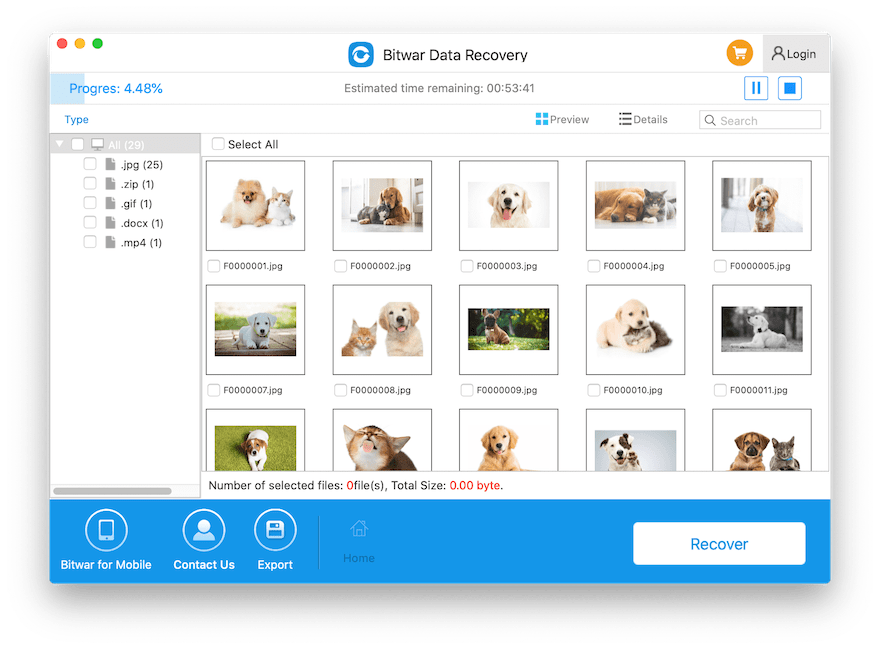
Tome nota: ¡guarde la foto recién restaurada en una nueva partición en lugar de la vieja partición para evitar que los datos sobrescribidos!
¡Aprenda ahora!
iPhoto es parte de Ilife Software Application Suite, que no solo lo ayuda a organizar y editar sus fotos, sino que también le permite obtener más de estas fotos haciendo libros de fotos, tarjetas de felicitación y presentaciones de diapositivas. Aprender a administrar iPhoto es muy importante para nosotros, lo que puede reducir la carga del espacio de su Mac y proteger mejor nuestros archivos importantes. Ahora solo siga los métodos anteriores para aprender a mover la biblioteca de iPhoto a una nueva ubicación/Mac.
Artículo anterior
Best Way To Recover Deleted YouTube Videos Summary: If you normally take a bunch of photos/videos on your iPhone, sync your photos back to your Mac and...Artículo siguiente
What’s New in Bitwar iPhone Data Recovery V1.7.1 Summary: If you normally take a bunch of photos/videos on your iPhone, sync your photos back to your Mac and...
Acerca de la recuperación de datos de bitwar
3 Steps to get back 500+ kinds of deleted, formatted or lost documents, photos, videos, audios, archive files from various data loss scenarios.
Aprende más



