[Se corrigió] Error de datos (verificación de redundancia cíclica)
Resumen: ¿Alguna vez ha recibido este tipo de mensaje de error: Error de datos (verificación de redundancia cíclica). Puede ocurrir cuando accede al disco duro o copia de datos. Si ha encontrado este tipo de error, siga leyendo. En este artículo, recomendaremos tres métodos para tratar este problema.
Tabla de contenido
¿Qué es el "error de datos (verificación de redundancia cíclica)"?
Verificación de redundancia cíclica (también conocido como CRC) se considera una tecnología de detección de errores para realizar la verificación de datos. Le permite verificar la precisión de todos los datos sobre discos duros, DVD, CD y otros dispositivos de almacenamiento externos. Una vez que haya un problema con los medios en el disco duro, encontrará un error de verificación de redundancia cíclica.
Hay algunas razones comunes para Verificación de redundancia cíclica Errores, uno es un registro corrupto, los otros son la instalación del programa fallido, archivos no configurados y confusión de disco duro.
A pesar de las razones específicas, Verificación de redundancia cíclica Los errores son un problema grave y deben resolverse lo antes posible para evitar las fallas del sistema y, lo más importante, para evitar la pérdida de datos.
¿Cómo resolver el error de verificación de redundancia cíclica?
Método 1: Use el programa CHKDSK
Para resolver el Verificación de redundancia cíclica error, puede ejecutar el programa chkdsk a través de Símbolo del sistema Para reparar la unidad de disco duro. El programa CHKDSK puede verificar la integridad de las unidades de disco duro y reparar errores lógicos del sistema de archivos, sectores incobrables y metadatos del sistema de archivos. Puede seguir los pasos a continuación:
- Conecte el dispositivo de almacenamiento a su computadora.
- Inicie el cuadro de búsqueda a través del atajo Ganar+Q y entrar cmd.
- Hacer clic Ejecutar como administrador.
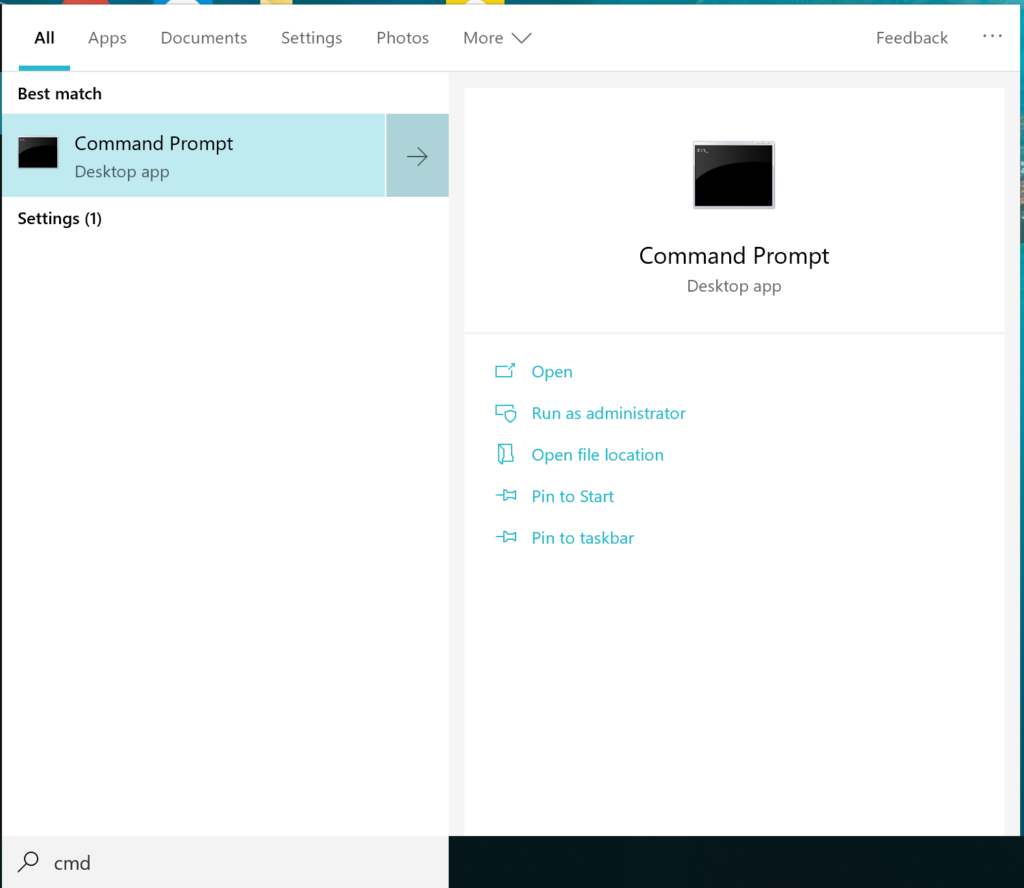
- Ingresar chkdsk x: /f En la ventana del símbolo del sistema de aparición, luego haga clic en el Ingresar llave. Aquí X es el nombre del disco duro que se escanea.
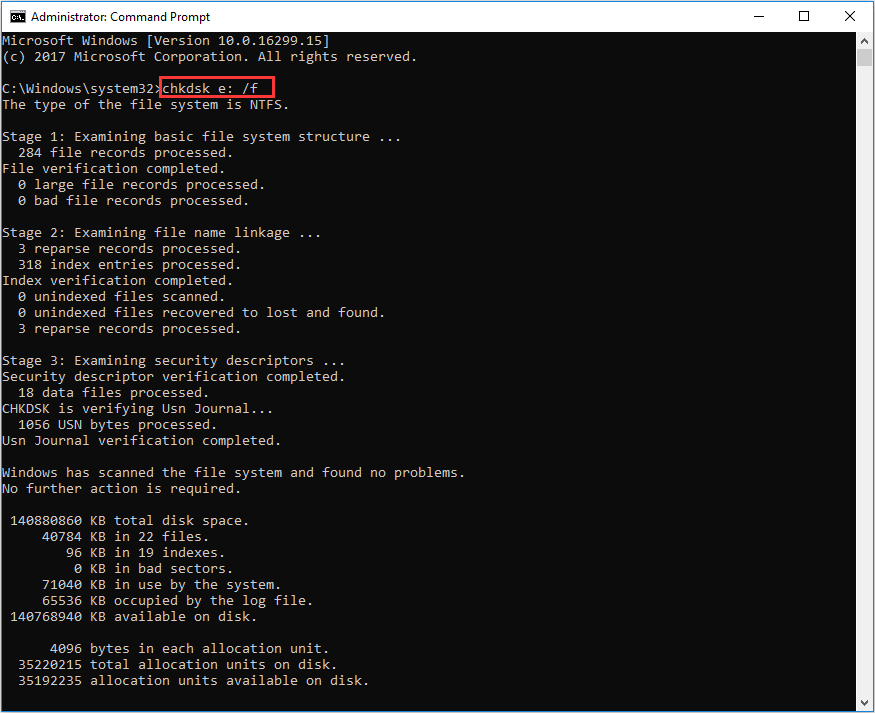
- Después de que el programa CHKDSK complete la verificación de errores, vuelva a conectar el disco duro a su computadora.
- presione el Ganar+e Atajo para abrir el explorador de archivos. Si puede acceder a los datos en el disco duro sin problemas, copie los datos en un lugar seguro de inmediato.
- Formatear el disco duro con una herramienta de gestión de disco o una parte de disco.
Método 2: ejecutar SFC Scan
SFC representa el verificador de archivos del sistema, utilizado para reparar archivos del sistema de Windows, incluidos archivos DLL de Windows, archivos de registro y otros archivos protegidos. A veces, se produce un error CRC en una computadora debido a un sistema de archivos o archivo de registro dañado.
El SFC Scan reemplaza los archivos dañados con nuevos archivos después de encontrar problemas de archivos. Todo el proceso puede tomar entre 5 y 20 minutos, dependiendo del tamaño y el volumen del archivo. Siga los pasos a continuación para ejecutar una exploración SFC:
- Tipo cmd En el cuadro de búsqueda y haga clic Ejecutar como administrador abrir Símbolo del sistema.
- Ingresar sfc /escanear ahora En la ventana del símbolo del sistema y presione el Ingresar Clave para ejecutar el escaneo SFC.
- Después de que se complete la exploración SFC, reinicie el sistema e intente acceder a los archivos en la unidad de almacenamiento.
Método 3: Use el software de recuperación de datos
Si los métodos enumerados anteriormente no son adecuados para usted, use potente software de recuperación de datos: Software de recuperación de datos de Bitwar. The software can help you recover deleted, formatted, lost and disappeared data from internal & external hard drives.
Currently, it is suitable for Windows 11, 10, 8, 7, Vista, XP or macOS 10.11 and later versions, basically it can be said to take all operating systems. Follow the steps below to recovery data:
- Go to Bitwarsoft Download Center, download and install the data recovery software.
- Open the data recovery software and choose the drive where you wish to recover your files.
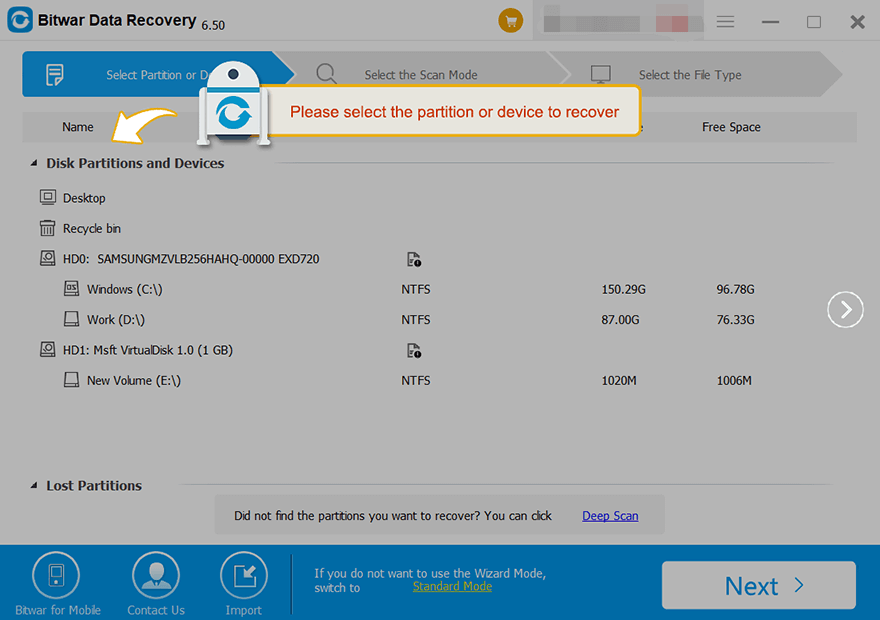
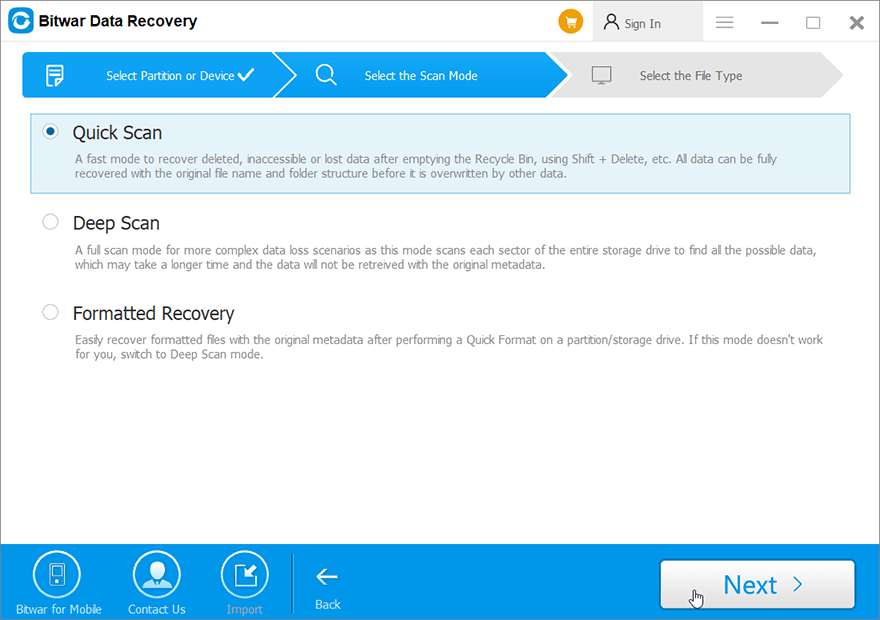
- Elegir el Escaneo rápido modo. Si no se pueden encontrar los datos eliminados, puede elegir el Escaneo modo. Realiza una búsqueda en profundidad para buscar datos en cada esquina de su unidad. Después de eso, haga clic en el Próximo botón.
- Elija su tipo de archivo de destino y haga clic en Escanear.
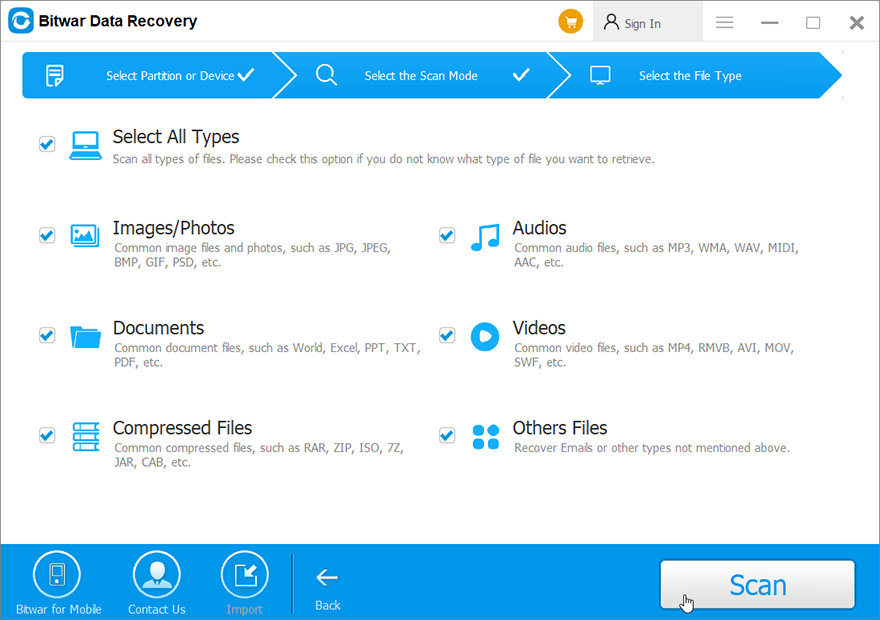
- Preview and choose the target files, then click Recuperar and save the data into different devices or partitions.
Conclusión
To avoid CRC errors, you can schedule regular defragmentation tasks in Windows. In addition, run the CHKDSK command regularly to keep your hard drive healthy. If you encounter any CRC errors, please stop using your computer and try the methods shared as soon as possible. Because this error may cause bigger problems in the future, including the loss of your valuable information.
However, don’t worry if you encounter cyclic redundancy check errors. After all, there are data recovery tools like Recuperación de datos de Bitwar Software. Puede rescatar fácilmente sus datos eliminados, inaccesibles o perdidos. Por lo tanto, la próxima vez si encuentra algún problema relacionado con la pérdida de datos, pruebe el software de recuperación de datos.
Artículo anterior
Can’t Open iPhone Photos On Windows [Fixed] Summary: Have you ever received this kind of error message: Data error (cyclic redundancy check). It may occur when you...Artículo siguiente
How To Remove Watermarks Of Videos Summary: Have you ever received this kind of error message: Data error (cyclic redundancy check). It may occur when you...
Acerca de la recuperación de datos de bitwar
3 Steps to get back 500+ kinds of deleted, formatted or lost documents, photos, videos, audios, archive files from various data loss scenarios.
Aprende más



