¿Cómo habilitar y deshabilitar el inicio de sesión automático en Windows 10?
Por conveniencia, el inicio de sesión automático está disponible en Windows. Pero esta característica también puede ser un riesgo de seguridad. Si configura su computadora como inicio de sesión automático, cualquier persona que pueda acceder físicamente a la computadora puede acceder a todo el contenido de su computadora.
Además, cuando habilita la función de inicio de sesión automática, las contraseñas se almacenan en texto plano en el registro. Las claves de registro específicas que mantienen este valor pueden ser leídos de forma remota por un grupo de usuarios autenticado.
Por lo tanto, esta configuración se recomienda solo si la computadora está protegida físicamente, y se han tomado medidas para garantizar que los usuarios inseguros no puedan acceder al registro de forma remota.
Tabla de contenido
Habilitar y deshabilitar el inicio de sesión automático sin contraseña
Consejo: Siga este método después de deshabilitar Windows Hello Fingerprint y Windows Hello Pin En la configuración de Windows.
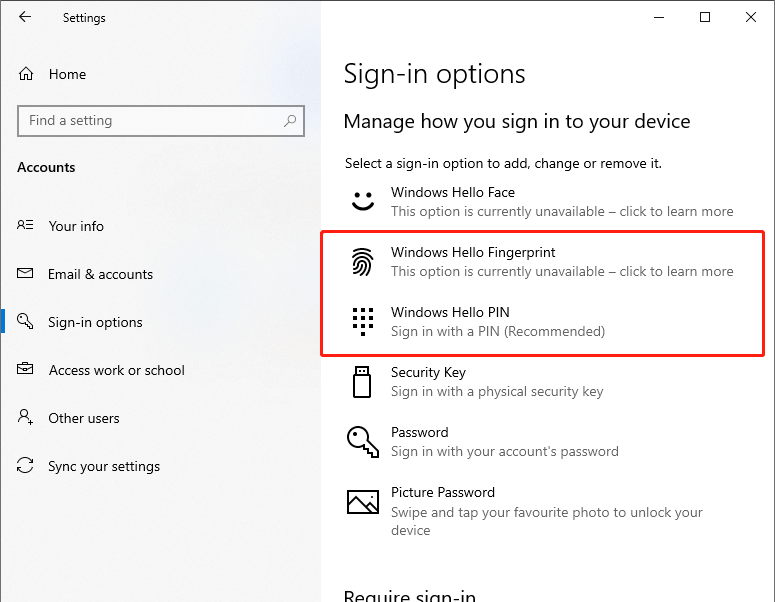
Encienda el inicio de sesión automático
Paso 1: Presione Windows+ R. Entonces escribe Netplwiz En el cuadro de diálogo Ejecutar y luego presione Entrar.
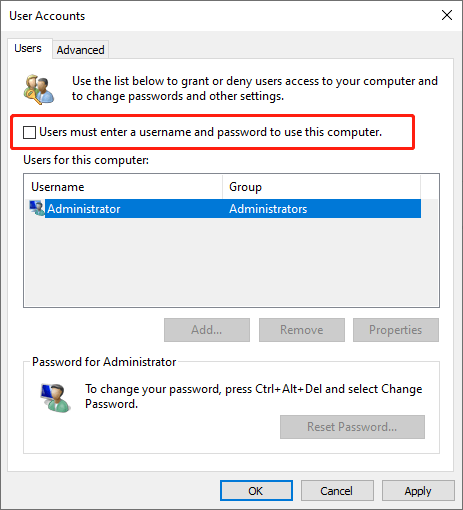
Paso 2: cuando el Cuentas de usuario Aparece la ventana, seleccione una cuenta de usuario y desactivar “Los usuarios deben ingresar un nombre de usuario y una contraseña para usar esta computadora"elección. Luego haga clic Solicitar.
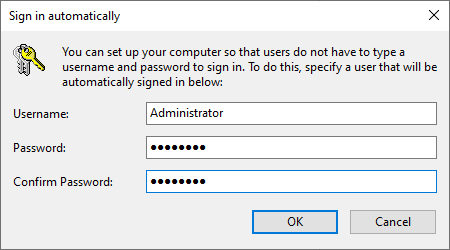
Paso 3: Después de eso, Iniciar sesión automáticamente ocurrirá. Por favor escriba el contraseña, y volver a entrar en Es para confirmar lo mismo. Luego haga clic DE ACUERDO para terminarlo.
Apague el inicio de sesión automático
Para deshabilitar el inicio de sesión automático, cinfierno el "Los usuarios deben ingresar un nombre de usuario y una contraseña para usar esta computadora" opción.
Habilitar el inicio de sesión automático a través del registro
Pruebe este método si el anterior no puede configurar Windows 10 para iniciar sesión automáticamente.
Paso 1: Tipo Regedit en el cuadro de búsqueda de inicio para abrir Editor de registro. Hacer clic Sí Cuando el Control de cuentas del usuario aparece la ventana.
Paso 2: Muévase a la siguiente clave:
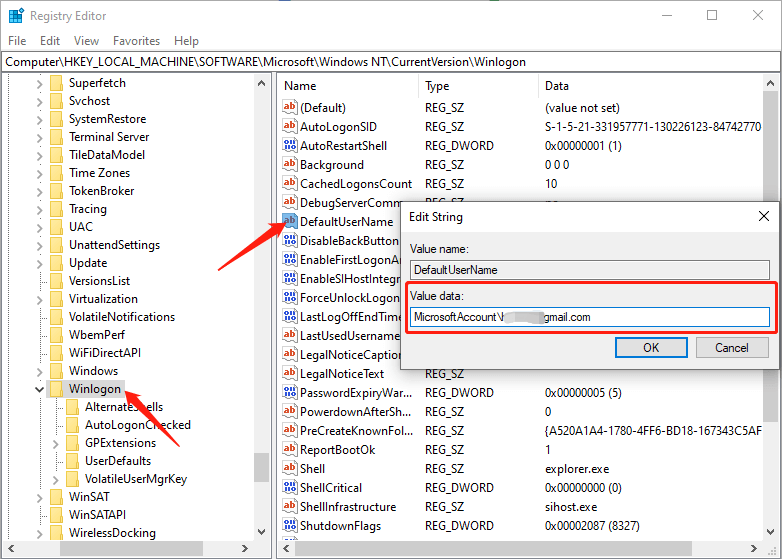
“HKEY_LOCAL_MACHINE \ Software \ Microsoft \ Windows NT \ CurrentVersion \ WinLogon”
Paso 3: Busque el Nombre de defaultUsNer Entrada en el lado derecho. Luego haga doble clic en y asegúrese de que la cuenta de usuario local o la cuenta de Microsoft se encuentren bajo el Datos de valor.
Paso 4: Busque la entrada de FaurstlePassword.
Si esta entrada no existe, haga clic con el botón derecho en el espacio vacío, haga clic en Nuevoy seleccionar Valor de cadena para crear uno. Cambie el nombre de este valor como Valor predeterminado y escriba la contraseña en el Datos de valor. Haga clic en el DE ACUERDO para terminarlo.
Paso 5: Busque el Autoadminlogon ingresar y cambiar su valor de valor de 0 a 1.
Después de eso, reinicie su computadora y Windows 10 iniciará sesión automáticamente en su cuenta de usuario sin requerir la contraseña.
Habilitar el inicio de sesión automático a través de Autologon
Autólogo es una utilidad portátil y gratuita desarrollada por Sysinternals. Hace que sea más fácil configurar el inicio de sesión automático.
Paso 1: Primero, necesitas descargar es entonces abrir la cremallera y correr el archivo ejecutable.
Paso 2: necesitas aceptar los términos de la licencia Como la primera vez que lo ejecutas. Debe ingresar el nombre de la cuenta de usuario local asociada si desea iniciar sesión en una cuenta de Microsoft automáticamente.
Paso 3: escriba el Nombre de cuenta y contraseña y luego seleccione Permitir. Finalmente, reinicie su PC, y puede encender El inicio de sesión automático.
Paso 4: si necesita apagar la función de inicio de sesión automática, escriba el nombre de cuenta, y seleccione Desactivar.
Conclusión
Después de este tutorial, le resultará fácil habilitar y deshabilitar la función de inicio de sesión automática en Windows 10.
Artículo anterior
What’s New in Bitwar Data Recovery V6.5.7 Summary: Follow this post if you want to automatically log in to your computer and bypass the sign-in prompts whenever...Artículo siguiente
7 Solutions to the CHKDSK Is Not Available for Raw Drives Error Summary: Follow this post if you want to automatically log in to your computer and bypass the sign-in prompts whenever...
Acerca de la recuperación de datos de bitwar
3 Steps to get back 500+ kinds of deleted, formatted or lost documents, photos, videos, audios, archive files from various data loss scenarios.
Aprende más



