How To Fix Audio Codec Not Supported On Windows 10
Zusammenfassung: Jede Mediendatei hat einen Codec dahinter, der für die Komprimierung der Mediendaten in verschiedene Container verantwortlich ist und bei Bedarf dieselben Dateien für die Wiedergabe dekomprimiert wird. Wenn ein Medienspieler die Mediendatei nicht richtig liest, werden Fehler angezeigt, z. B. "nicht unterstützte Audio -Codecs" usw. In diesem Artikel werden Ihnen die verschiedenen Gründe für diesen Fehler und die verschiedenen Methoden zur Behebung von Audio -Codec angezeigt, die unter Windows 10 nicht unterstützt werden.
Inhaltsverzeichnis
Gründe für Audio -Codec, die nicht unterstützt werden
Wenn Sie einen Video -Audio -Codec -Fehler erhalten, bedeutet dies die Unfähigkeit des Players, Ihre Video- oder Audio -Datei abzuspielen. Im folgenden Abschnitt haben wir erklärt, warum Sie Audio -Codec, die nicht unterstützt werden können, nicht spielen können.
1. Nicht unterstützte Datei: Manchmal kann der Codec der Datei von Ihrem Gerät nicht erkannt werden. Dies bedeutet, dass Codecs, die von der Videodatei zur Komprimierung verwendet werden, in dem auf Ihrem PC verwendeten Video -Player nicht unterstützt werden.
In diesem Fall müssen Sie einen Codec verwenden, der von Ihrem Media -Player oder -Gerät gespielt werden kann. Eine weitere Option ist die Verwendung eines anderen Media -Players, der den Audio -Codec unterstützt.
2. Korrupte Datei: Ein weiterer Hauptgrund für den Video -Audio -Codec -Fehler ist eine beschädigte Datei. Wenn eine Datei aufgrund von Virenproblemen oder einem Fehler in den Daten beschädigt wird, wird der Codec in der Datei beschädigt.
Methoden zur Behebung von Audio -Codec, die nicht unterstützt werden
Methode 1: Windows Media Player
Wenn es bei der Wiedergabe des Videos kein Audio gibt, können Sie die erste Lösung zum Herunterladen des unterstützten Audio -Codecs verwenden.
- Starten Sie Windows Media Player und klicken Sie auf die Werkzeuge Menü und navigieren zu Options.
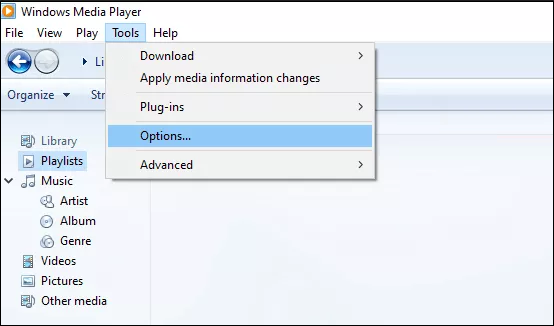
- Überprüf den Download Codes automatisch Option und klicken Sie Ok fortfahren.
- Spielen Sie die Datei erneut ab, und das System kann dazu aufgefordert werden, den Codec zu installieren. Klicken Ok Bestätigung und Installation.
Methode 2: VLC Media Player
VLC ist ein vielseitiger Media-Player mit vielen integrierten Tools für die Arbeit mit Mediendateien. VLC kann in den meisten Fällen automatisch kleine Mediendateifehler beheben, wie z. B. nicht verfügbare oder nicht unterstützte Audio -Codec. Im Folgenden finden Sie die detaillierten Schritte:
- Starten Sie den VLC Media Player und klicken Sie auf Medien Suchen Sie im oberen Menü und klicken Sie auf und klicken Sie auf Konvertieren.
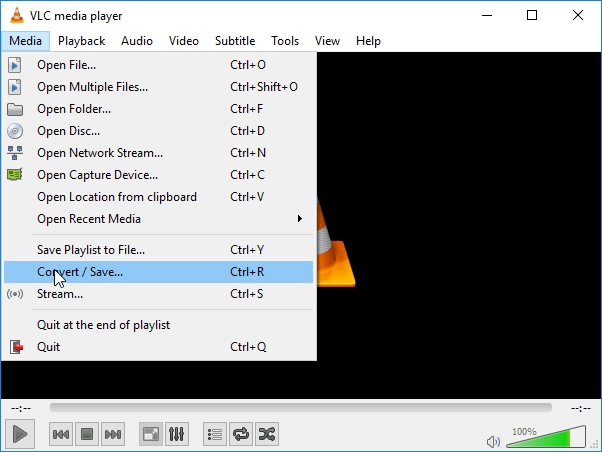
- Fügen Sie die Videodatei hinzu zu Dateiauswahlpanel.
- Click the Konvertieren Schaltfläche unten auf der Seite.
- Wählen Sie ein Verzeichnis, um die konvertierte Datei zu speichern, und geben Sie den Dateinamen und die Erweiterung an.
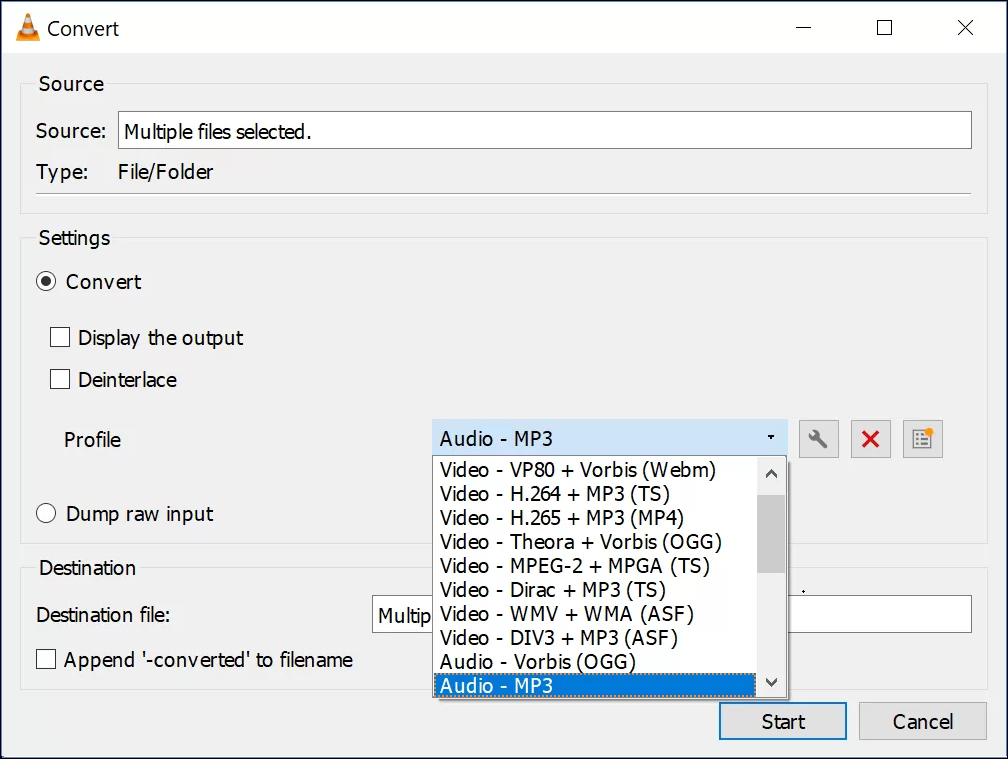
- Click the Start button.
- Nach Abschluss des Konvertierungsprozesses können Sie die Videodatei abspielen.
Methode 3: Bitwar -Videoreparatur
Viele Video -Reparatur -Tools stehen zur Reparatur von beschädigten Videodateien zur Verfügung. Bitware -Videoreparatur ist der beste unter Video -Reparaturwerkzeugen. Diese Software kann Videodateien einfach mit nicht unterstützten Audio -Codecs reparieren. Befolgen Sie die folgenden detaillierten Schritte, um diesen Fehler auf Ihrem PC zu beheben.
- Starten Bitwar Video Repair and click Datei hinzufügen So fügen Sie die beschädigten Videodateien zur Software hinzu.
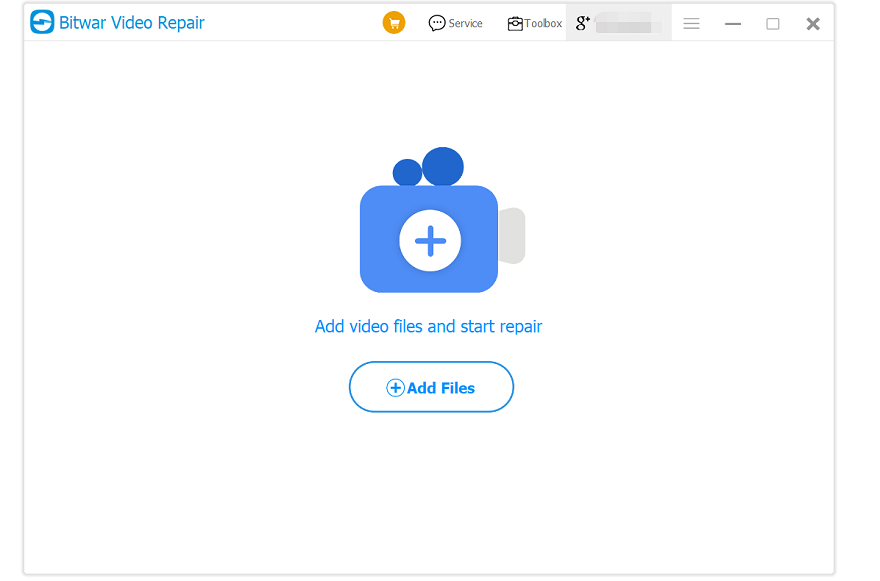
- Click the Repair Schaltfläche zum Starten des Videoreparaturvorgangs.
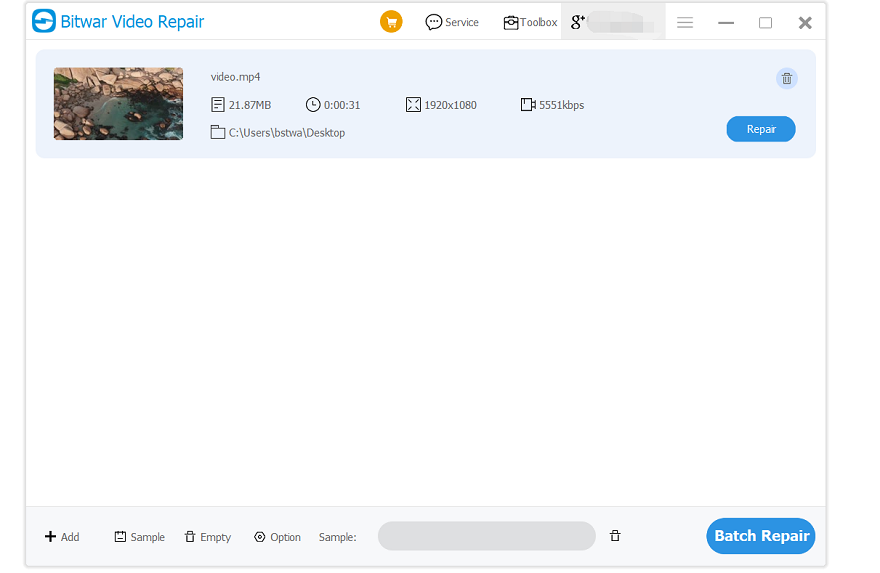
- Vorschau Die reparierten Videodateien vor dem Speichern.

Abschluss
Wenn Sie vor dem Audio -Codec -Fehler nicht unterstützt werden, können Sie als erstes den Media -Player oder einen anderen Computer ändern, um das Video abzuspielen. Wenn diese Tricks nicht funktionieren, können Sie Windows Media Player oder VLC Player verwenden, um relevante Codecs automatisch herunterzuladen.
Aber wenn all diese Methoden scheitern, seien Sie nicht depressiv. Sie können unsere verwenden Bitware -Videoreparatur, die problemlos jedes Problem der nicht funktionierenden Videos beheben können, einschließlich Audio, die nicht unterstützt werden.
Vorheriger Artikel
Convert Excel To PNG Using Online PDF Converter Summary: Every media file has a codec behind it, which is responsible for compressing the media data into various containers...Nächster Artikel
How To Recover Music From iPod Summary: Every media file has a codec behind it, which is responsible for compressing the media data into various containers...
About Bitwar Video Repair
Batch repair all sorts of damage and corrupt video files from any recording devices.
Learn More



