Jak opravit nepodporovaný zvukový kodek v systému Windows 10
Shrnutí: Každý mediální soubor má za sebou kodek, který je zodpovědný za komprimaci mediálních dat do různých kontejnerů a dekomprimaci stejných souborů v případě potřeby pro přehrávání. Když přehrávač médií nečte mediální soubor správně, zobrazí se chyby, jako například „Nepodporované zvukové kodeky“ a tak dále. Tento článek vám ukáže různé důvody této chyby a různé způsoby, jak opravit zvukový kodek, který není podporován v systému Windows 10.
Obsah
Důvody pro nepodporovaný zvukový kodek
Když se zobrazí chyba video audio kodek není podporován, znamená to, že přehrávač nemůže přehrát váš video nebo audio soubor. V následující části jsme vysvětlili, proč nelze přehrávat nepodporovaný zvukový kodek.
1. Nepodporovaný soubor: Někdy zařízení nedokáže rozpoznat kodek souboru. To znamená, že kodeky používané video souborem pro kompresi nejsou podporovány v přehrávači videa používaném na vašem PC.
V tomto případě musíte použít kodek, který lze přehrát pomocí přehrávače médií nebo zařízení. Další možností je použít jiný přehrávač médií, který podporuje zvukový kodek.
2. Poškozený soubor: Dalším hlavním důvodem chyby při přehrávání video audio kodeku je poškozený soubor. Když je jakýkoli soubor poškozen kvůli virovým problémům nebo jakékoli závadě v datech, je poškozen kodek uvnitř souboru.
Metody opravy zvukového kodeku nejsou podporovány
Metoda 1: Windows Media Player
Pokud při přehrávání videa není slyšet žádný zvuk, prvním řešením, které můžete použít, je stažení podporovaného zvukového kodeku pomocí programu Windows Media Player.
- Spusťte Windows Media Player a klepněte na Nástroje menu a přejděte na Možnosti.
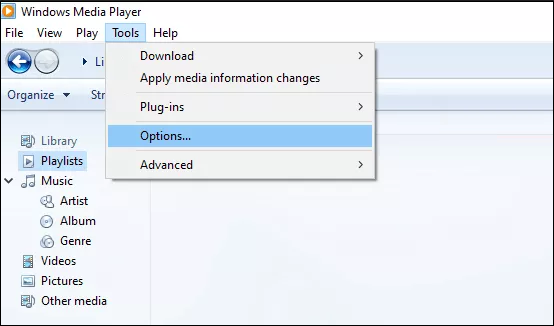
- Zkontrolujte Stáhněte si kódy automaticky možnost a klikněte na OK pokračovat.
- Přehrajte soubor znovu a systém může vyzvat k instalaci kodeku. Klikněte OK potvrdit a nainstalovat.
Metoda 2: VLC Media Player
VLC je všestranný přehrávač médií s mnoha vestavěnými nástroji pro práci s mediálními soubory. VLC dokáže ve většině případů automaticky opravit drobné chyby mediálních souborů před přehráváním, chyby, jako je nedostupný nebo nepodporovaný zvukový kodek. Níže jsou uvedeny podrobné kroky:
- Spusťte přehrávač médií VLC a klikněte Média v horní nabídce, poté vyhledejte a klikněte Konvertovat.
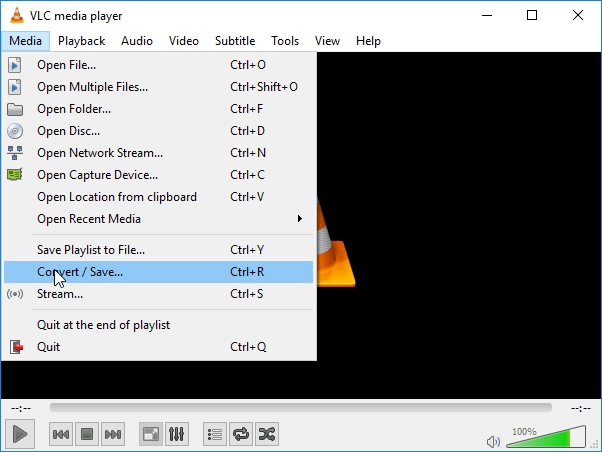
- Přidejte soubor videa do Panel pro výběr souboru.
- Klikněte na Konvertovat tlačítko v dolní části stránky.
- Vyberte adresář pro uložení převedeného souboru a zadejte název a příponu souboru.
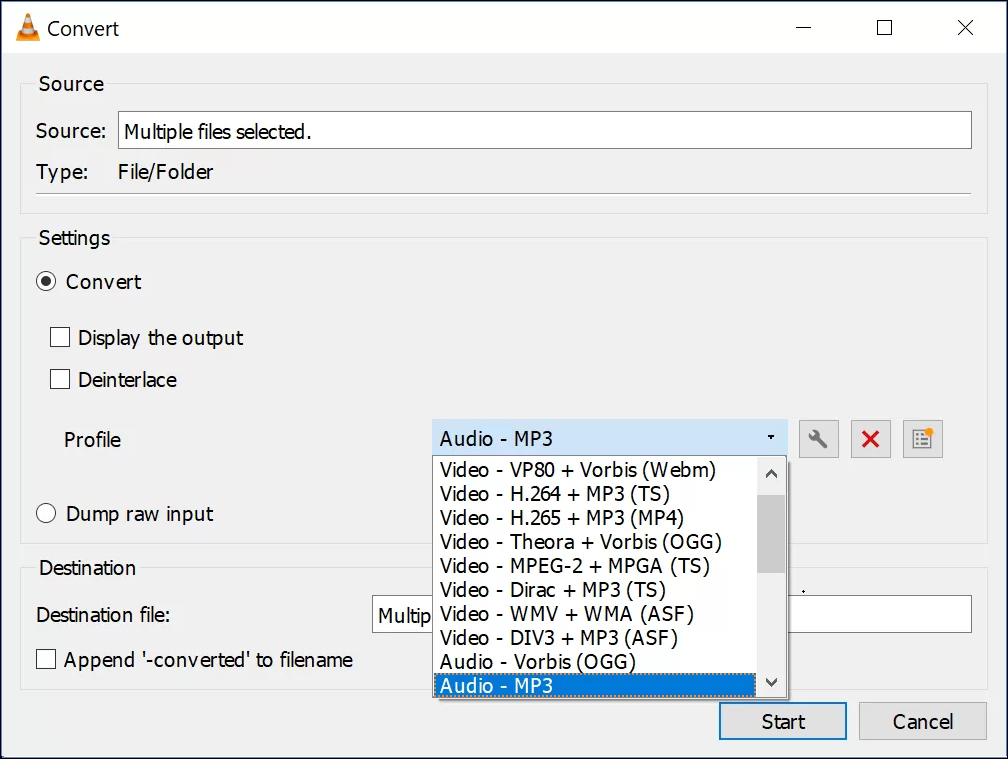
- Klikněte na Start knoflík.
- Po dokončení procesu převodu zkuste znovu přehrát video soubor.
Metoda 3: Bitwar Video Repair
K opravě poškozených video souborů je k dispozici mnoho nástrojů pro opravu videa, Oprava bitwarového videa je nejlepší mezi nástroji na opravu videa. Tento software může snadno opravit video soubory s nepodporovanými zvukovými kodeky. Chcete-li tuto chybu opravit na svém počítači, postupujte podle podrobných kroků níže.
- Zahájit Bitwar Video Repair a klikněte Přidat soubor přidat poškozené video soubory do softwaru.
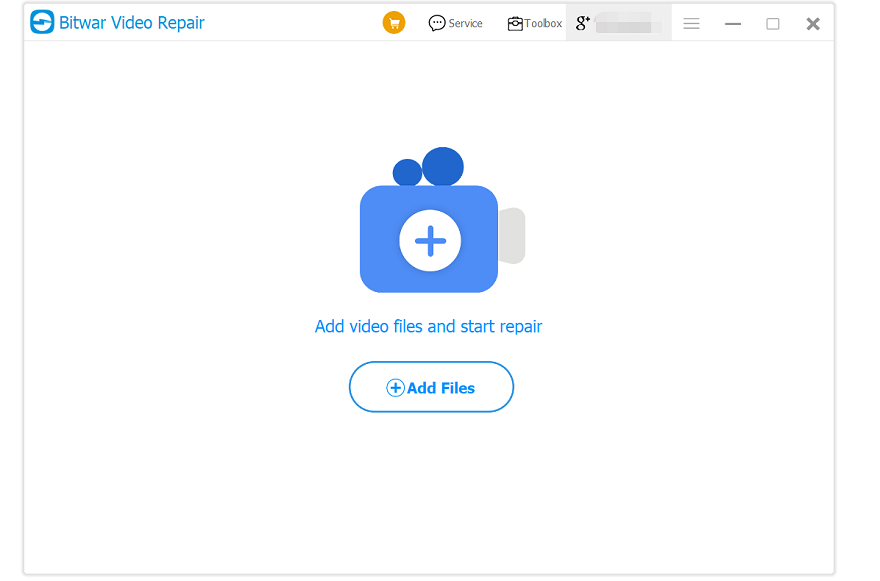
- Klikněte na Opravit tlačítko pro zahájení procesu opravy videa.
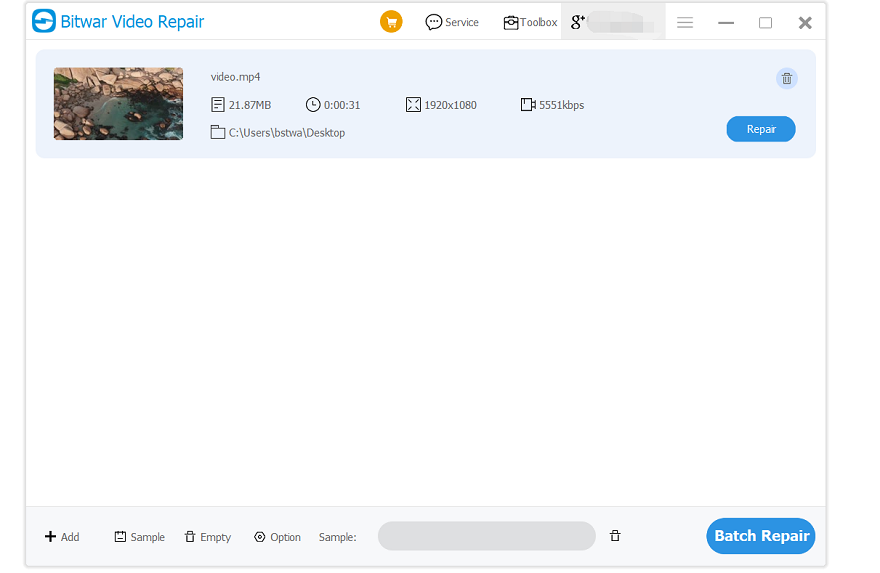
- Preview opravené video soubory před jejich uložením.

Závěr
Když se setkáte s chybou, že zvukový kodek není podporován, první věc, kterou můžete udělat, je změnit přehrávač médií nebo jiný počítač pro přehrávání videa. Když tyto triky nefungují, můžete použít Windows Media Player nebo VLC Player k automatickému stažení příslušných kodeků.
Ale pokud všechny tyto metody selžou, nepropadejte depresi. Můžete použít náš Oprava bitwarového videa, který může snadno vyřešit jakýkoli problém s nefunkčním videem, včetně nepodporovaného zvuku.
Předchozí článek
Convert Excel To PNG Using Online PDF Converter Summary: Every media file has a codec behind it, which is responsible for compressing the media data into various containers...Další článek
How To Recover Music From iPod Summary: Every media file has a codec behind it, which is responsible for compressing the media data into various containers...
O Bitwar Video Repair
Batch repair all sorts of damage and corrupt video files from any recording devices.
Dozvědět se více



