Jak skrýt nebo odstranit tlačítko Start Windows 10?
Shrnutí: Windows 10 změnil rozvržení nabídky Start, aby uživatelé měli přístup k nainstalovaným aplikacím uvedeným v nabídce Start. Někteří lidé, kteří používali spuštění aplikací pomocí klávesových zkratek, však mohou chtít deaktivovat nabídku Start. Dnes tedy tento návod nabídne praktické způsoby, jak skrýt nebo odstranit nabídku Start.
Obsah
Jaká je nabídka Start Windows 10?
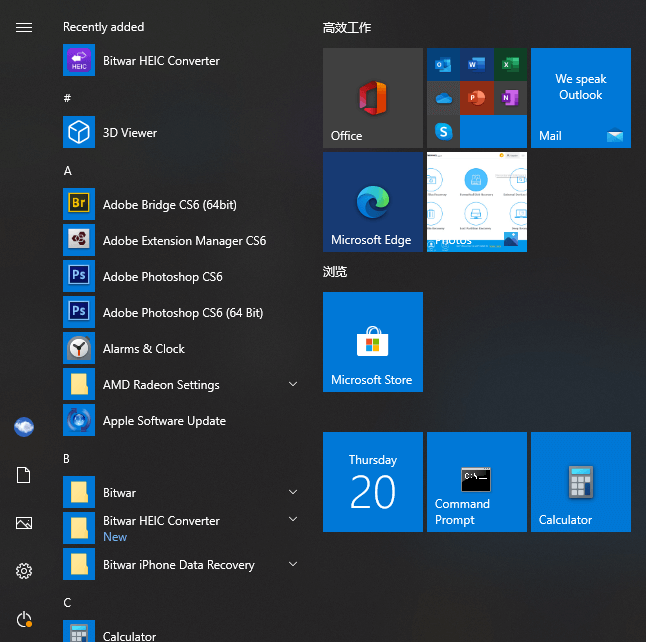
The Win10 Start menu is a directory of all the programs, folders, and contacts that you frequently use. It is the primary point to access the applications on your PC. Users can click the Start button or press the Win logo key to access the Start Menu.
There are two panes and a Search box in the Windows 10 Start Menu. Users can find all apps on the left pane and the corresponding live titles of the apps on the right pane. Any app in the “All Apps” list on the left pane can be copied as a tile on the right.
Jak skrýt nabídku Start Windows 10?
Hide the Start Menu Using StartIsGone
StartIsGone is a portable program that helps users to hide the Start Menu on the taskbar. It is fully native to Win 8.1 and Win 10.
- You should first download and run StartIsGone. Then its icon will appear in the system tray.
- Right-click its tray icon to access the load at startup and hide system tray icon options. It requires a paltry 1.7 MB of memory.
- If you want to show or bring back the Start Menu, close the SatrtIsGone program.
Hide the Start Menu With Start Killer
Start Killer is a free program to hide or disable the Start menu. It’s easy to hide the Start button with the Start Killer.
- First, you should download and install the Start Killer.
- Run it from Start Menu and right-click its icon to open or exit the “Setting”.
- Pokud byste chtěli automaticky spustit start zabiják, můžete zapnout možnost „Začítat na systému System“.
- Stejně jako StartIsGone můžete zavřít zabijáka a přivést zpět nabídku Start.
Skrýt nabídku startu sEditor registru
- Otevřete dialogové okno příkazového dialogového okna stisknutí stisknutím tlačítka stisknutím Win + R klíče na klávesnici a poté zadejte regedit a stiskněte tlačítko vstoupit klíč k otevření Editor registru.
- Vyber Ano tlačítko pro UAC (Ovládání uživatelského účtu) výzva.
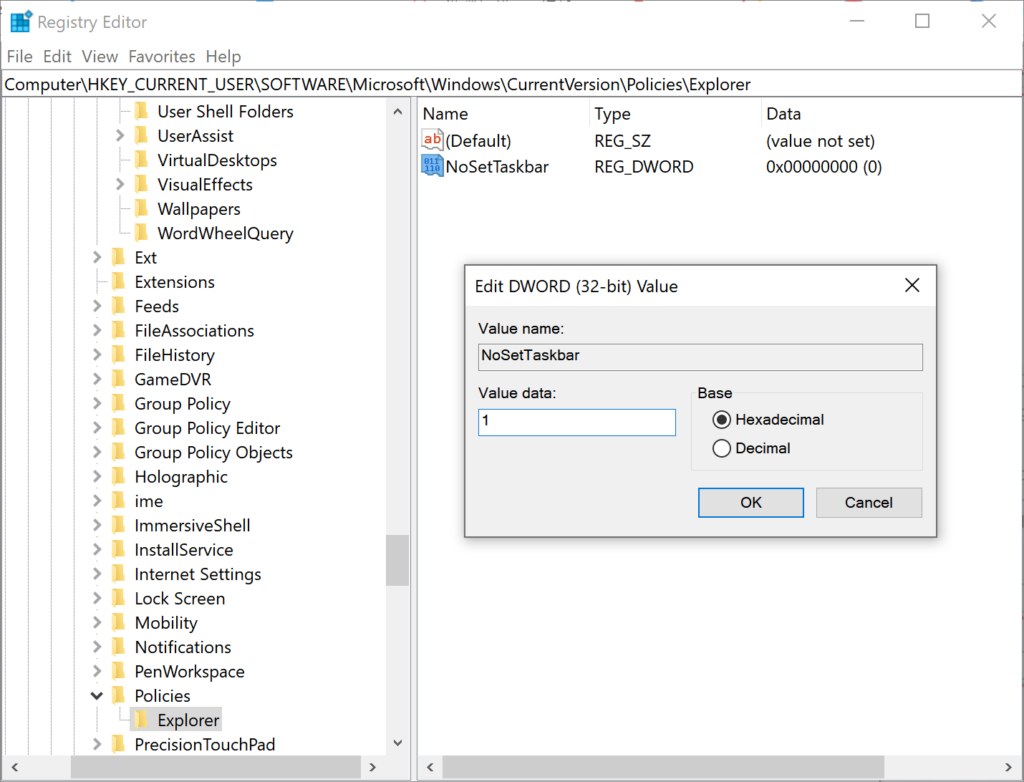
- V aktuálním uživateli přejděte na následující klíč: Hkey_current_user \ software \ Microsoft \ Windows \ CurrentVersion \ Zásady \ Explorer
- v Badatel klíč, klepněte pravým tlačítkem myši na pravé podokně a vyberte Nová> DWORD (32bitová) hodnota volba. Pojmenujte tuto nově vytvořenou hodnotu jako Nosettaskbar.
- Dvakrát klikněte na Nosettaskbar Hodnota jej otevřít a poté změnit Hodnotové údaje na 1.
- Nakonec musíte restartovat svůj systém, abyste použili změny v systému.
- Pokud to chcete povolit zpět, musíte otevřít Nosettaskbar hodnotujte znovu a změňte Hodnotové údaje na 0.
Závěr
The Nabídka start Poskytuje způsob, jak spustit aplikace nebo programy, upravit nastavení systému Windows, požádat o pomoc pro lepivé situace, vypnout Windows a na chvíli opustit počítač. Uživatelé to mohou snadno skrýt nebo odstranit, pokud to nepotřebují. Mohou to také snadno přivést zpět.
Předchozí článek
Safe Way To Convert PDF Document to Other Format! Summary: Windows 10 changed the Start Menu layout so that users can access the installed apps listed on the Start...Další článek
3 Solutions to Fix Unable to Read File in Excel Summary: Windows 10 changed the Start Menu layout so that users can access the installed apps listed on the Start...
O Bitwar Data Recovery
3 Steps to get back 500+ kinds of deleted, formatted or lost documents, photos, videos, audios, archive files from various data loss scenarios.
Dozvědět se více



