ثابت: لم يتم التعرف على محرك الأقراص الثابتة الخارجي
ملخص: هل واجهت مثل هذه المشكلة من أي وقت مضى ، عند توصيل محرك الأقراص الثابتة الخارجي بجهاز الكمبيوتر الخاص بك ، قد تجد أنه لا يظهر أو يتم التعرف عليه ، مما قد يؤدي إلى فقدان البيانات. في هذا المنشور ، سنقدم أفضل طريقة لإصلاح مشكلة محرك الأقراص الثابتة الخارجي التي لم يتم التعرف عليها.
جدول المحتويات
نظرة عامة على القرص الصلب الخارجي غير معترف به
أما بالنسبة لمحرك الأقراص الثابتة الخارجي غير المعترف به ، فما إذا كنت تقوم بتوصيل محرك أقراص ثابت جديد أو محرك أقراص ثابت قديم في جهاز الكمبيوتر الخاص بك ، فقد لا تراه. حتى أن بعض الأشخاص أبلغوا أن القرص الصلب الخارجي ظهر في الجهاز ولكن ليس على الكمبيوتر. هذه ليست مشكلة غير شائعة. ومع ذلك ، فقد حدث ذلك لكثير من الناس وسيحدث الكثير.
قبل القدوم لإصلاح القضية الخارجي غير المعترف بها ، دعونا نأتي لمعرفة الأسباب التي تسببت في حدوث هذه المشكلة.
- إمدادات الطاقة غير كافية
- عدم وجود خطاب محرك أقراص
- السائقين عفا عليها الزمن
- مشكلات نظام الملفات
- مشاكل التقسيم
- ميناء USB الميت
حلول فعالة لإصلاح القرص الصلب الخارجي لم يتم اكتشافها
إذا لم يظهر محرك الأقراص الخارجي أو التعرف عليه ، فلا تقلق ، فهناك العديد من الحلول المفيدة لإصلاح محركات الأقراص الصلبة الخارجية التي لم يتم اكتشافها في Windows 10. في المحتوى التالي ، سنناقش أفضل الطرق لإصلاح مشكلة محرك الأقراص الصلبة الخارجي غير معترف به.
الحل 1: انتقل إلى منفذ USB مختلف أو الكمبيوتر
قد يحدث أيضًا أن محرك أقراص USB لا يظهر Windows 10 عندما تكون الطاقة في منفذ USB غير كافية. في هذه الحالة ، أوصي بعدم استخدام محاور USB ، لأن بعضها لا يوفر طاقة كافية لمحركات الأقراص الصلبة الخارجية.
الحل 2: تحقق وإصلاح محرك الأقراص في إدارة القرص
في بعض الأحيان ، قد يظهر محرك أقراص ثابت خارجي لا يظهر أو يتم التعرف عليه في الكمبيوتر (Windows Explorer) في إدارة القرص. كيفية فتح إدارة القرص:
- اضغط على Windows + X Keys.
- انقر فوق خيار إدارة القرص من القائمة المنبثقة.
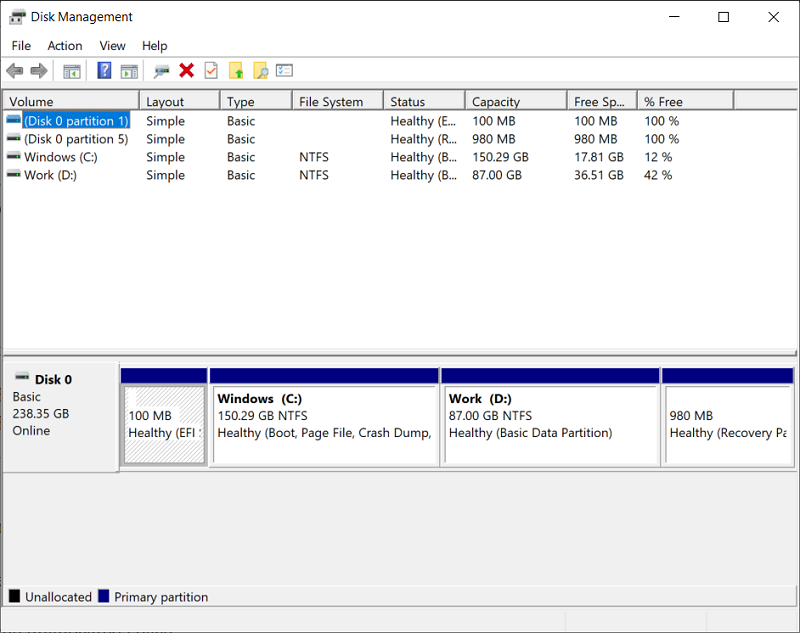
ما الذي يمنع محرك الأقراص من الظهور:
- لم يتم تعيين القرص الصلب الخارجي
- لم يتم تهيئة القرص الصلب الخارجي
- القرص الصلب الخارجي في وضع عدم الاتصال
- لا توجد خطاب محرك
أما بالنسبة للحالات الأربعة المذكورة أعلاه ، فما الذي يجب أن نفعله لإصلاحها؟
الحالة 1: إنشاء وحدة تخزين جديدة
- انقر بزر الماوس الأيمن على المساحة غير المخصصة.
- حدد وحدة تخزين بسيطة جديدة.
- انقر فوق الزر التالي في نافذة ترحيب معالج الصوت البسيط الجديد.
- حدد حجم الصوت وانقر فوق التالي.
- الانتهاء من تعيين رسائل أو مسارات محرك ، ثم انقر فوق التالي.
- الانتهاء من تنسيق القسم وانقر فوق التالي.
- انقر فوق الزر "الانتهاء" في النافذة الكاملة الجديدة للمعالج البسيط.
- انتظر لإكمال العملية.
الحالة 2: تهيئة القرص
- انقر بزر الماوس الأيمن فوق القرص غير المعروف غير المعروف.
- حدد تهيئة القرص من قائمة السياق.
- حدد نمط القسم من MBR و GPT وانقر فوق الزر "موافق" للتأكيد.
- انتظر لإكمال العملية.
الحالة 3: الإعداد عبر الإنترنت
- انقر بزر الماوس الأيمن فوق القرص الذي يظهر في وضع عدم الاتصال.
- حدد عبر الإنترنت من القائمة المنبثقة.
- انتظر لحظة.
الحالة 4: تغيير خطاب محرك الأقراص والمسار
هناك طريقة أخرى لجعل محركات WD الخارجية غير المعترف بها أو غير القابلة للاكتشاف (عناصر WD) تظهر على جهاز الكمبيوتر الخاص بك هي تغيير خطاب محرك الأقراص.
- انقر بزر الماوس الأيمن فوق قسم القرص بدون خطاب محرك.
- حدد تغيير حرف محرك الأقراص والمسار من قائمة السياق.
- انقر فوق الزر إضافة في النافذة المنبثقة.
- قم بتعيين خطاب محرك أقراص إلى القسم وانقر فوق "موافق" للتأكيد.
- انتظر لحظة. سيظهر محرك الأقراص ويعمل مرة أخرى.
نصيحة إضافية: كيفية استرداد الملفات من القرص الصلب الخارجي غير المعترف به
الخطوة 1. تحميلوتثبيت برنامج استرداد بيانات BitWarمنمركز تنزيل bitwarsoft.
الخطوة 2. ربط محرك الأقراص الثابتة الخارجي إلى جهاز الكمبيوتر الخاص بك عبر منفذ USB.
الخطوة 3. إطلاقبيتوار برنامج استعادة البيانات.
الخطوة 4. اختر قسم القرص الصلب الخارجي وضرب التالي للمتابعة.
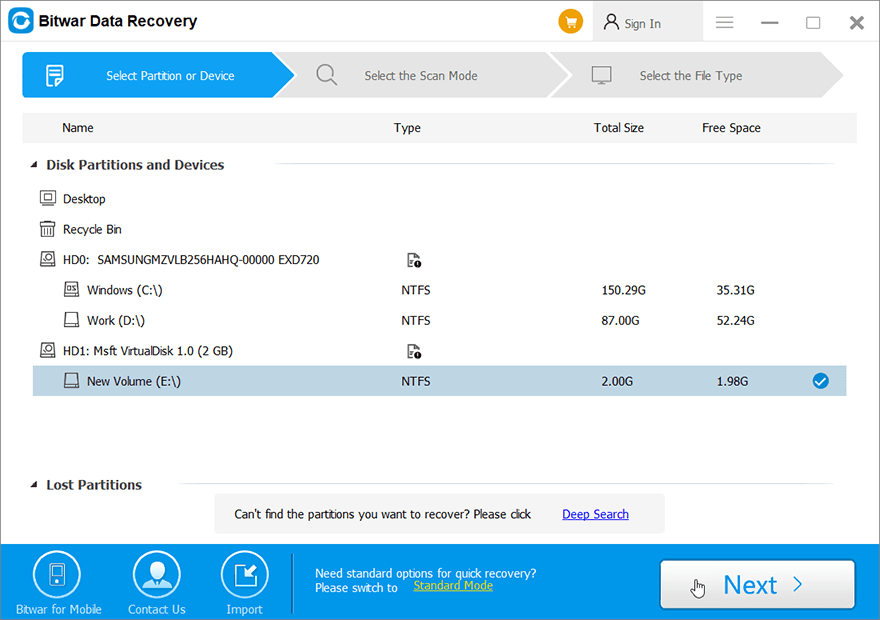
خطوة 5. حددوضع المسحواختيارالتالي.
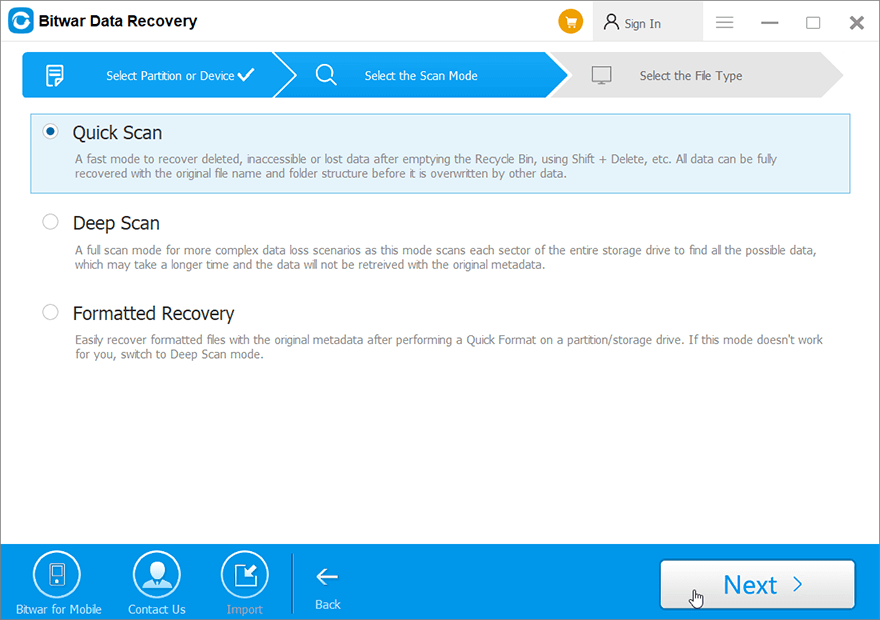
خطوة 6: حددأنواع الملفاتتحتاج إلى العودة والنقر فوقالتالي.
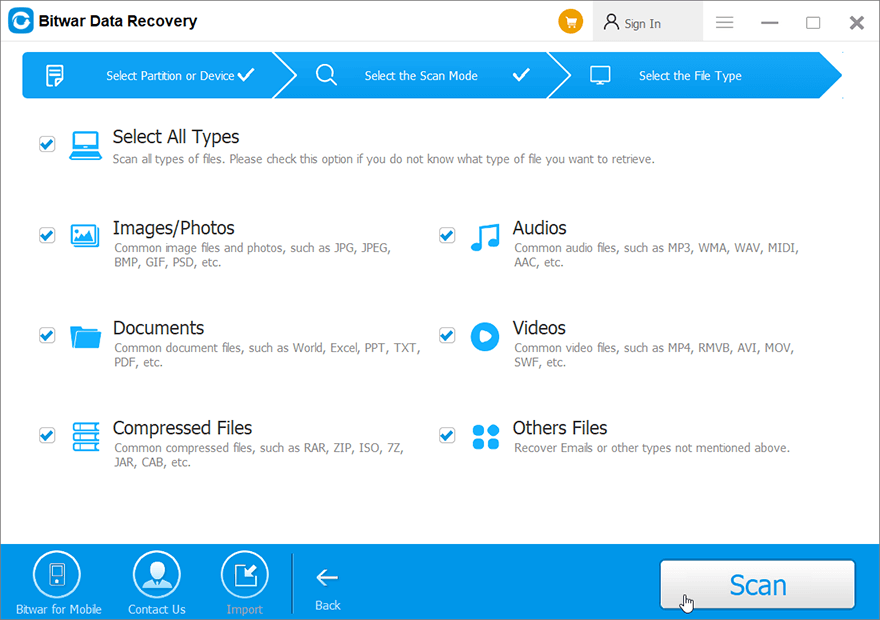
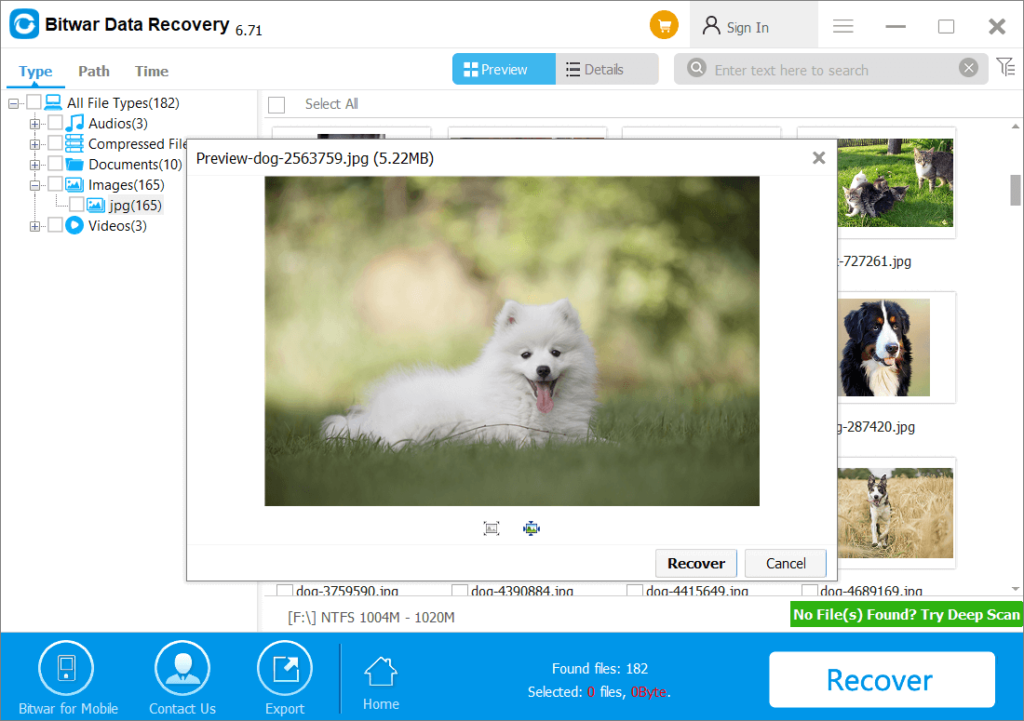
خطوة 7: معاينةنتائج الفحص وانقر فوقاستعادةزر لدعم الملفات المهمة من القرص الصلب الخارجي.
استنتاج
قد تجد أن القرص الصلب الخارجي لا يظهر أو يتم التعرف عليه ، مما قد يؤدي إلى فقدان البيانات. لكن لحسن الحظ ، مع الحلول المذكورة أعلاه ، يمكنك حل هذه المشكلة بسهولة ، وبالمناسبة ، لا تنسى استخدامها BitWar استرداد البيانات البرمجيات بمجرد فقدان بيانات قيمة.
مقال سابق
What’s New in Bitwar Video Repair V1.6.1 Summary: Have you ever faced such an issue that when you connect your external hard drive to your computer, you...المقال التالي
What’s New in Bitwar Watermark Expert V2.1.7.0 Summary: Have you ever faced such an issue that when you connect your external hard drive to your computer, you...
حول Bitwar Data Recovery
3 خطوات لاستعادة أكثر من 500 نوع من المستندات والصور ومقاطع الفيديو والتسجيلات الصوتية وملفات الأرشيف المحذوفة أو المنسقة أو المفقودة من سيناريوهات فقدان البيانات المختلفة.
أعرف أكثر



