Risolto: disco rigido esterno non riconosciuto
Summary: Hai mai riscontrato un problema tale per cui quando colleghi il tuo disco rigido esterno al computer, potresti scoprire che non viene visualizzato o non viene riconosciuto, il che può portare alla perdita di dati. In questo post presenteremo il modo migliore per risolvere il problema del mancato riconoscimento di un disco rigido esterno.
Sommario
Panoramica del disco rigido esterno non riconosciuto
Per quanto riguarda il problema del disco rigido esterno non riconosciuto, sia che colleghi un nuovo disco rigido o un vecchio disco rigido nel tuo computer, potresti non vederlo. Alcune persone hanno addirittura riferito che il disco rigido esterno appariva nel dispositivo ma non nel PC. Questo non è un problema raro; Tuttavia, è successo a molte persone e succederà a molte altre.
Prima di risolvere il problema del disco rigido esterno non riconosciuto, veniamo a capire i motivi che hanno causato il verificarsi di tale problema.
- Alimentazione insufficiente
- Mancanza di lettera di unità
- Driver obsoleti
- Problemi del file system
- Problemi di partizione
- Porta USB morta
Soluzioni efficaci per correggere il mancato rilevamento del disco rigido esterno
Se l'unità esterna non viene visualizzata o riconosciuta, non preoccuparti, esistono molte soluzioni utili per riparare i dischi rigidi esterni non rilevati in Windows 10. Nel contenuto seguente discuteremo i metodi migliori per risolvere il problema di un disco rigido esterno non riconosciuto e non rilevabile.
Soluzione 1: passare a una porta USB o a un computer diverso
Può anche succedere che l'unità USB non mostri Windows 10 quando l'alimentazione alla porta USB è insufficiente. In questo caso ti consiglio di non utilizzare hub USB, poiché alcuni di essi non forniscono energia sufficiente per i dischi rigidi esterni.
Soluzione 2: controlla e ripara l'unità in Gestione disco
A volte un disco rigido esterno che non viene visualizzato o riconosciuto nel PC (Esplora risorse) potrebbe essere visualizzato in Gestione disco. Come aprire Gestione disco:
- Premi i tasti Windows + X.
- Fare clic sull'opzione Gestione disco dal menu a comparsa.
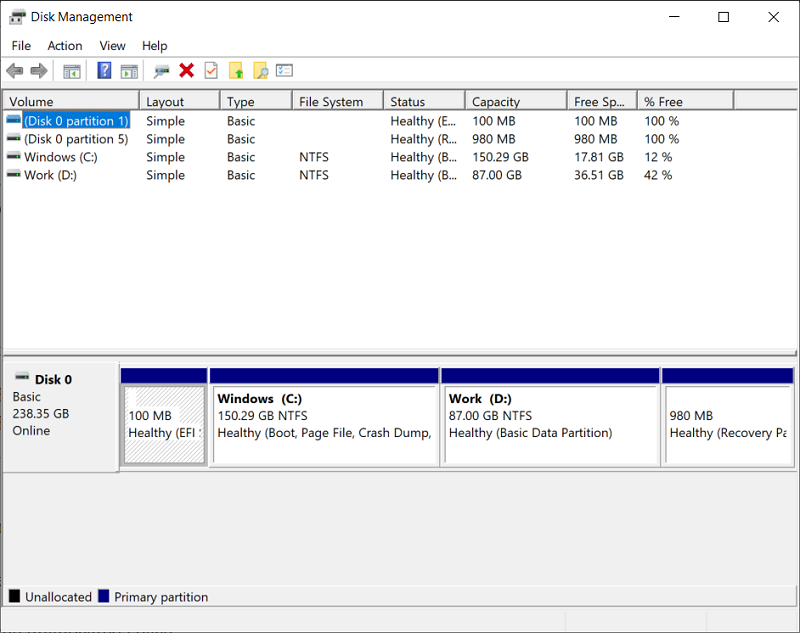
Cosa impedisce la visualizzazione dell'unità:
- Disco rigido esterno non assegnato
- Disco rigido esterno non inizializzato
- disco rigido esterno offline
- nessuna lettera di unità
Quindi, per quanto riguarda i 4 casi sopra menzionati, cosa dovremmo fare per risolverli?
Caso 1: creare un nuovo volume
- Fare clic con il tasto destro sullo spazio non allocato.
- Seleziona Nuovo volume semplice.
- Fare clic sul pulsante Avanti nella finestra di benvenuto della Creazione guidata nuovo volume semplice.
- Specificare la dimensione del volume e fare clic su Avanti.
- Completare l'assegnazione delle lettere o dei percorsi delle unità, quindi fare clic su Avanti.
- Completa la formattazione della partizione e fai clic su Avanti.
- Fare clic sul pulsante Fine nella finestra Creazione guidata nuovo volume semplice completata.
- Attendi il completamento dell'operazione.
Caso 2: inizializzazione del disco
- Fare clic con il pulsante destro del mouse sul disco sconosciuto non inizializzato.
- Selezionare Inizializza disco dal menu contestuale.
- Seleziona lo stile della partizione da MBR e GPT e fai clic sul pulsante OK per confermare.
- Attendi il completamento dell'operazione.
Caso 3: configurazione in linea
- Fare clic con il pulsante destro del mouse sul disco visualizzato offline.
- Seleziona In linea dal menu a comparsa.
- Aspetta un momento.
Caso 4: modificare la lettera e il percorso dell'unità
Un altro modo per far apparire sul PC unità esterne WD (WD Elements) non riconosciute o non rilevabili è modificare la lettera dell'unità.
- Fare clic con il pulsante destro del mouse sulla partizione del disco senza lettera di unità.
- Seleziona Cambia lettera e percorso dell'unità dal menu contestuale.
- Fare clic sul pulsante Aggiungi nella finestra pop-up.
- Assegnare una lettera di unità alla partizione e fare clic su OK per confermare.
- Aspetta un momento. L'unità apparirà e funzionerà di nuovo.
Suggerimento bonus: come recuperare file da un disco rigido esterno non riconosciuto
Fase 1. Scaricaeinstallare Software Bitwar Data RecoverydalCentro download Bitwarsoft.
Fase 2. Collegare il disco rigido esterno al PC tramite la porta USB.
Fase 3. Avvia ilBitwar Software di recupero dei dati.
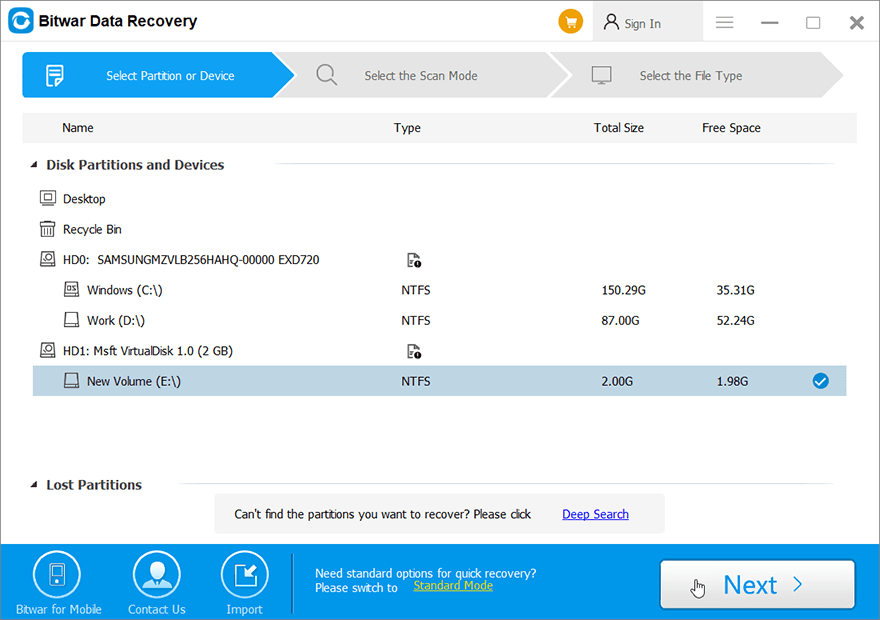
Fase 4. Selezionare partizione del disco rigido esterno e premi Prossimo continuare.
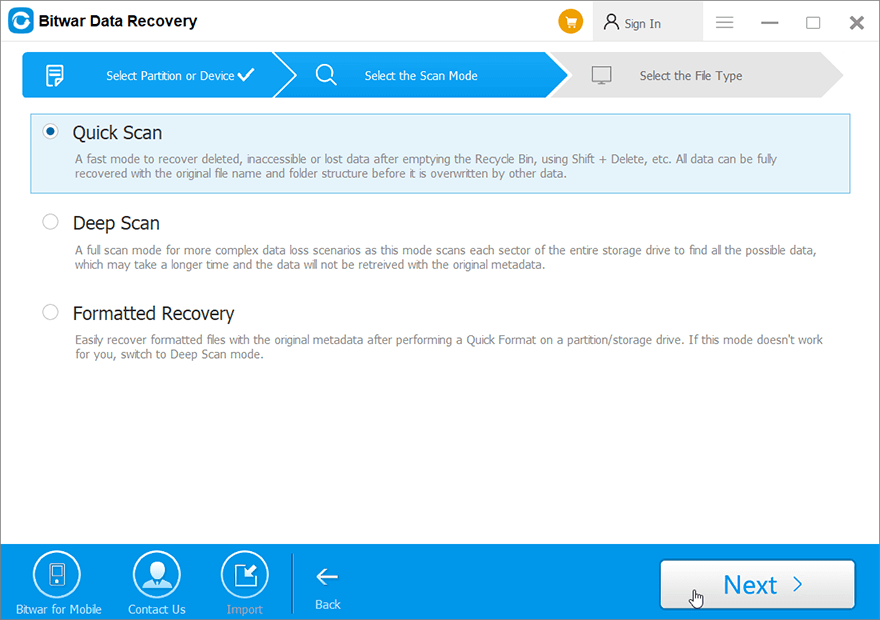
Fase 5. Seleziona ilModalità di scansionee selezionaProssimo.
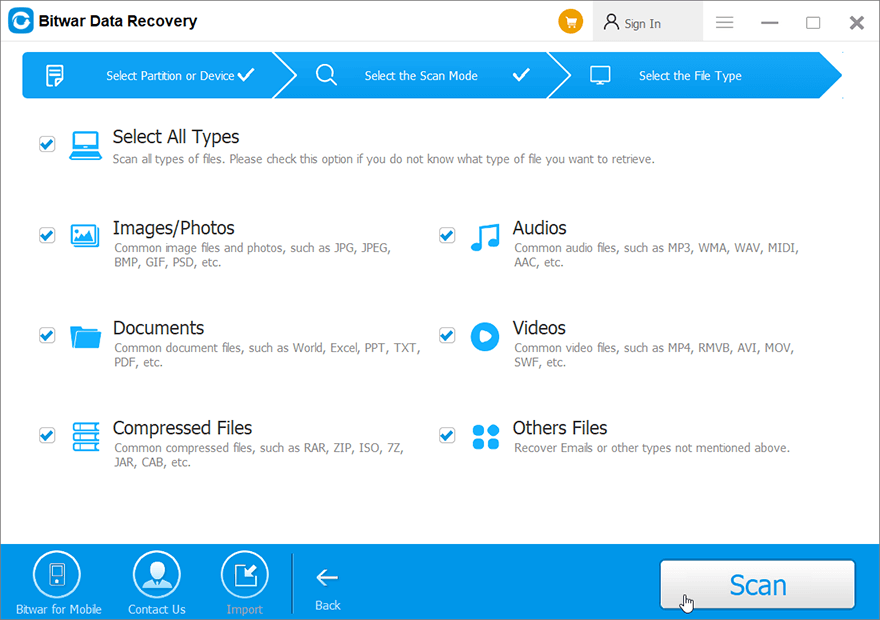
passo 6: Seleziona iltipi di filedevi tornare indietro e fare clicProssimo.
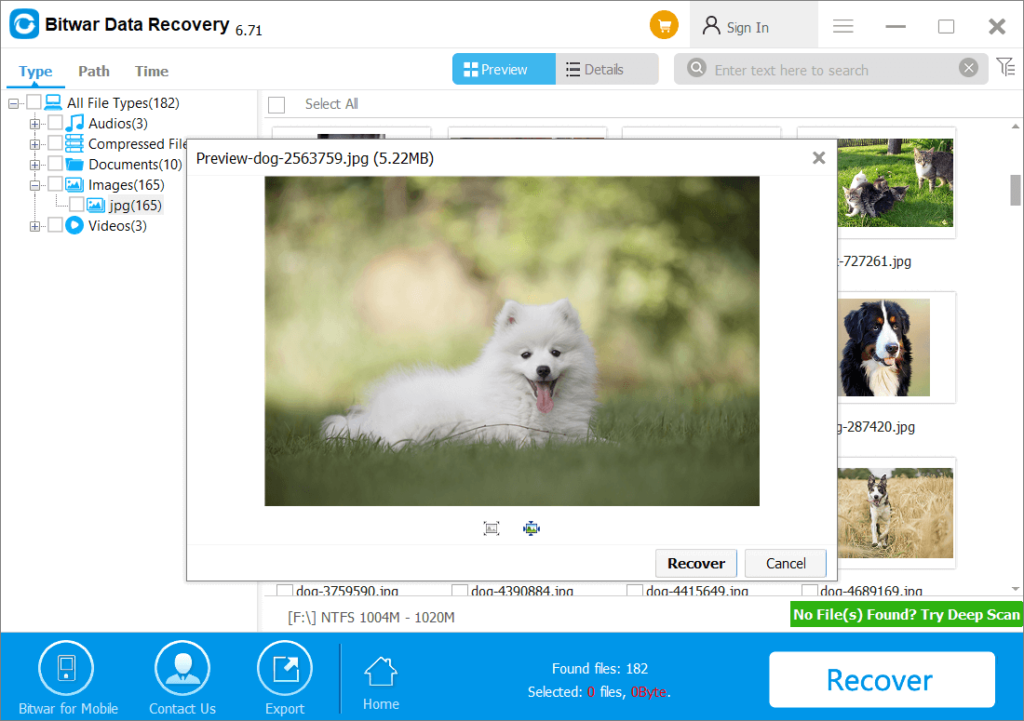
passo 7: Anteprimai risultati della scansione e fare clic suRecuperarepulsante per eseguire il backup dei file importanti dal disco rigido esterno.
Conclusione
Potresti scoprire che il disco rigido esterno non viene visualizzato o non viene riconosciuto, il che può portare alla perdita di dati. Ma per fortuna, con le soluzioni sopra menzionate, puoi risolvere questo problema facilmente e, tra l'altro, non dimenticare di usarlo Recupero dati Bitwar Software una volta persi dati preziosi.
Articolo precedente
Novità nella riparazione video Bitwar V1.6.1 Riepilogo: hai mai riscontrato un problema tale per cui quando colleghi il tuo disco rigido esterno al computer,...Articolo successivo
Novità in Bitwar Watermark Expert V2.1.7.0 Riepilogo: hai mai riscontrato un problema tale per cui quando colleghi il tuo disco rigido esterno al computer,...
Informazioni sul recupero dati Bitwar
3 passaggi per recuperare oltre 500 tipi di documenti, foto, video, audio e file di archivio cancellati, formattati o persi da vari scenari di perdita di dati.
Saperne di più



