Galeride Görünmeyen SD Kart Fotoğraflarını Düzeltmek İçin 7 Yöntem
İçindekiler
SD Fotoğraflarım Neden Galeride Görünmüyor?
Hepimiz telefonlarımızın, kameramızın ve diğer cihazlarımızın depolama alanını genişletmek için SD kartlar kullanırız. Hafıza kartınız dosyaları göstermiyorsa, verilerinize erişmeniz zorlaşabilir. Galeri, genellikle bir Android kullanıcısının daha önce çektiği fotoğrafları bulacağı yerdir. Birçok Android kullanıcısının telefon depolama alanına ek olarak harici bir SD karta veri depolaması yaygındır. Ancak bazen SD karttaki fotoğraflar Galeri'de gösterilmez.
Deneyimlerimize göre SD Karttaki fotoğrafların Galeri'de gösterilmemesinin sebebi şunlar olabilir:
- Bağlantı sorunu
- Dosyalar gizlendi veya silindi
- Uyumsuz dosya sistemi
- SD karttaki .NOMEDIA dosyası
- Virüs enfeksiyonu
- Yazma koruması
SD Kart Fotoğraflarının Galeride Görünmemesi Nasıl Düzeltilir?
Yöntem 1: Cihazınızı Yeniden Başlatın
Sorunlar oluştuğunda, aklınıza gelen ilk deneme düşüncesi cihazınızı yeniden başlatmak olmalıdır. Yeniden başlattıktan sonra, kaybolan SD kart fotoğraflarınızın Android Galeri Uygulamasında kendiliğinden çıkıp çıkmayacağını kontrol edin. Çıkmıyorsa, aşağıdaki yöntemle sorun gidermeye ve sorunu düzeltmeye devam edebilirsiniz.
Yöntem 2: SD Kartı Yeniden Takın
Android cihazınızdan SD kartınızı güvenli bir şekilde çıkarmanın yolu:
- Go to Depolamak > SD Kartını Çıkar Android SD kartını çıkarın ve ardından Android cihazınızı kapatın.
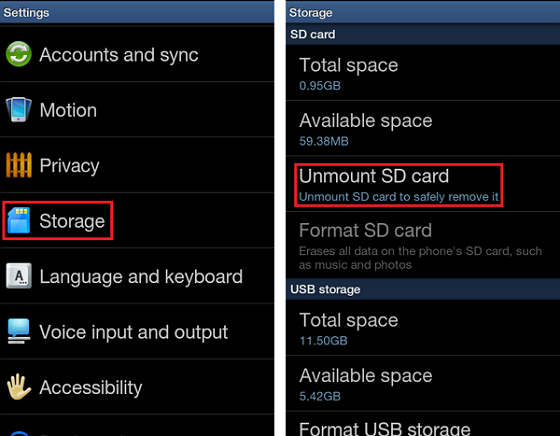
- SD kartı Android telefonunuzdan çıkarın. Birkaç dakika sonra SD kartı Android cihazınıza tekrar takın.
- Hafıza kartını okunabilmesi için tekrar takın. Şimdi, SD karttaki resimlerin Galeri'de görüntülenip görüntülenemeyeceğini kontrol edebilirsiniz.
Yöntem 3: Android'de Gizli Dosyaları Görüntüleme
SD kart dosyalarınız telefonunuzda görünmüyorsa, özel bir dosya gezgini uygulaması kullanabilirsiniz. Üst düzey uygulamaların çoğu (ES File Explorer, iFiles, Solid Explorer veya Ghost Commander gibi) depolamadaki gizli dosyaları görüntülememize izin verir. İşte böyle bir durumda fotoğraflarınızın tekrar görünmesini sağlamanın yolu:
- Varsayılanı aç Dosya Yöneticisi Android'inizde.
- Galeri Menüsünü bulun ve seçin Ayarlar.
- Dokunun Gizli Dosyaları Göster seçeneğine tıklayın ve fotoğraflarınızın ve videolarınızın gösterilip gösterilmediğini kontrol edin.
Yöntem 4: Virüsleri Kaldırın ve Verileri Kurtarın
Virüs veya kötü amaçlı yazılım bulaşması, SD kartınızdaki fotoğrafların, verileri gizleyerek veya silerek kaybolmasına neden olabilir. Böyle bir durumda, cihazınızı taramak için Android telefonunuzda veya bilgisayarınızda antivirüs yazılımını çalıştırın. Herhangi bir virüs veya kötü amaçlı yazılım varsa, bunları cihazınızdan kaldırın. Windows 10'da virüsleri veya kötü amaçlı yazılımları temizleme yöntemi aşağıdadır:
- SD kartınızdaki virüsleri veya kötü amaçlı yazılımları temizlemek için şunları yapmanız gerekir: Komut İstemi.
- Yazın komut arama kutusuna tıklayın ve seçin Run as administrator.
- Üzerinde Komut İstemi pencere, tür öznitelik -h -r -s /s /d #:\*.* (# (SD kartın sürücü harfi anlamına gelir) ve ardından Enter Bu komutu çalıştırmak için tuşa basın.

- Bu komutu çalıştırdıktan sonra SD kartınız bilgisayarınızda görünmelidir.
Yöntem 5: SD Kartı Biçimlendirin
Yukarıdaki dört yol sorununuzu çözemediyse, belki de SD kartınızı biçimlendirmeniz gerekir. Lütfen SD kartı biçimlendirmenin cihazınızda fabrika ayarlarına sıfırlama gibi olduğunu ve tüm SD kart verilerinizi sileceğini unutmayın. Bu yüzden lütfen İçeriğinizi yedekleyin Biçimlendirme işleminden önce SD kartta.
- Basıns Kazan + E Dosya Gezgini'ni açmak için.
- SD karta sağ tıklayın ve ardından şunu seçin: Biçimlendir… option.
- Dosya sistemini seçin FAT32 görüntülenen seçeneklerden ve ardından kontrol edin Hızlı Biçimlendirme option.
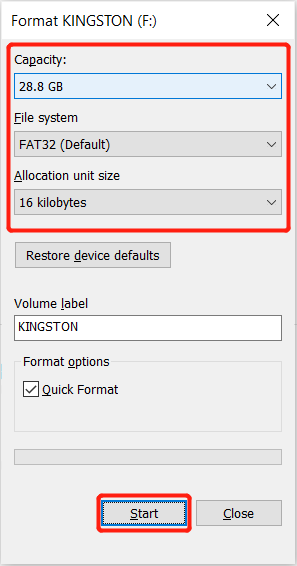
- Bir uyarı mesajıyla karşılaşacaksınız, tıklayın TAMAM devam etmek.
Yöntem 6: SD Karttaki Nomedia Dosyalarını Silin
Bu çözüme gelince, SD kartınızda .nomedia dosyası olmadığından emin olmalısınız. Medya tarayıcısı bu .nomedia dosyasını algılarsa, o klasördeki tüm veriler Android Galeri Uygulamasında görüntülenmeyecektir.
Dolayısıyla .nomedia dosyalarının olup olmadığını kontrol etmeli ve varsa silmelisiniz.
Yöntem 7: SD Karttaki Silinen Fotoğrafları Kurtarma
Bazı durumlarda, SD fotoğraflarınızın Galeri'de görünmemesinin nedeni yanlışlıkla silinmiş olmaları olabilir. Bu durumda, silinen fotoğraflarınızı üçüncü taraf yazılımların yardımıyla kurtarabilirsiniz: Bitwar Veri Kurtarma YazılımıAyrıca SD kartı biçimlendirerek SD fotoğrafların Galeri'de görünmemesi sorununu çözdüyseniz, kaybolan verileri kurtarmak için de bu yazılımı kullanabilirsiniz.
Go to the Bitwarsoft Official Website, find and install Bitwar Data Recovery Software Bilgisayarda. Daha sonra, kaybolan dosyaları geri almak için aşağıdaki adımları izleyin.
- SD kartınızı kart okuyucuya takın ve PC/Mac'inize bağlayın.
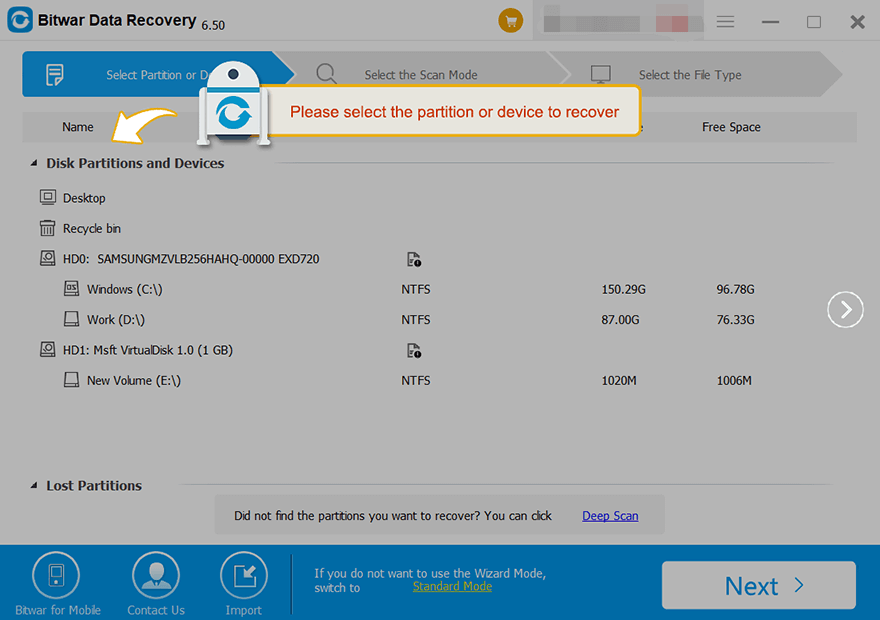
- Kayıp verilerinizi kurtarmak istediğiniz cihazı seçin.
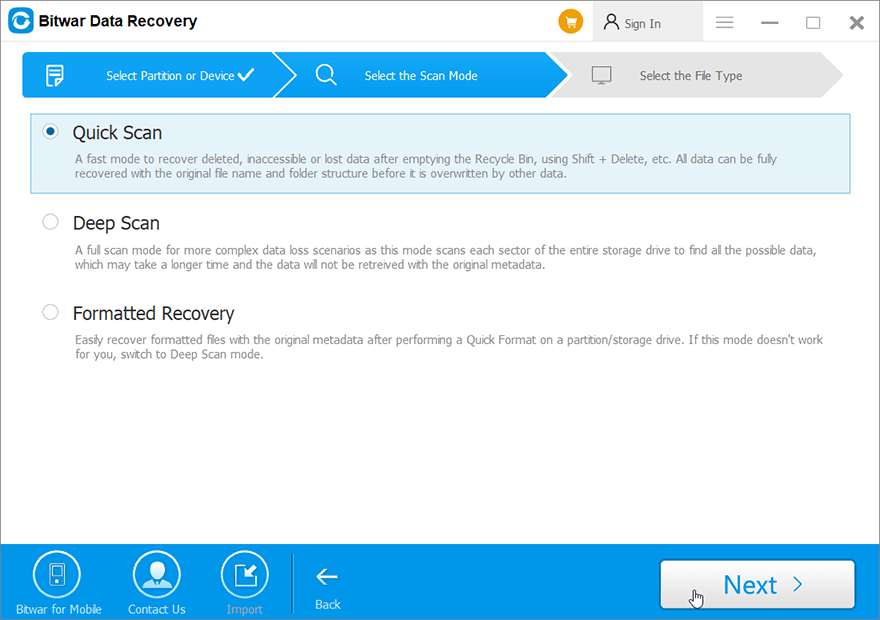
- Seçin Quick Scan modu. Silinen veriler bulunamazsa, seçebilirsiniz Derin Tarama modu. Sürücünüzün her köşesinde veri aramak için derinlemesine bir arama gerçekleştirir. Bundan sonra, üzerine tıklayın Next button.
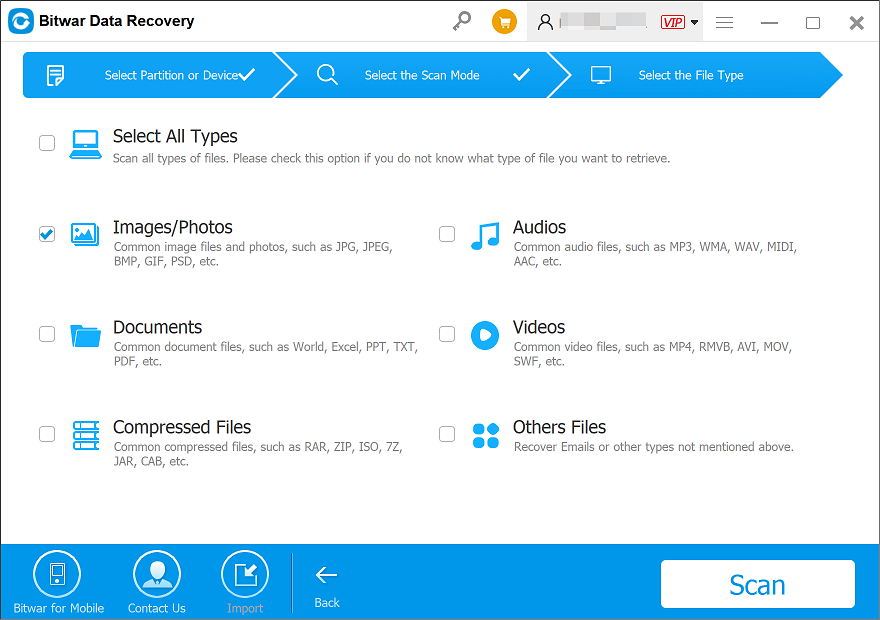
- Choose the File Types and click Taramak.
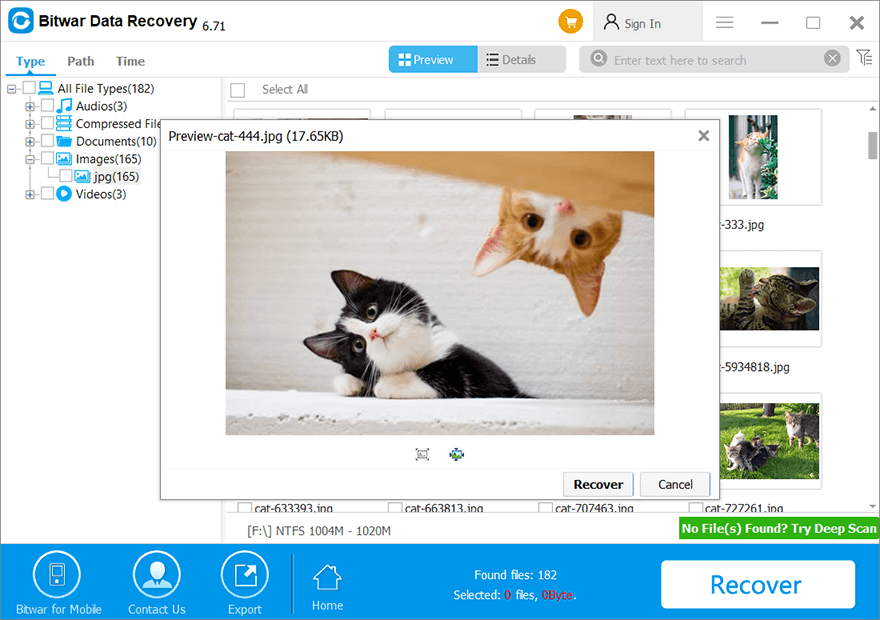
- Silinen/kaybolan dosyaları önizleyin ve seçin, ardından tıklayın Kurtarmak ve verileri kaydedin.
Sonuç
Bu noktada, SD Kart fotoğraflarının Galeri'de görünmemesi sorununu çözmenize yardımcı olacak 7 yöntem tanıttık. SD kartı biçimlendirmeniz gerekip gerekmediği önemli değil, daha ciddi veri kaybını önlemek için SD karttaki verilerinizi yedeklemenizi öneririz. Zaten bu sorunla karşı karşıyaysanız endişelenmeyin, Bitwar Veri Kurtarma Yazılım size yardımcı olacak!
Previous Article
What’s New in iOS Magic Photo Vault V3.6.2 Summary: Photos on SD card not showing up in Gallery? This article will provide effective methods to help you fix...Next Article
How To Convert PDF To PNG On Mac? Summary: Photos on SD card not showing up in Gallery? This article will provide effective methods to help you fix...
About Bitwar Data Recovery
3 Steps to get back 500+ kinds of deleted, formatted or lost documents, photos, videos, audios, archive files from various data loss scenarios.
Learn More



