SDカードの写真がギャラリーに表示されない場合の7つの方法
目次
私の SD 写真がギャラリーに表示されないのはなぜですか?
私たちは皆、携帯電話、カメラ、その他のデバイスのストレージを拡張するために SD カードを使用しています。メモリ カードにファイルが表示されていない場合、データにアクセスするのが困難になる可能性があります。ギャラリーは通常、Android ユーザーが以前に撮影した写真を見つける場所です。多くの Android ユーザーは、携帯電話のストレージに加えて、外部 SD カードにデータを保存するのが一般的です。ただし、SD カード上の写真がギャラリーに表示されない場合があります。
私たちの経験によれば、SD カードの写真がギャラリーに表示されないのは、次の原因が考えられます。
- 接続の問題
- ファイルが非表示または削除されている
- 互換性のないファイル システム
- SD カード上の .NOMEDIA ファイル
- ウイルス 感染
- 書き込み保護
SDカードの写真がギャラリーに表示されない問題を修正する方法?
方法 1: デバイスを再起動する
問題が発生した場合、最初に思い浮かぶのはデバイスの再起動です。再起動後、消えたSDカードの写真がAndroidギャラリーアプリに勝手に出てくるかどうかを確認してください。問題が解決しない場合は、次の方法でトラブルシューティングを続行し、問題を解決できます。
方法 2: SD カードを再度挿入する
Android デバイスから SD カードを安全に取り外す方法は次のとおりです。
- に行きます ストレージ > SDカードのアンマウント Android SD カードのマウントを解除し、Android デバイスの電源をオフにします。
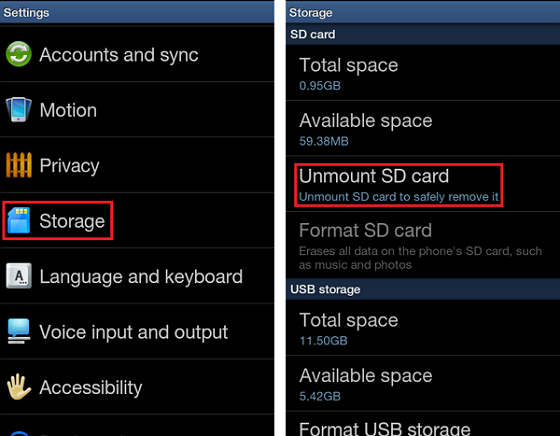
- Android スマートフォンから SD カードを取り外します。数分後、SD カードを Android デバイスに再度挿入します。
- メモリカードを再度マウントして読み取れるようにします。 SDカード内の画像がギャラリーで閲覧できるか確認できます。
方法 3: Android で隠しファイルを表示する
SD カード ファイルが携帯電話に表示されない場合は、専用のファイル エクスプローラー アプリケーションを使用できます。ほとんどのハイエンド アプリ (ES File Explorer、iFiles、Solid Explorer、Ghost Commander など) では、ストレージ上の隠しファイルを表示できます。このような状況で写真を再度表示させる方法は次のとおりです。
- デフォルトを開く ファイルマネージャー あなたのAndroid上で。
- ギャラリーメニューを見つけて選択します [設定].
- をタップします。 隠しファイルを表示 オプションを選択して、写真やビデオが表示されるかどうかを確認してください。
方法 4: ウイルスを除去してデータを回復する
ウイルスやマルウェアに感染すると、データが非表示になったり削除されたりして、SD カード上の写真が消える可能性があります。このような場合は、Android スマートフォンまたはコンピュータでウイルス対策ソフトウェアを実行してデバイスをスキャンします。ウイルスやマルウェアが存在する場合は、デバイスから削除してください。 Windows 10 でウイルスやマルウェアを駆除する方法は次のとおりです。
- SD カード上のウイルスやマルウェアをクリーンアップするには、次のコマンドを実行する必要があります。 コマンド・プロンプト.
- 入力してください cmd 検索ボックスで選択します 管理者として実行.
- 上の コマンド・プロンプト ウィンドウ、タイプ 属性 -h -r -s /s /d #:\*.* (# はSDカードのドライブ文字を意味します)を押して、 入力します キーを押してこのコマンドを実行します。

- このコマンドを実行すると、SD カードがコンピュータに表示されるはずです。
方法 5: SD カードをフォーマットする
上記の 4 つの方法で問題を解決できない場合は、SD カードをフォーマットする必要があるかもしれません。 SD カードをフォーマットすると、デバイスが工場出荷時設定にリセットされるのと同じであり、SD カードのデータがすべて消去されることに注意してください。それでお願いします コンテンツをバックアップする フォーマット処理の前にSDカードに保存してください。
- プレスs 勝利 + E ファイルエクスプローラーを開きます。
- SD カードを右クリックし、 形式… オプション。
- ファイルシステムを選択します FAT32 表示されたオプションから選択し、チェックを入れます クイックフォーマット オプション。
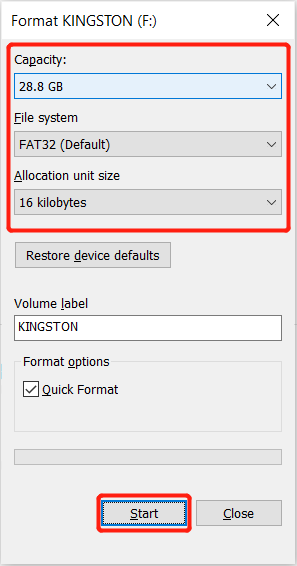
- 警告プロンプトが表示されるので、クリックします。 [OK] 続行します。
方法 6: SD カード上の Nomedia ファイルを削除する
この解決策に関しては、SD カードに .nomedia ファイルがないことを確認する必要があります。メディア スキャナーがこの .nomedia ファイルを検出した場合、そのフォルダー内のすべてのデータは Android ギャラリー アプリに表示されません。
したがって、.nomedia ファイルがあるかどうかを確認し、存在する場合は削除する必要があります。
方法 7: SD カード上の削除された写真を復元する
場合によっては、SD 写真がギャラリーに表示されない理由として、誤って削除された可能性があります。この場合、サードパーティ ソフトウェアを使用して、削除した写真を復元できます。 Bitwar データ復元ソフトウェア。さらに、SDカードをフォーマットしてSD写真がギャラリーに表示されない問題を解決した場合、このソフトウェアを使用して失われたデータを回復することもできます。
に行く ビットウォーソフト公式サイト、見つけてインストールする ビットウォー データ復元ソフトウェア コンピューター上で。その後、以下の手順に従って失われたファイルを取り戻します。
- SD カードをカード リーダーに挿入し、PC/Mac に接続します。
- 失われたデータを回復したいデバイスを選択します。
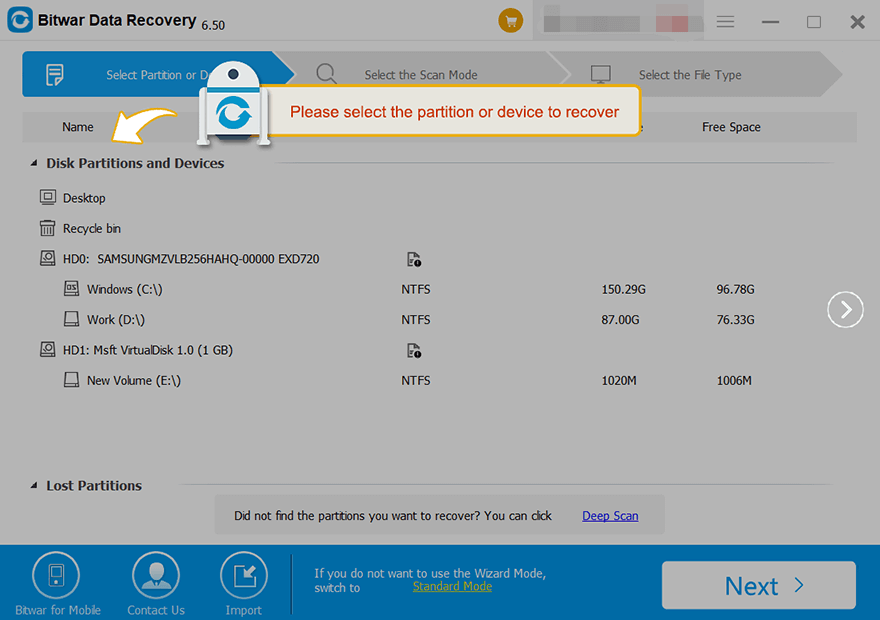
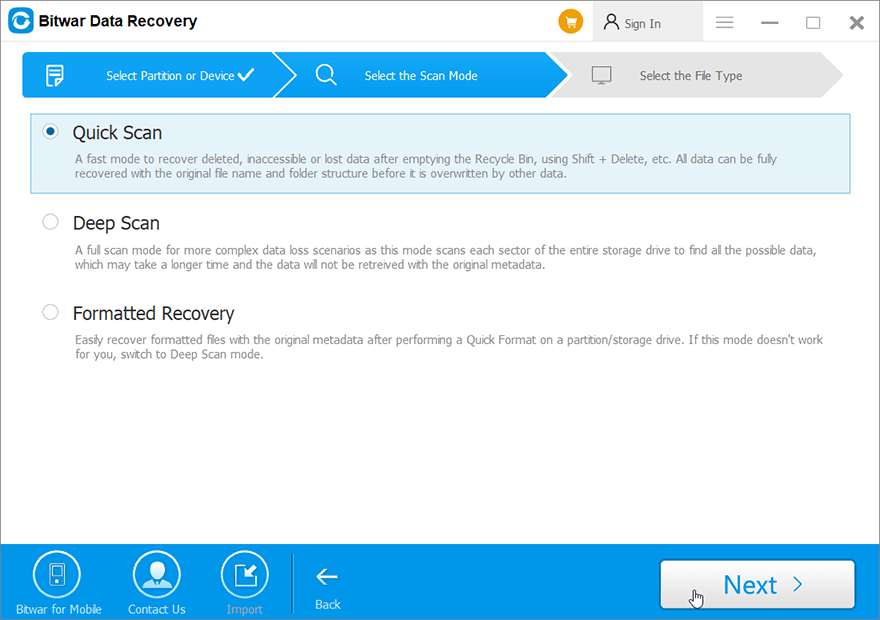
- を選択 クイックスキャン モード。削除したデータが見つからない場合は、 ディープスキャン モード。詳細な検索を実行して、ドライブの隅々までデータを探します。その後、 次 ボタン。
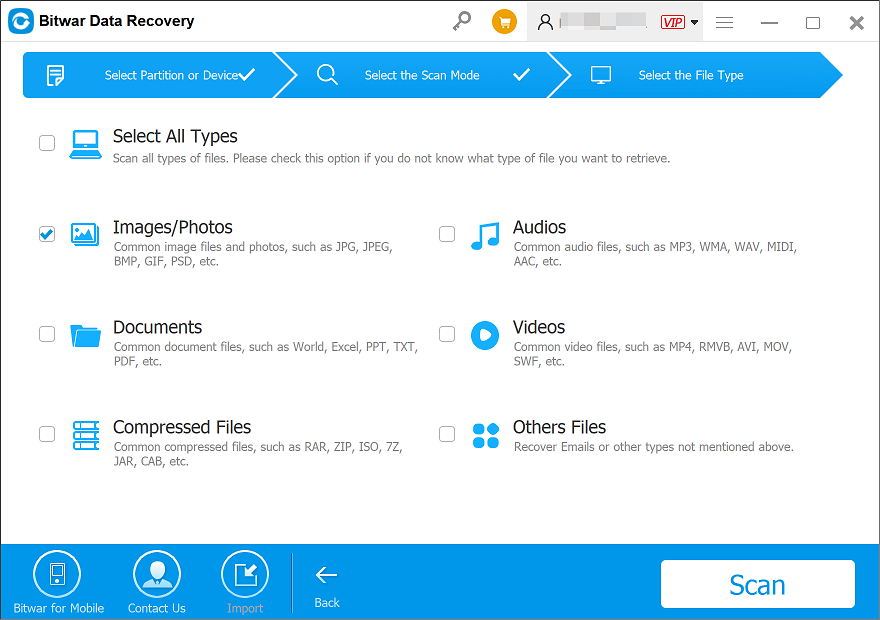
- を選択してください ファイルの種類 そしてクリックしてください スキャン.
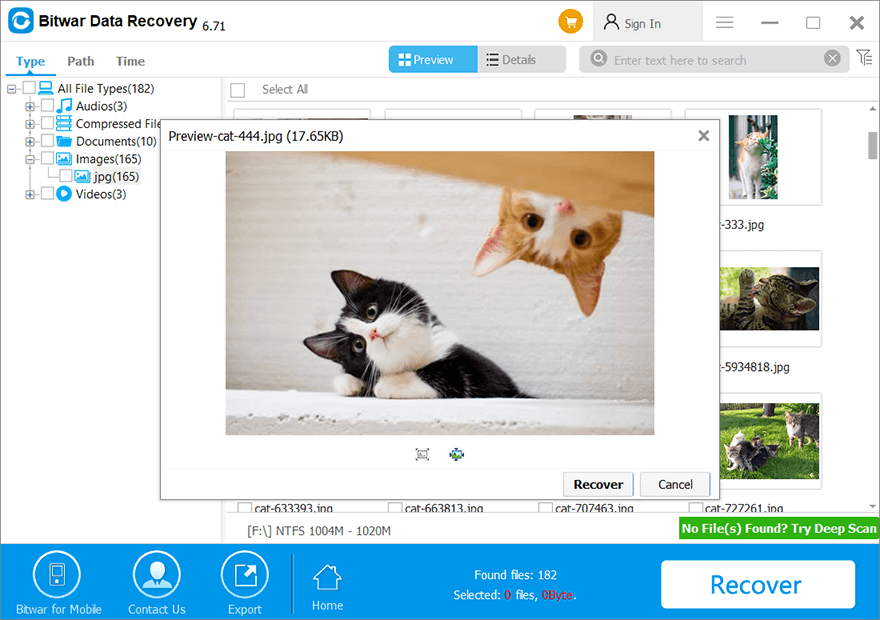
- 削除/紛失したファイルをプレビューして選択し、クリックします。 回復 そしてデータを保存します。
結論
この時点で、SDカードの写真がギャラリーに表示されない問題を解決する7つの方法を紹介しました。 SD カードをフォーマットする必要があるかどうかに関係なく、より深刻なデータ損失を防ぐために、SD カードにデータをバックアップすることをお勧めします。すでにこの問題に陥っている場合でも、心配しないでください。 Bitwar データ復旧 ソフトウェアがあなたを助けます!

Bitwar データ復旧について
3 つのステップで、さまざまなデータ損失シナリオから削除、フォーマット、紛失した 500 種類以上のドキュメント、写真、ビデオ、オーディオ、アーカイブ ファイルを取り戻します。
詳細はこちら



