Как подключить Android-устройство к компьютеру?
Основная: Эта статья объясняет пользователям, как подключить ваше устройство Android к вашему компьютеру, чтобы использовать Bitwar Восстановление данных Android.
Убедитесь, что ваше устройство рутировано
Программное обеспечение автоматически обнаружит, рутится ли ваше устройство Android или нет.
Если устройство не было рутировано, нажмите на ссылки, чтобы узнать, как укоренить ваше устройство:
Как рутировать телефон Android (с ПК)
Как рутировать телефон Android (без ПК)
Включить USB -отладьте на вашем устройстве
После того, как устройство позволило режим отладки USB, программное обеспечение автоматически обнаружит его. А если нет, программное обеспечение отобразит следующее изображение:
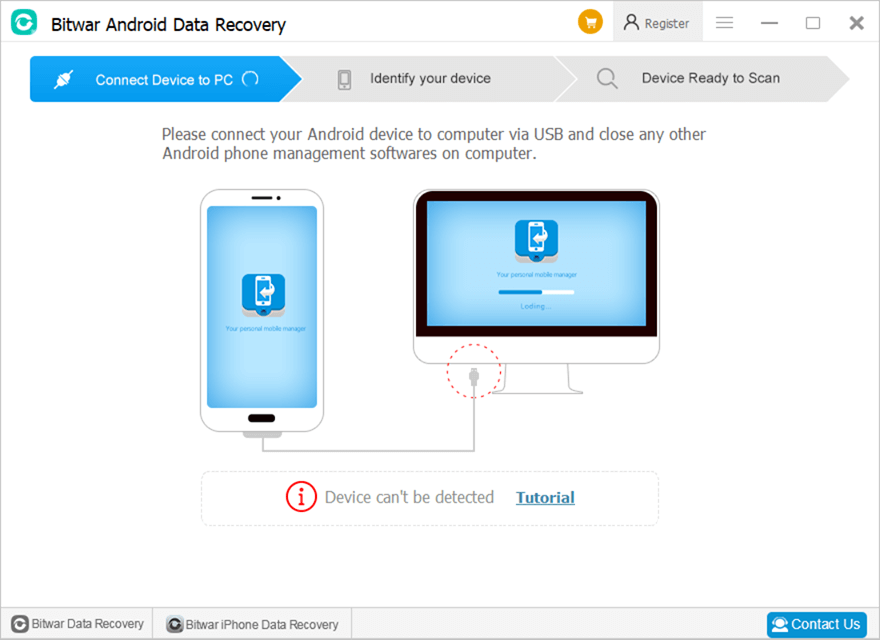
А поскольку разные телефоны Android могут иметь разные версии Android, способы обеспечения возможности отладки USB варьируются. Нажмите на ссылку, чтобы узнать, как включить USB -отладку:
Как включить USB -отладку на устройстве Android
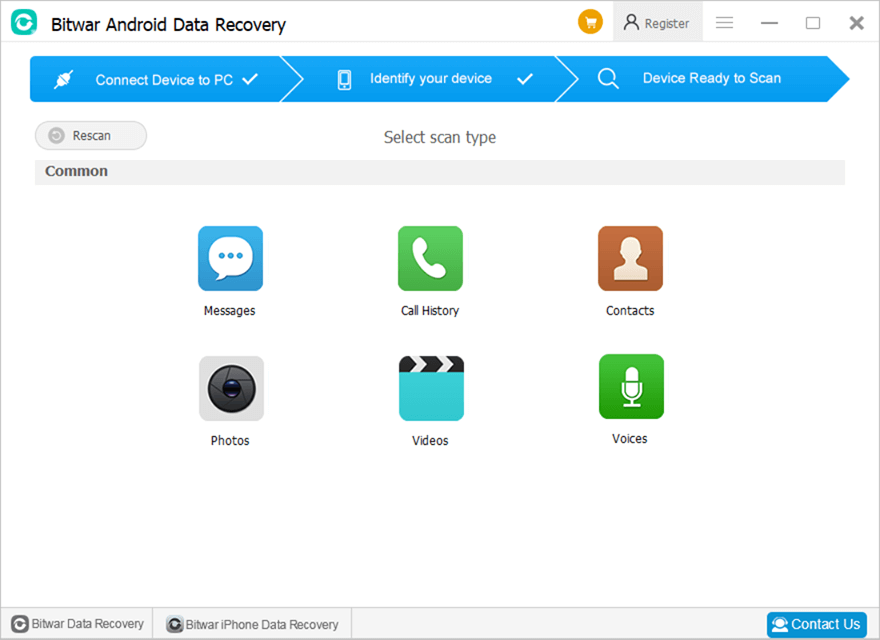
Кстати, пользователям не нужно беспокоиться о драйвере USB, потому что после того, как программное обеспечение обнаружит ваше устройство, оно автоматически загружает соответствующий драйвер USB. С учетом корневого телефона и режима отладки USB, пользователи должны иметь возможность подключить устройство к компьютеру, а программное обеспечение отобразит основной интерфейс: