[2025] Best Watermark Software On Windows
Rezumat: Textul de mai jos va prezenta cel mai bun software de filigran-Expert Bitwar Watermark pe Windows gratuit!
Știm cu toții că orice software de filigranare poate împiedica furtul proprietății tale digitale. De asemenea, un filigran este un element de marketing virtual care vă poate ajuta să vă promovați munca.
Expert Bitwar Watermark este cel mai eficient software de filigran de pe Internet pentru Windows 7, 8 și 10. În plus, permite utilizatorilor să editeze filigranul pe fotografii sau videoclipuri adăugând sau eliminând filigranul.
Mai mult, software-ul este un instrument cuprinzător și puternic de filigran, deoarece acceptă atât formatele de fișiere foto, cât și cele video. Astfel, utilizatorii se pot referi la conținut și pot afla mai multe despre cel mai bun software gratuit de filigran.

Caută mai mult: Aflați cum să reutilizați fotografia sau videoclipul filigranului!
Cuprins
Software gratuit pentru filigran
Familiarizați-vă cu instrumentele de filigran furnizate în software, după cum urmează:
1. Fotografie Watermark Remover
2. Video Watermark Remover
3. Fotografie filigran
4. Video filigran
Editare filigran
Toate instrumentele de filigran de mai sus pot ajuta utilizatorii să efectueze mai multe editări de filigran, de exemplu:
1. Adăugați filigran de imagine la fotografie.
2, Adăugați text filigran la fotografie.
3. Adăugați un filigran de imagine la videoclip.
4. Adăugați un filigran text la videoclip.
5. Eliminați filigranul din fotografie.
6. Eliminați filigranul din videoclip.
7. Eliminați obiectele nedorite din videoclip.
8. Îndepărtați obiectele nedorite din fotografie.
Adăugați filigran
Deci, utilizatorii trebuie să descarce și să instaleze mai întâi cel mai bun software gratuit de filigran pe computer. Apoi, utilizatorii pot alege instrumentul Watermark Photo sau Watermark Video pe baza formatului de fișier necesar; apropo, pașii de mai jos vor arăta cum să adăugați filigran la fotografie:
Step 1: Alegeți Fotografie filigran instrument și încărcați imagine fișier în software.
Step 2: Alege Adăugați text pentru a adăuga text filigran sau Add Image pentru a adăuga filigran imagine la imagine.
Step 3: Introduceți text în caseta de text ca filigran text și editați filigranul prin editarea Font. Dimensiune. Roti. Opacitate, Și Poziţie. În plus, răsfoiește Imagine pentru a insera ca un filigran de imagine și pentru a edita imaginea prin intermediul Dimensiune. Roti. Opacitate, Și Poziţie.
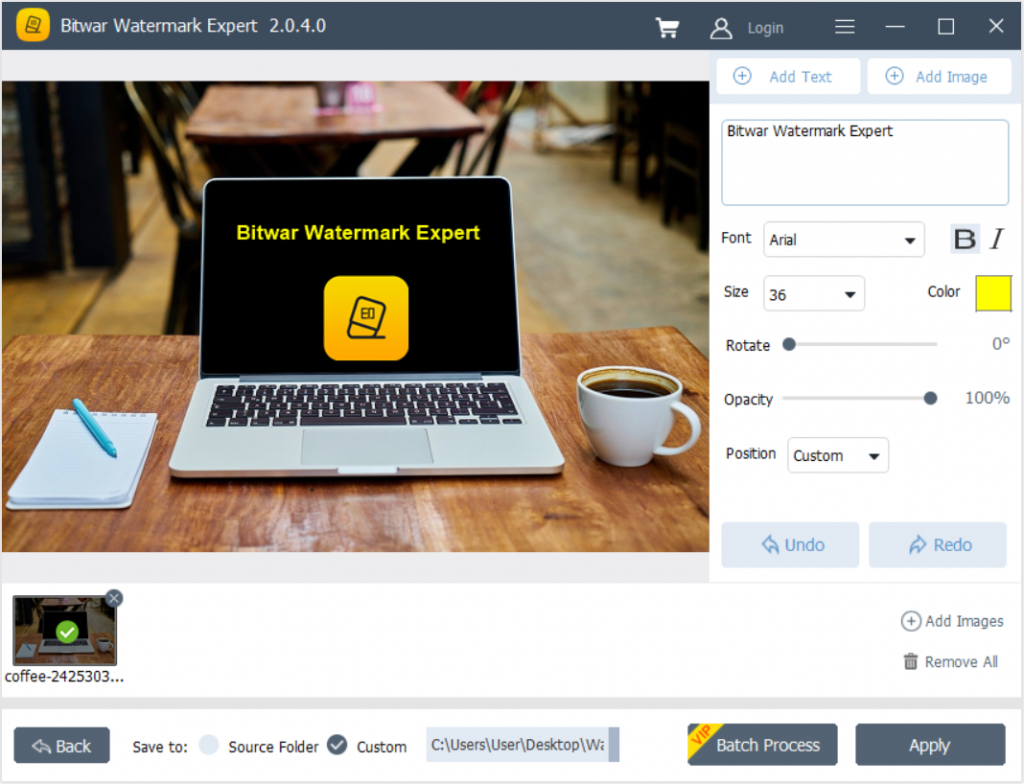
Step 4: După ce ați terminat editarea filigranului, faceți clic Apply to start the conversion.
Step 5: Când conversia este completă, atingeți Deschide Calea pentru a previzualiza noua fotografie.
Eliminați filigranul
După ce au învățat pașii pentru adăugarea unui filigran, utilizatorii pot elimina filigranul alegând Îndepărtarea filigranului foto sau Îndepărtarea filigranului video.
Step 1: Alege Îndepărtarea filigranului foto și încărcați fișierul imagine în software.
Step 2: Evidențiați filigranul și faceți clic Apply pentru a elimina filigranul.
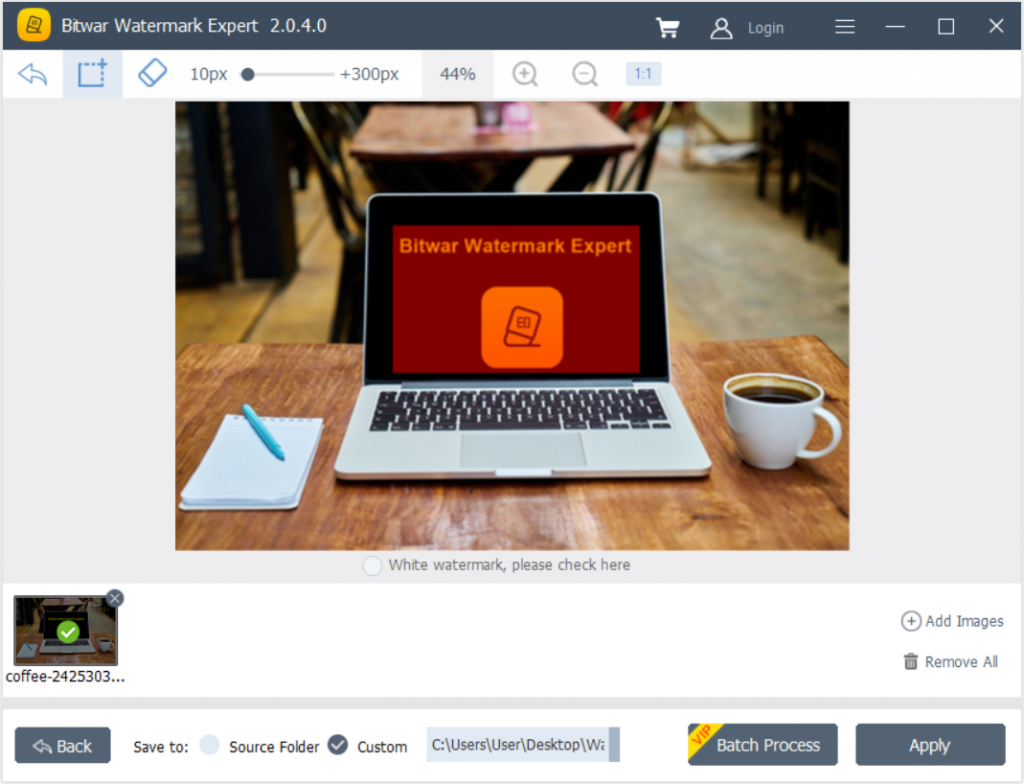
Step 3: Când operațiunea este finalizată, faceți clic Deschide Calea pentru a previzualiza noua fotografie fără filigran!
Conclusion
Nu ezita și începe să folosești cel mai bun software de filigran pe Windows acum, cu toate instrumentele utile și eficiente de editare a filigranelor care sunt furnizate în software, așa cum s-a menționat mai sus!
Previous Article
All The Basics About File Transfer Protocol (FTP) Summary: The text below will introduce the best watermark software-Bitwar Watermark Expert on Windows for free! WIN VERSION We all...Next Article
A General Introduction To Cache Coherence Summary: The text below will introduce the best watermark software-Bitwar Watermark Expert on Windows for free! WIN VERSION We all...
About Bitwar Watermark Expert
Batch remove unwanted objects from images & videos or add text & image watermark to copyright protect your contents.
Learn More



