Lock and Unlock PDF
Podsumowanie:Poniższy przewodnik użytkownika pozwoli użytkownikom poznać samouczek blokowania i odblokowywania plików PDF za pomocą Zablokuj/Odblokuj PDF tool in Bitwarowy konwerter plików PDF.
Spis treści
Zablokuj/Odblokuj PDF
Narzędzie do blokowania/odblokowywania plików PDF w Bitwar PDF Converter jest bardzo wydajny i niezawodny, gdzie użytkownicy mogą blokować pliki PDF lub odblokowywać pliki PDF. Poniższy przewodnik użytkownika zostanie podzielony na dwie części.
Zablokuj PDF
Kroki blokowania pliku PDF
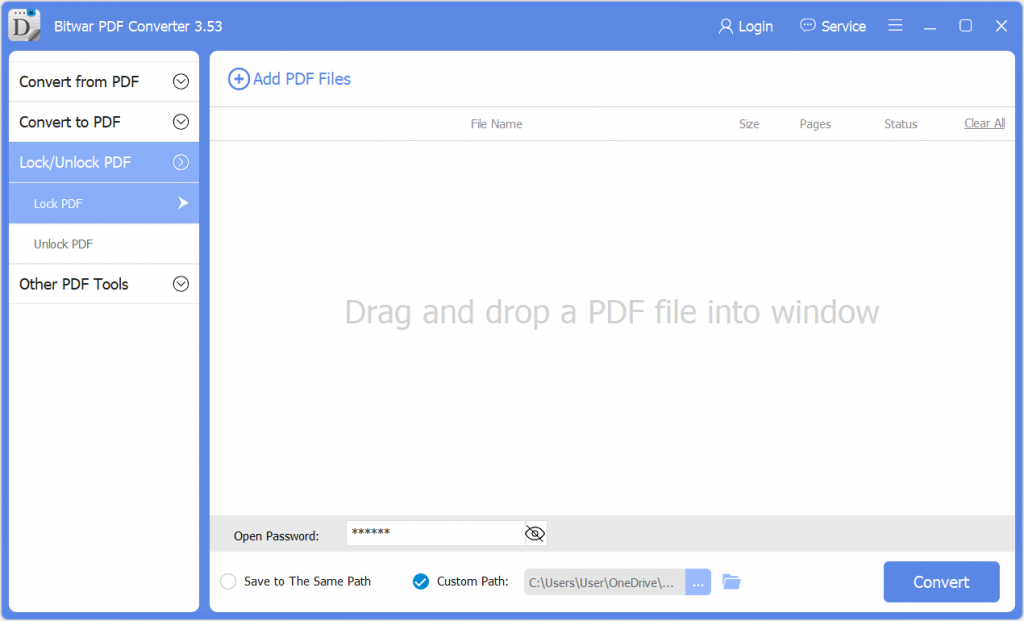
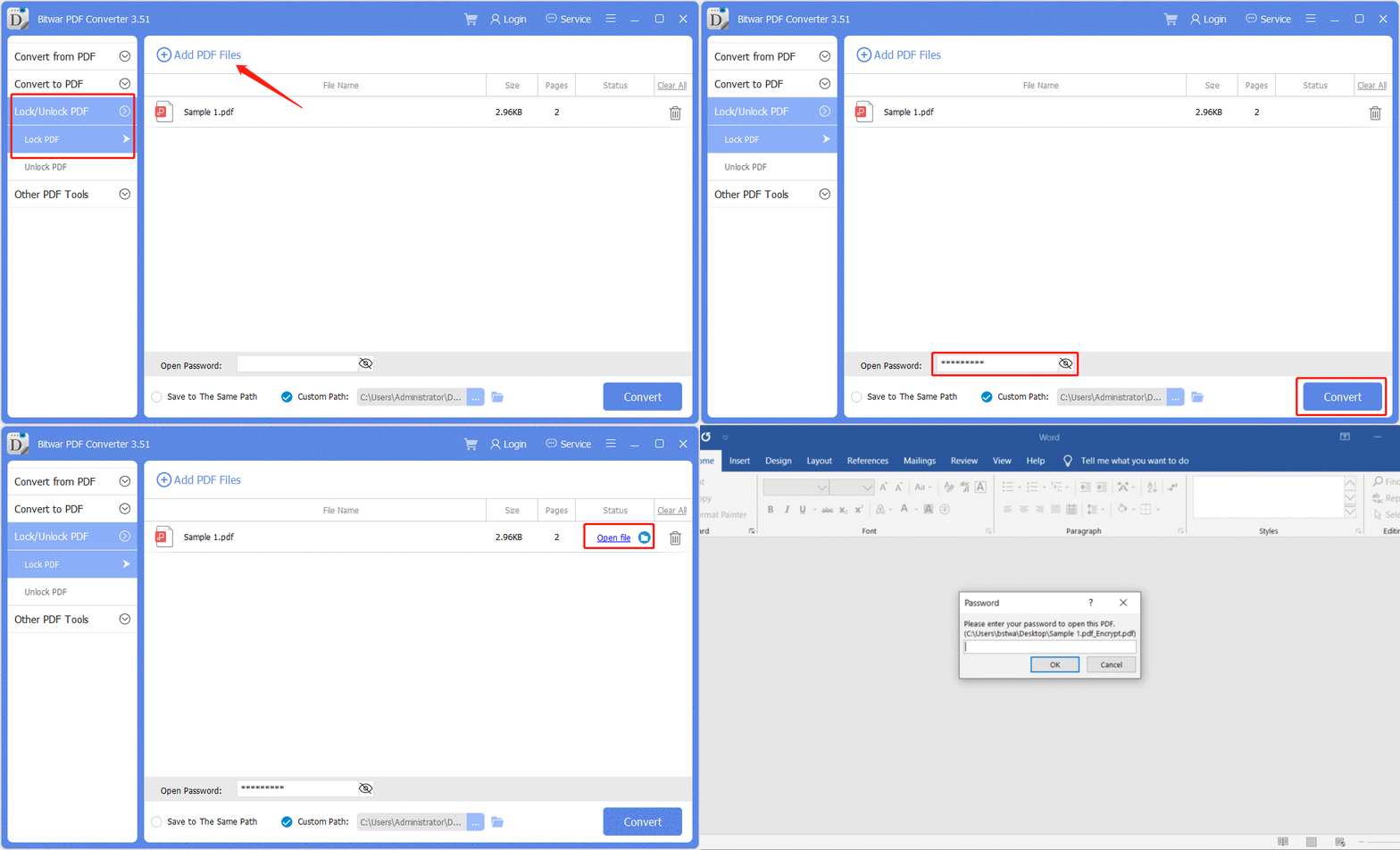
Select Zablokuj PDF from Zablokuj/Odblokuj PDF menu. Drag lub kliknij Dodaj pliki PDF aby dodać plik PDF do oprogramowania. Wpisz Hasło dla pliku PDF w Otwórz hasło sekcja i kliknij Convert aby rozpocząć blokadę PDF. Kliknij Otwórz plik po zakończeniu. Podgląd nowy zablokowany plik PDF i klucz w hasło aby otworzyć zawartość pliku PDF.
Kroki blokowania wsadowego plików PDF
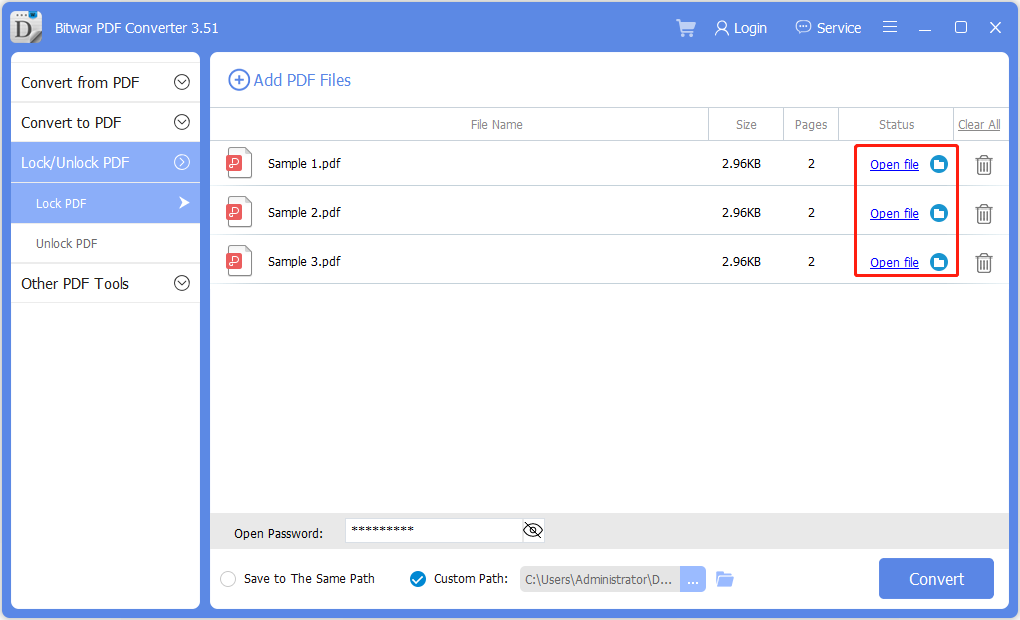
Select the Zablokuj PDF from the Zablokuj/Odblokuj PDF menu ponownie i dodaj wszystkie Pliki PDF do oprogramowania. Następnie ustaw Hasło aby zobaczyć wszystkie pliki PDF i kliknij Konwertować aby dodać hasło zbiorczo do wszystkich plików PDF. Po zakończeniu procesu kliknij Otwórz plik to Podgląd wszystko nowe Zablokuj pliki PDF.
Odblokuj PDF
Kroki odblokowania pliku PDF
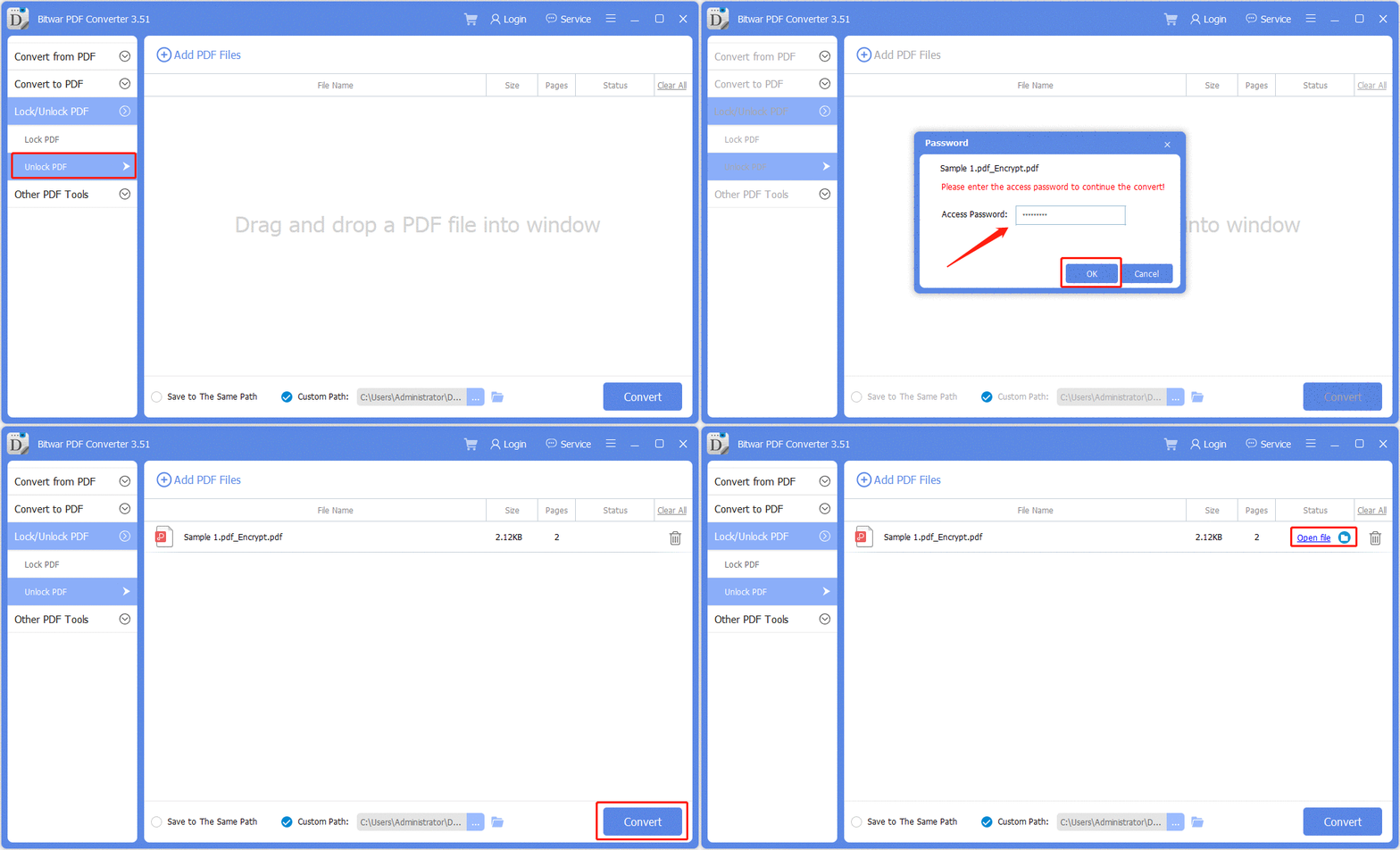
Choose Odblokuj PDF from the Zablokuj/Odblokuj PDF menu. Drag lub kliknij Dodaj pliki PDF aby dodać plik PDF blokady do oprogramowania. Następnie wprowadź hasło dostępu and click OK. Kliknij Konwertuj i wybierz Otwórz plik, aby wyświetlić podgląd pliku PDF z folderu katalogu po zakończeniu konwersji.
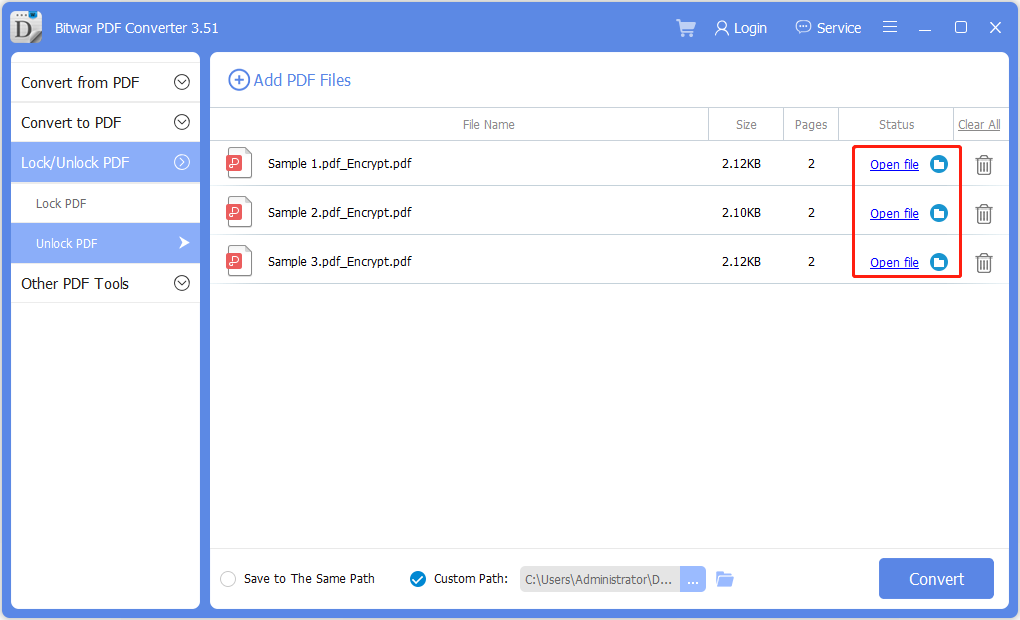
Kroki odblokowywania plików PDF w partiach
Wybierz Zablokuj PDF from the Zablokuj/Odblokuj PDF menu and add all the Pliki PDF do oprogramowania. Następnie wprowadź Hasło aby zobaczyć wszystkie pliki PDF z blokadą i kliknąć Konwertować aby odblokować pliki PDF wsadowo. Po zakończeniu procesu kliknij Otwórz plik to Podgląd wszystko nowe Odblokuj pliki PDF.
Aby zobaczyć kolejny samouczek dotyczący innych narzędzi PDF, kliknij poniższy link!





