Zapoznaj się z dwiema metodami odzyskiwania
Podsumowanie: Po Instalacja Bitwar iPhone Recovery, Tutaj porozmawiamy o dwóch metodach odzyskiwania oraz o tym, jak zmienić i wybrać odpowiednią metodę.
Bitwarowe odzyskiwanie danych iPhone'a Oferuje dwie metody odzyskiwania: Odzyskaj z urządzenia iOS i Odzyskaj z pliku kopii zapasowej iTunes. Poniższa treść informuje o wszystkim, co musisz wiedzieć o dwóch trybach odzyskiwania.
Spis treści
Odzyskiwanie z urządzenia iOS
Aby użyć tej metody, należy podłączyć urządzenie iOS z komputerem za pomocą oryginalnego kabla USB. W przeciwnym razie następujący obraz będzie się utrzymywał.
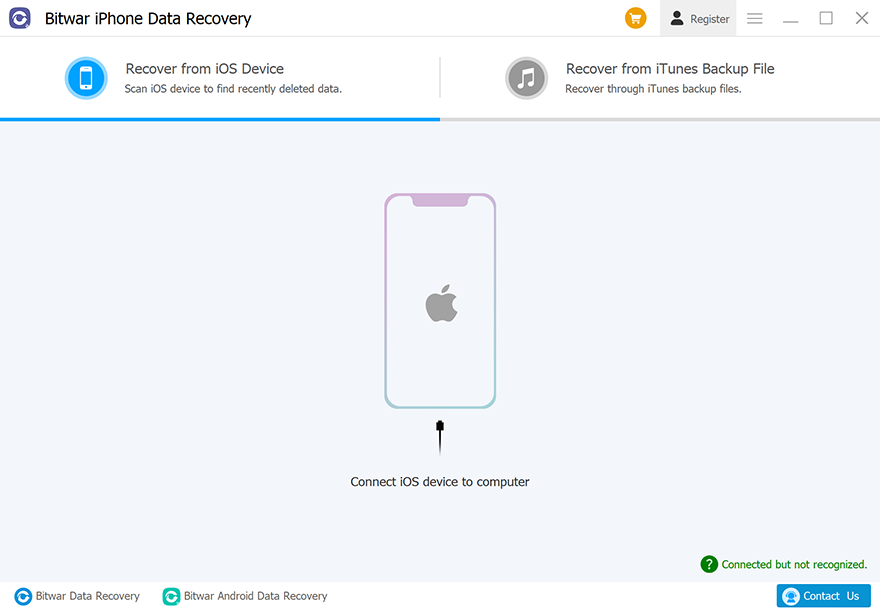
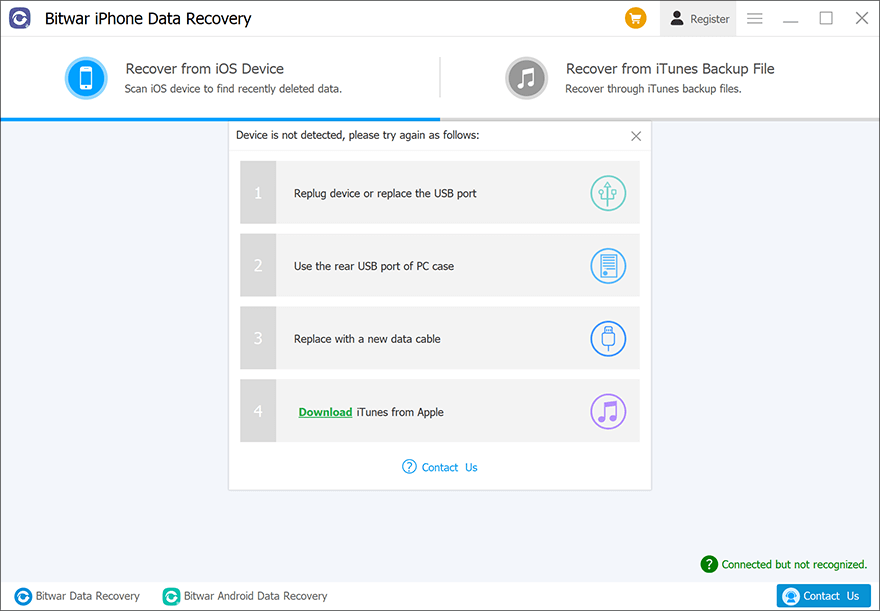
W prawym dolnym rogu znajduje się zielona końcówka, która odczytuje „połączone, ale nie rozpoznane”. Kliknij go, aby dowiedzieć się czterech sposobów rozwiązania wspomnianego problemu.
Gdy urządzenie jest podłączone i rozpoznawane, istnieją trzy kategorie, Informacje ogólne, media i inne oraz aplikacja zewnętrzna. Sprawdzając określone typy, program skanuje tylko odpowiednie pliki.
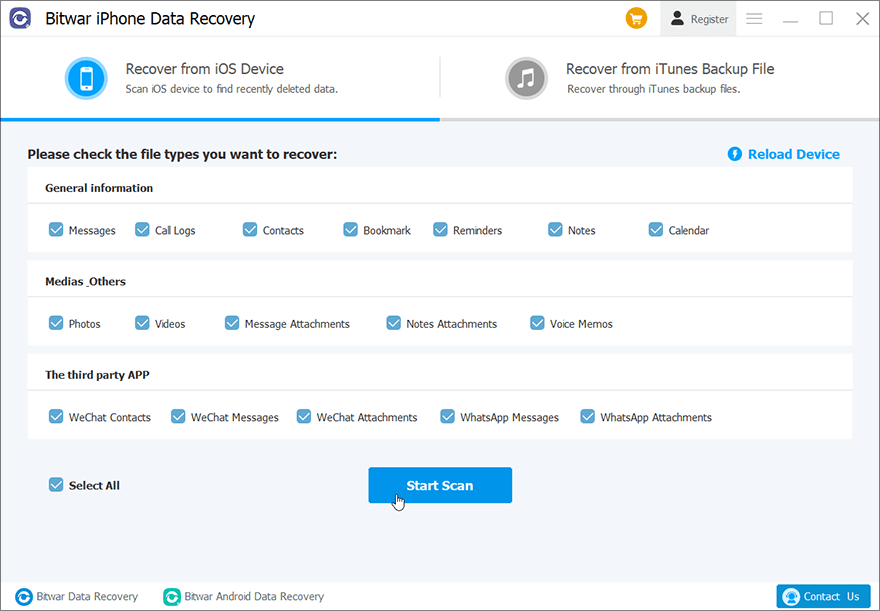
Program zaczyna analizować iPhone'a po wybraniu typów i kliknięciu Rozpocznij skanowanie.
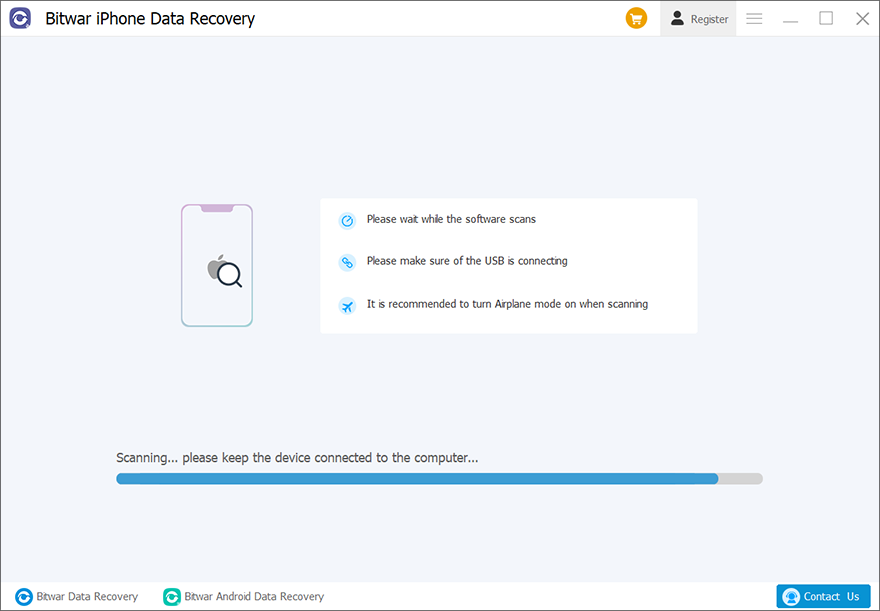
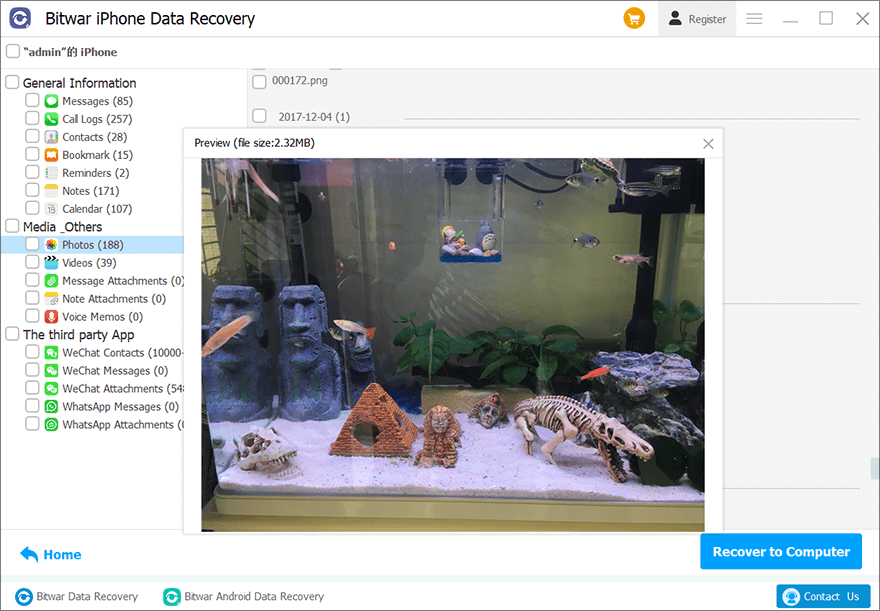
Czekam na kilka minut, a następnie użytkownicy będą w ostatnim etapie, Interfejs skanowania. Filtruj żądane pliki i podgląd, aby sprawdzić, czy pliki są nadal funkcjonalne.
Odzyskaj z pliku kopii zapasowej iTunes
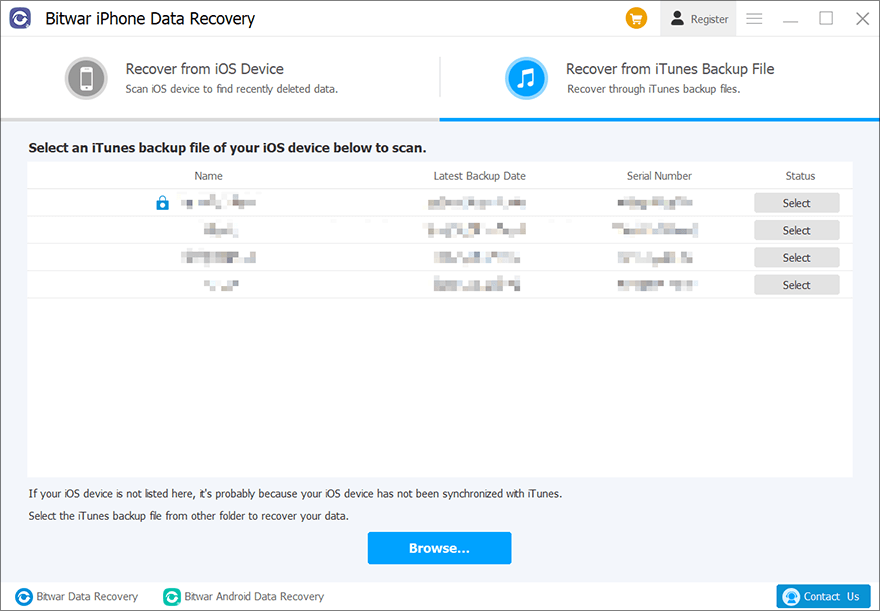
Jeśli użytkownicy nie użyli pierwszego trybu odzyskiwania lub użytkownicy mogli wcześniej utworzyć kopię zapasową iPhone'a za pomocą iTunes, sugeruje się, że użycie Odzyskaj z funkcji pliku iTunes Aby załadować plik kopii zapasowej, aby ręcznie kontynuować odzyskiwanie danych. Narzędzie rozpoznaje pliki kopii zapasowych natychmiast po kliknięciu w tym trybie.
Uwaga: Proszę odnieść się do Jak tworzyć kopię zapasową danych urządzeń iOS z iTunes w systemie Windows/Mac? Jeśli chcesz wiedzieć, jak ręcznie wykonać kopię zapasową iPhone'a za pomocą iTunes.
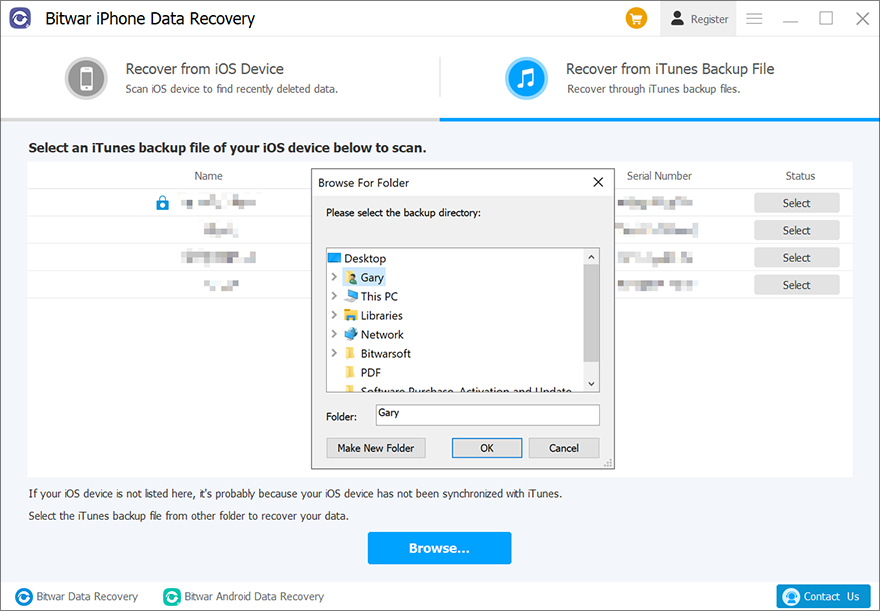
W przypadku, gdy iTunes dla wersji Microsoft Store zapisuje pliki kopii zapasowych w innej lokalizacji, możemy kliknąć Paść się Aby wybrać pliki kopii zapasowej z określonej lokalizacji.
Uwaga: Oto samouczek uczy, jak zlokalizować dokładną lokalizację tworzenia kopii zapasowych iTunes. (Okna, System operacyjny Mac)
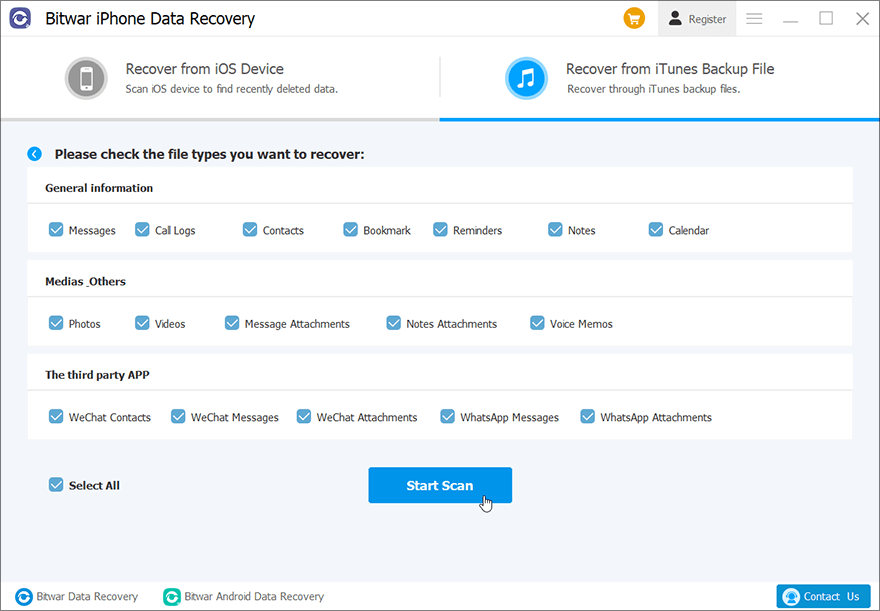
Po załadowaniu pliku kopii zapasowej możesz następnie wybrać typy plików, aby kontynuować.
Jakiej metody skanowania należy użyć?
Odzyskiwanie z urządzenia iOS
Dopóki urządzenie może być podłączone do komputera, zalecamy użycie tej metody, ponieważ używa bieżących informacji o pliku przechowywanych w urządzeniu do skanowania plików.
Odzyskaj z pliku kopii zapasowej iTunes
Jeśli połączenie między urządzeniem a komputerem zostanie nie powtórzenie lub miałeś już kopię zapasową iTunes, możesz użyć tej metody. Wybierz jeden z kopii zapasowych przechowywanych w komputerze, aby odzyskać utracone pliki.
Aby uzyskać ostateczny etap interfejsu skanowania, kliknij następujący link:





