Jak tworzyć kopię zapasową danych urządzeń iOS z iTunes w systemie Windows/Mac?
Podsumowanie: Ten artykuł pokazuje użytkowników, jak tworzyć tworzenie kopii zapasowych danych iPhone za pomocą iTunes w systemach Windows i Mac.
Spis treści
Kroki do tworzenia kopii zapasowych danych za pomocą iTunes w systemie Windows
Krok 1: Idź do Oficjalna strona Apple iTunes Aby pobrać oprogramowanie i zainstalować go na komputerze Windows, a następnie kliknij Ikona urządzenia Po podłączeniu iPhone'a z komputerem.
Notatka: Jeśli monit z prośbą o zaufanie tego komputera pojawi się w iPhonie, kliknij Zaufanie.
Krok 2: Kliknij Podsumowanie.
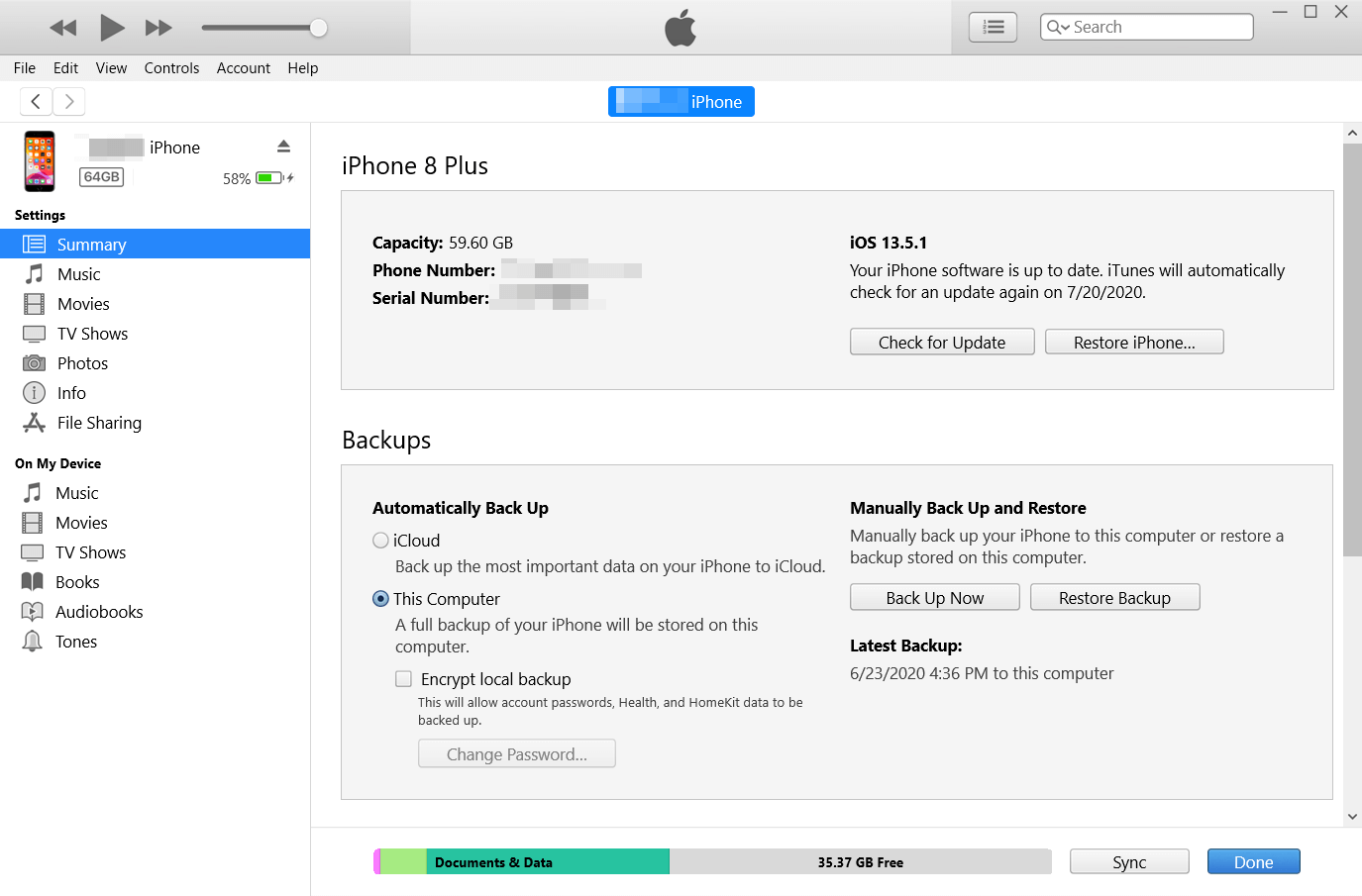
Krok 3: Znajdź Kopie zapasowe sekcja, kliknij Cofnij się teraz przycisk na lewej części.
Znajdź kopie zapasowe przechowywane w systemie Windows 7, 8 lub 10
Aby znaleźć listę twoich kopii zapasowych, przejdź do \ Users \ (nazwa użytkownika) \ AppData \ Roaming \ Apple Computer \ MobileSync \ Backup \
Notatka: (nazwa użytkownika) należy zastąpić używaną nazwą użytkownika.
Możesz także użyć tych kroków, jeśli nie możesz zlokalizować kopii zapasowej iTunes na powyższej ścieżce:
1. Kliknij prawym przyciskiem myszy Początek i otwarte Poszukiwanie.
2. Wprowadź % AppData % lub % użytkownika % (jeśli pobrałeś iTunes ze sklepu Microsoft) i otwórz folder.
3. Kliknij dwukrotnie te foldery: „Apple” lub „Apple komputer”> MobileSync> Backup.
Kroki do tworzenia kopii zapasowych danych za pomocą iTunes na macOS x poniżej 10.15
Jeśli macOS jest poniżej 10.15 (nie macOS catalina 10.15), wykonaj poniższe czynności:
Krok 1: Uruchom iTunes z LaunchpadLub Aplikacje a następnie podłącz urządzenie do komputera.
Krok 2: postępuj zgodnie z ekranemZaufanieten komputer lub wprowadź kod Passcode.
Krok 3: Znajdź urządzenie iPhone z lewego panelu.
Krok 4: Pod pod Ogólny Tab, znajdź Wykonaj kopię zapasową wszystkich danych na swoim iPhonie do tego komputera Macai kliknij to.
Kroki do kopii zapasowej iPhone'a na macOS x Catalina 10.15 lub nowsze
Odkąd Apple osadził iTunes Znalazca Na macOS Catalina 10.15 lub nowszym, a następnie, aby wykonać kopię zapasową danych iPhone'a, musimy wykonać te kroki:
Krok 1: Podłącz iPhone'a do komputera, a następnie wprowadź Znalazca.
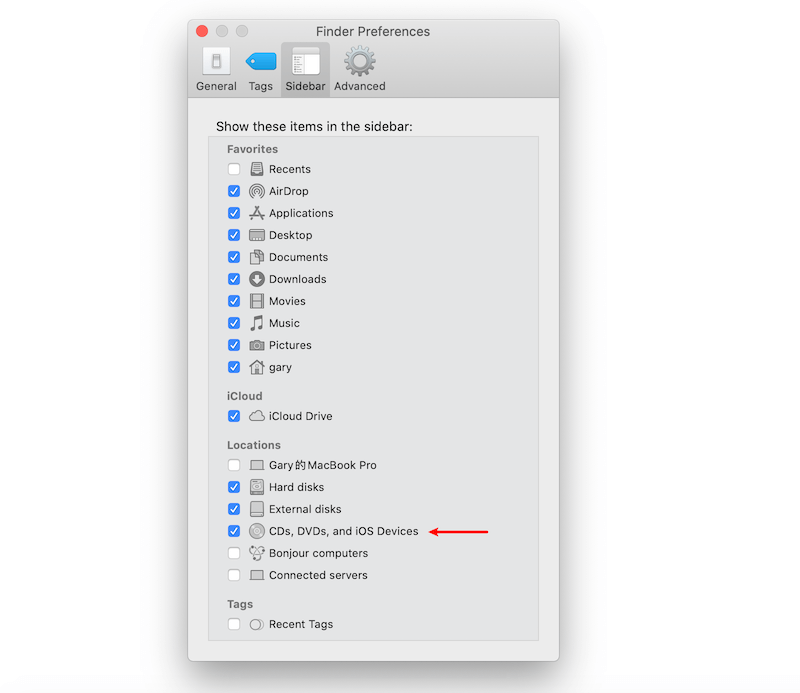
Krok 2: Poszukaj iPhone'a z lewego panelu, jeśli go nie widzisz, być może masz ustawiony Urządzenia CDS, DVD i iOSfunkcja do wyłączenia. Musisz wrócić na komputer stacjonarny i kliknąćZnalazcaZ paska menu lewego, wybierzPierwszeństwoa potem zwróć się doPanel bocznyTab, upewnij się, że zaznaczUrządzenia CDS, DVD i iOS NA.
Krok 3: Po pokazaniu iPhone'a Znalazca, kliknij go i skręć doOgólnyPatka.
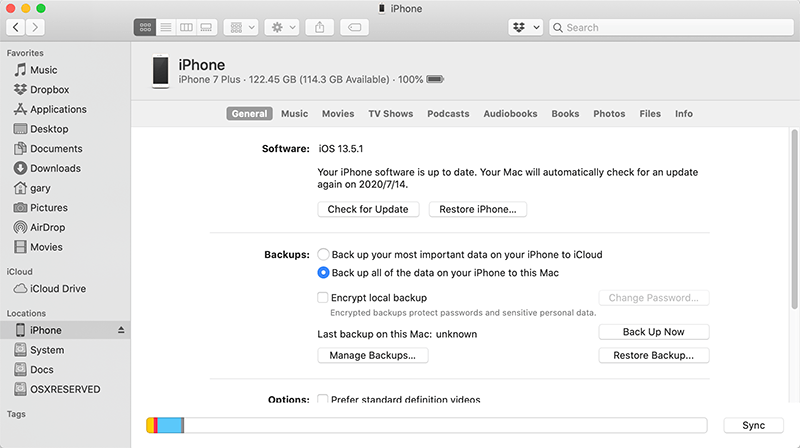
Krok 4: Kliknij Cofnij się terazPrzycisk, aby rozpocząć kopię zapasową iPhone'a.
Znajdź kopie zapasowe przechowywane na Mac
Aby znaleźć listę twoich kopii zapasowych:
- Kliknij ikonę lupy
 na pasku menu.
 - Wpisz lub skopiuj i wklej to: ~/biblioteka/aplikacja obsługa/mobileSync/Backup/
- Naciskać Powrót.
Po pomyślnym wykonaniu kopii zapasowej danych iPhone'a możemy następnie załadować plik kopii zapasowej ręcznie Bitwarowe odzyskiwanie danych iPhone'a. Sprawdź następujący link, aby dowiedzieć się, jak to zrobić:
Odzyskaj dane iPhone za pomocą pliku kopii zapasowych iTunes





