7 methoden om SD -kaartfoto's te repareren die niet in de galerij worden weergegeven
Inhoudsopgave
Waarom worden mijn SD -foto's niet weergegeven in Gallery?
We gebruiken allemaal SD -kaarten om de opslag van onze telefoons, camera en andere apparaten uit te breiden. Als uw geheugenkaart geen bestanden toont, kan het voor u moeilijk worden om toegang te krijgen tot uw gegevens. De galerij is over het algemeen waar een Android -gebruiker de foto's zou vinden die hij eerder heeft gemaakt. Het is gebruikelijk dat veel Android -gebruikers gegevens opslaan op een externe SD -kaart naast hun telefoonopslag. Soms, soms foto's op de SD -kaart die niet in de galerij wordt weergegeven.
Op basis van onze ervaring kunnen de SD -kaartfoto's niet worden weergegeven in Gallery kunnen te wijten zijn aan:
- Verbindingsprobleem
- Bestanden zijn verborgen of verwijderd
- Incompatibel bestandssysteem
- .Nomedia -bestand op de SD -kaart
- Virusinfectie
- Schrijf bescherming
Hoe repareer ik SD -kaartfoto's die niet in de galerij worden weergegeven?
Methode 1: Start uw apparaat opnieuw op
Wanneer er problemen optreden, moet het opnieuw opstarten van uw apparaat de eerste poging zijn die bij u opkomt. Controleer na het opnieuw opstarten of uw verdwenen SD -kaartfoto's zelf in de Android Gallery -app uitkomen of niet. Als dit niet het geval is, kunt u het probleem oplosen en het probleem oplossen volgens de volgende methode.
Methode 2: Verplicht de SD -kaart opnieuw
Hier is een veilige manier om de SD -kaart van uw Android -apparaat te verwijderen:
- Ga naar opslagruimte > Ontstek SD -kaart Om de Android SD -kaart te ontkoppelen en vervolgens uw Android -apparaat uit te schakelen.
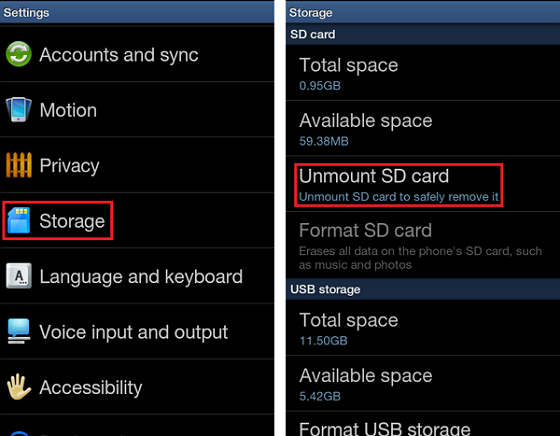
- Verwijder de SD -kaart van uw Android -telefoon. Na een paar minuten moet u de SD -kaart opnieuw in uw Android -apparaat instellen.
- Mount de geheugenkaart terug zodat deze kan worden gelezen. Nu kunt u controleren of afbeeldingen op de SD -kaart kunnen worden bekeken in de galerij.
Methode 3: Bekijk verborgen bestanden op Android
Als uw SD -kaartbestanden niet op uw telefoon worden weergegeven, kunt u een toegewijde toepassing voor bestandsverkenner gebruiken. De meeste high-end apps (zoals ES File Explorer, Ifiles, Solid Explorer of Ghost Commander) laten we de verborgen bestanden op de opslag bekijken. Hier leest u hoe u uw foto's opnieuw kunt laten verschijnen in een dergelijke situatie:
- Open de standaard Bestandsbeheer Op je Android.
- Vind het galerijmenu en kies Instellingen.
- Tik op de Toon verborgen bestanden Optie en controleer of uw foto's en video's verschijnen.
Methode 4: Virussen verwijderen en gegevens herstellen
Virus- of malware -infectie kan ervoor zorgen dat de foto's op uw SD -kaart verdwijnen, hetzij door de gegevens te verbergen of te verwijderen. Voer in een dergelijk geval de antivirussoftware op uw Android -telefoon of computer uit om uw apparaat te scannen. Als er een virus of malware is, verwijdert u deze uit uw apparaat. Het volgende is de methode om virussen of malware op Windows 10 op te ruimen:
- Om de virussen of malware op uw SD -kaart op te ruimen, moet u uitvoeren Opdrachtprompt.
- Typen cmd In het zoekvak en kies Als administrator uitvoeren.
- Op de Commando prompt venster, type attrib -h -r -s /s /d #: \*.* (# betekent de aandrijfbrief van de SD -kaart) en druk vervolgens op de invoeren sleutel om deze opdracht uit te voeren.

- Na het uitvoeren van deze opdracht moet uw SD -kaart op uw computer verschijnen.
Methode 5: SD -kaart opmaken
Als de bovenstaande vier manieren uw probleem niet kunnen oplossen, moet u misschien uw SD -kaart opmaken. Houd er rekening mee dat de SD -kaart van de indeling net een fabrieksreset op uw apparaat is en dat deze al uw SD -kaartgegevens zou wissen. Dus alsjeblieft Maak een back -up van uw inhoud op de SD -kaart vóór het opmaakproces.
- Press win + e Om File Explorer te openen.
- Klik met de rechtermuisknop op de SD-kaart en selecteer vervolgens de Formaat… optie.
- Selecteer het bestandssysteem FAT32 van de weergegeven opties en controleer vervolgens de Snel formaat optie.
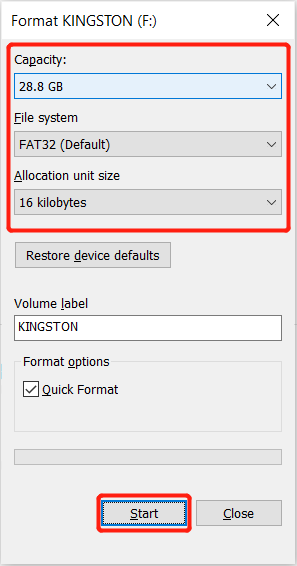
- U krijgt een waarschuwingsprompt gepresenteerd, klik op OK verder gaan.
Methode 6: Verwijder Nomedia -bestanden op de SD -kaart
Wat deze oplossing betreft, moet u ervoor zorgen dat er geen .nomedia -bestand op uw SD -kaart staat. Als de mediaschanner dit .nomedia -bestand detecteert, worden alle gegevens in die map niet weergegeven in de Android Gallery -app.
U moet dus controleren of er. Nomedia -bestanden zijn en deze verwijderen als dat er is.
Methode 7: Verwijderde foto's herstellen op de SD -kaart
In sommige gevallen is de reden waarom uw SD -foto's niet worden weergegeven in Gallery dat ze ten onrechte zijn verwijderd. In dit geval kunt u uw verwijderde foto's herstellen met behulp van software van derden: Bitwar-software voor gegevensherstel. Trouwens, als u de SD -foto's oplost, wordt niet weergegeven in Galerijprobleem door de SD -kaart op te formatteren, kunt u deze software ook gebruiken om de verloren gegevens te herstellen.
Ga naar de Bitwarsoft officiële website, zoeken en installeren Bitwar Gegevensherstelsoftware op de computer. Volg daarna de onderstaande stappen om verloren bestanden terug te krijgen.
- Plaats de SD -kaart in een kaartlezer en sluit deze aan op uw pc/Mac.
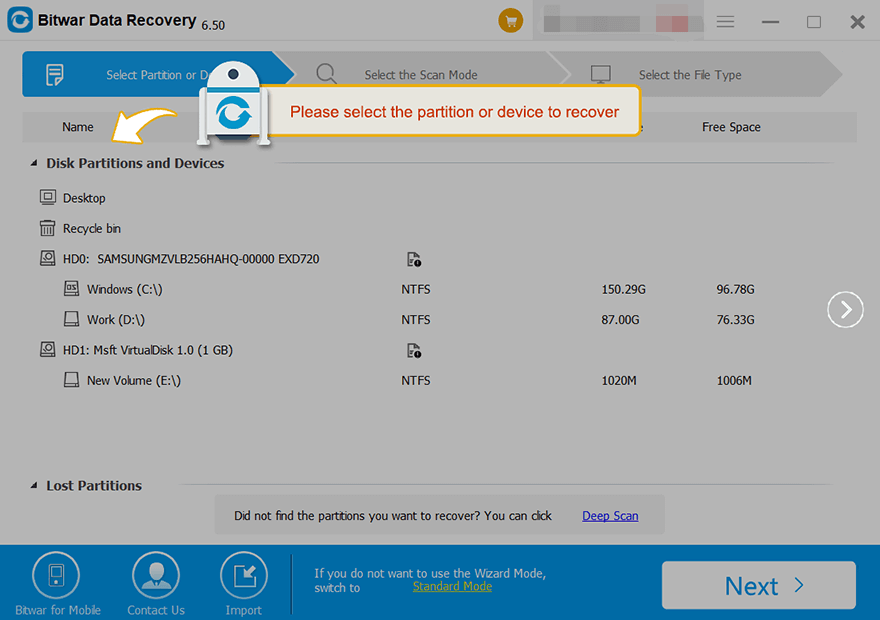
- Selecteer het apparaat waar u uw verloren gegevens wilt herstellen.
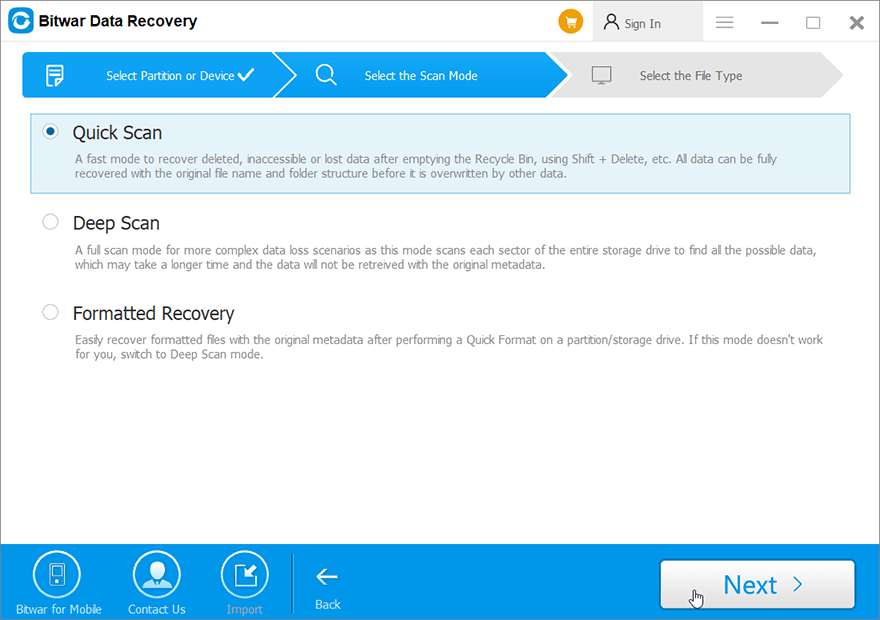
- Selecteer de Snelle scan modus. Als de verwijderde gegevens niet kunnen worden gevonden, kunt u de Diepe scan modus. Het voert een diepgaande zoekopdracht uit om gegevens in elke hoek van uw schijf te zoeken. Klik daarna op de Volgende knop.
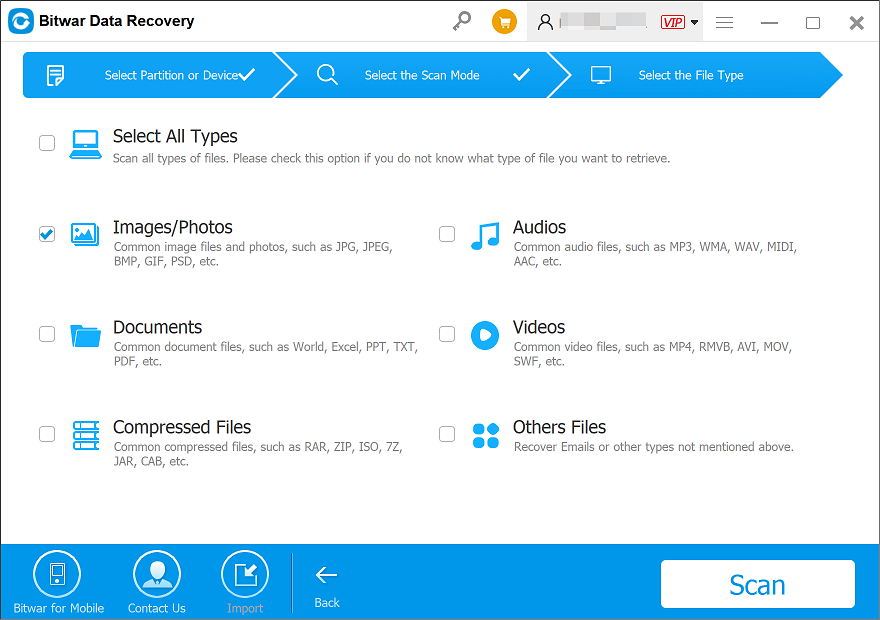
- Kies de Bestandstypen en klik Scannen.
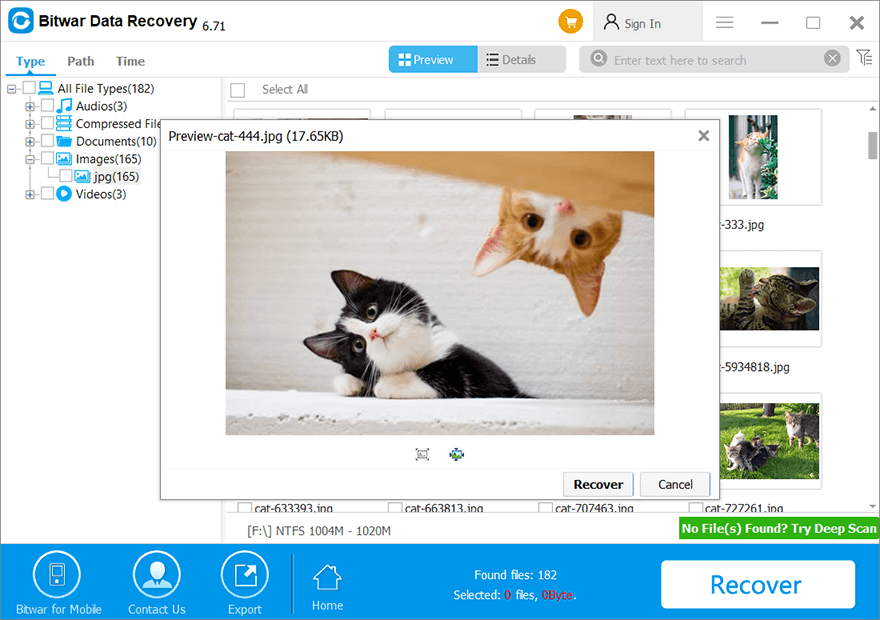
- Voorbeeld en kies de verwijderde/verloren bestanden en klik vervolgens op Herstellen en sla de gegevens op.
Conclusie
Op dit moment hebben we 7 methoden geïntroduceerd om u te helpen de SD -kaartfoto's op te lossen die niet worden weergegeven in de galerijprobleem. Het maakt niet uit of u de SD -kaart moet opmaken, we raden u aan om uw gegevens op de SD -kaart te ondersteunen om ernstiger gegevensverlies te voorkomen. Maak je geen zorgen, als je al in dit probleem bent, maak je geen zorgen, Bitwar-gegevensherstel Software helpt u!
Vorig artikel
What’s New in iOS Magic Photo Vault V3.6.2 Summary: Photos on SD card not showing up in Gallery? This article will provide effective methods to help you fix...Volgend artikel
How To Convert PDF To PNG On Mac? Summary: Photos on SD card not showing up in Gallery? This article will provide effective methods to help you fix...
Over Bitwar-gegevensherstel
3 Steps to get back 500+ kinds of deleted, formatted or lost documents, photos, videos, audios, archive files from various data loss scenarios.
Leer Meer



