Windows 10のWindowsメディアプレーヤーをアンインストールまたは無効にします
目次
Windowsメディアプレーヤーの状況
Windows Media Playerは長年Windowsにあり、これはWindows内のすべてのビデオおよびオーディオファイルのデフォルトのプレーヤーです。また、Windows 10で使用できます。ただし、VLCやMovies&TVなど、プレイヤーよりも優れた機能を備えたさまざまなプレイヤーがいます。そのため、Windows 10のWindowsメディアプレーヤーは、多くのユーザーによって排除されています。
記憶を保存したい場合、または他のプレイヤーのファンである場合は、この記事が役立ちます。 Windowsメディアプレーヤーをアンインストール、再インストール、無効化、または有効化する方法を紹介します。
Windows 10からWindowsメディアプレーヤーをアンインストールします
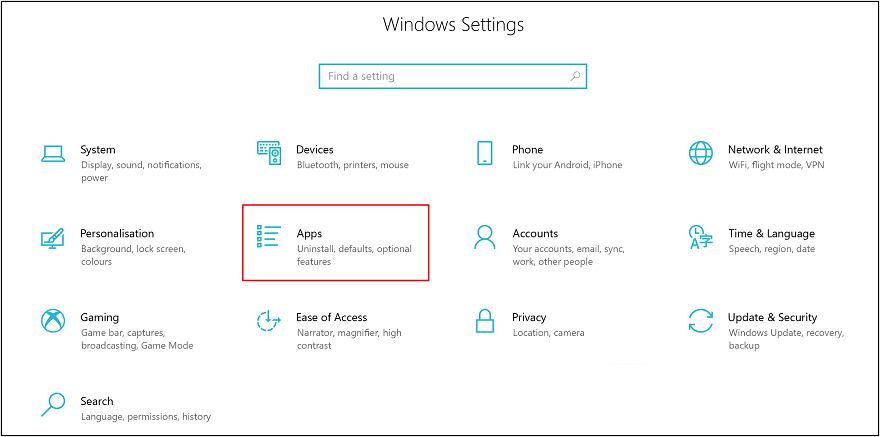
ステップ1。開く Windowsの設定 から スタート メニュー、または使用 勝利/コマンド + 私 ショートカット。
ステップ2。設定アプリで、にナビゲートします アプリ > アプリと機能 > オプションの機能を管理します.
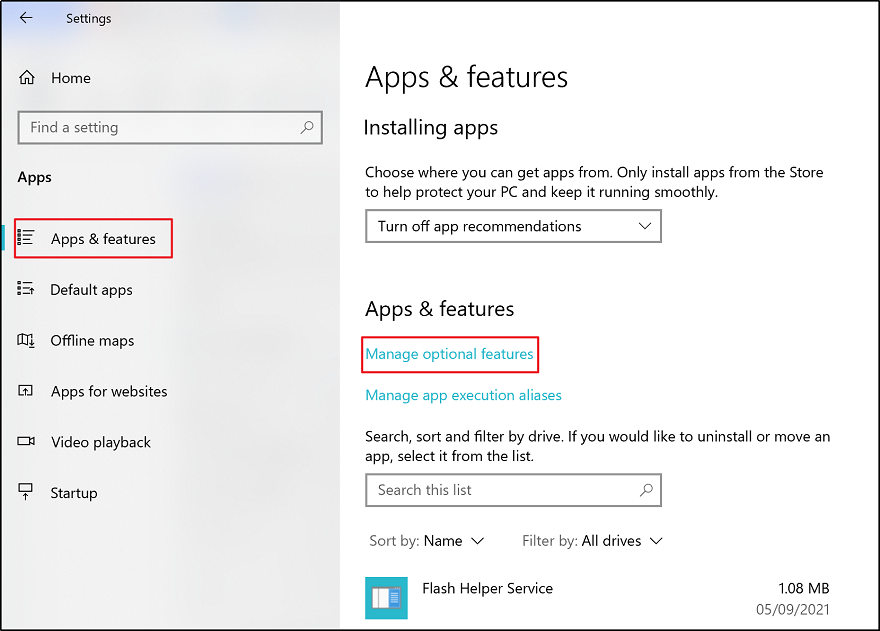
ステップ3。インストールされている機能のリストで、下にスクロールしてクリックします Windowsメディアプレーヤー、次にタップします アンインストール以下に表示されます。
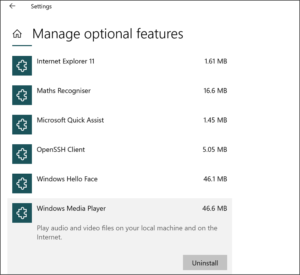
これで、Windows 10からWindowsメディアプレーヤーをアンインストールしました。心を変えると、復元することもできます。
Windows 10にWindowsメディアプレーヤーを再インストールします
ステップ1。移動します Windowsの設定 > アプリ > アプリと機能ページ > オプションの機能を管理します ページ。
ステップ2。をクリックします 機能を追加します ボタン。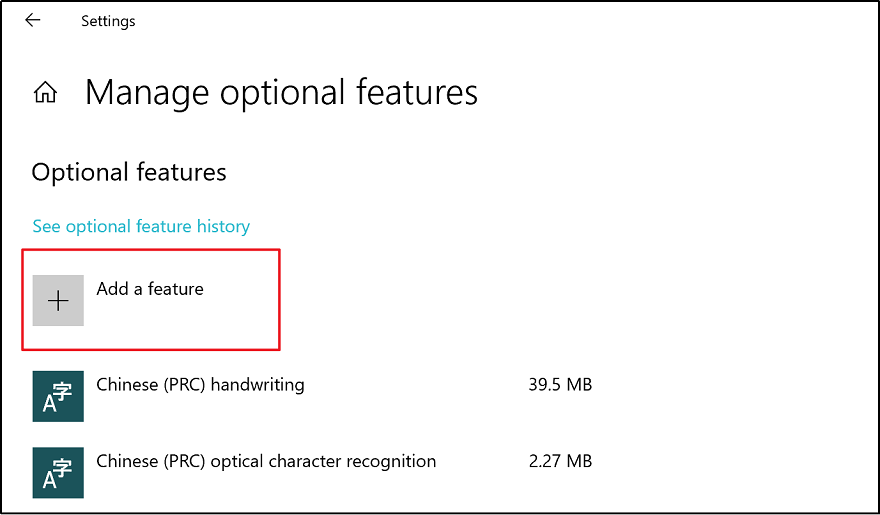
ステップ3。結果のページで、下にスクロールして選択します Windowsメディアプレーヤー エントリ、次にタップします インストール ボタン。
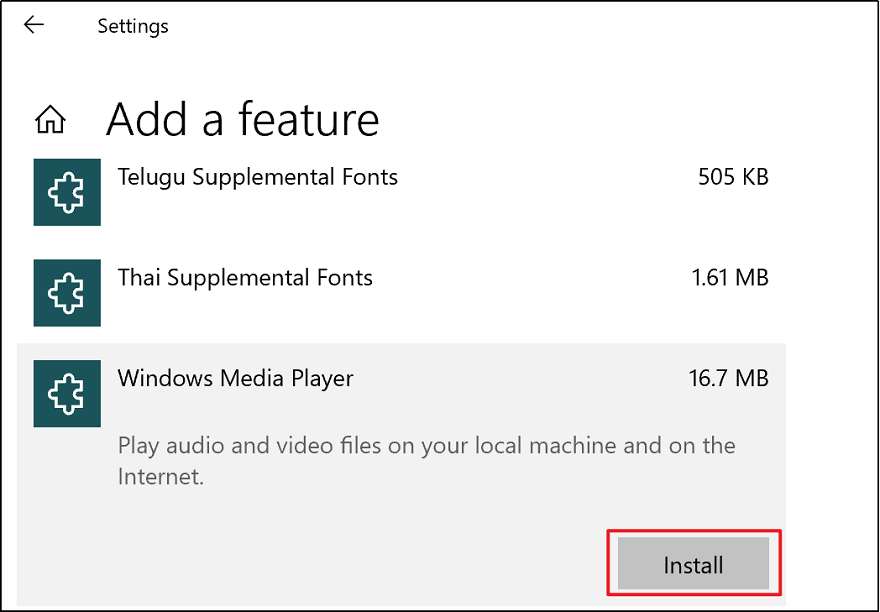
最後に、プレーヤーが再インストールされるまで数分待つ必要があります。
Windows 10でWindowsメディアプレーヤーを無効/有効にします
ステップ1。タスクバー検索ボックスを開きます。見つけられない場合は、 win/command + s ショートカット。
ステップ2。タイプ「」appwiz.cpl」検索ボックスでクリックします オープン 右ペインに。
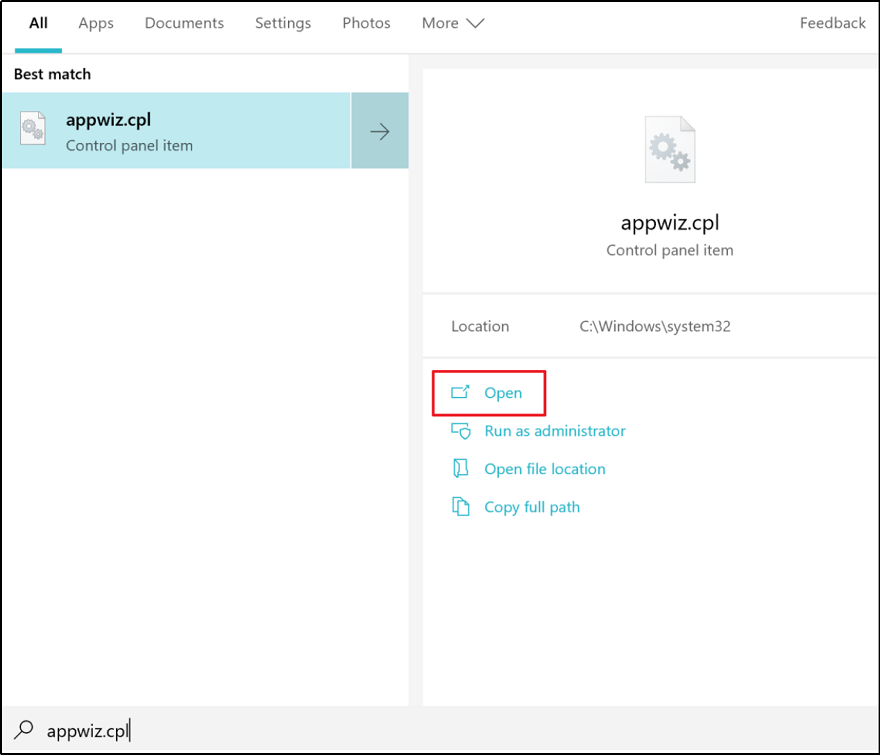
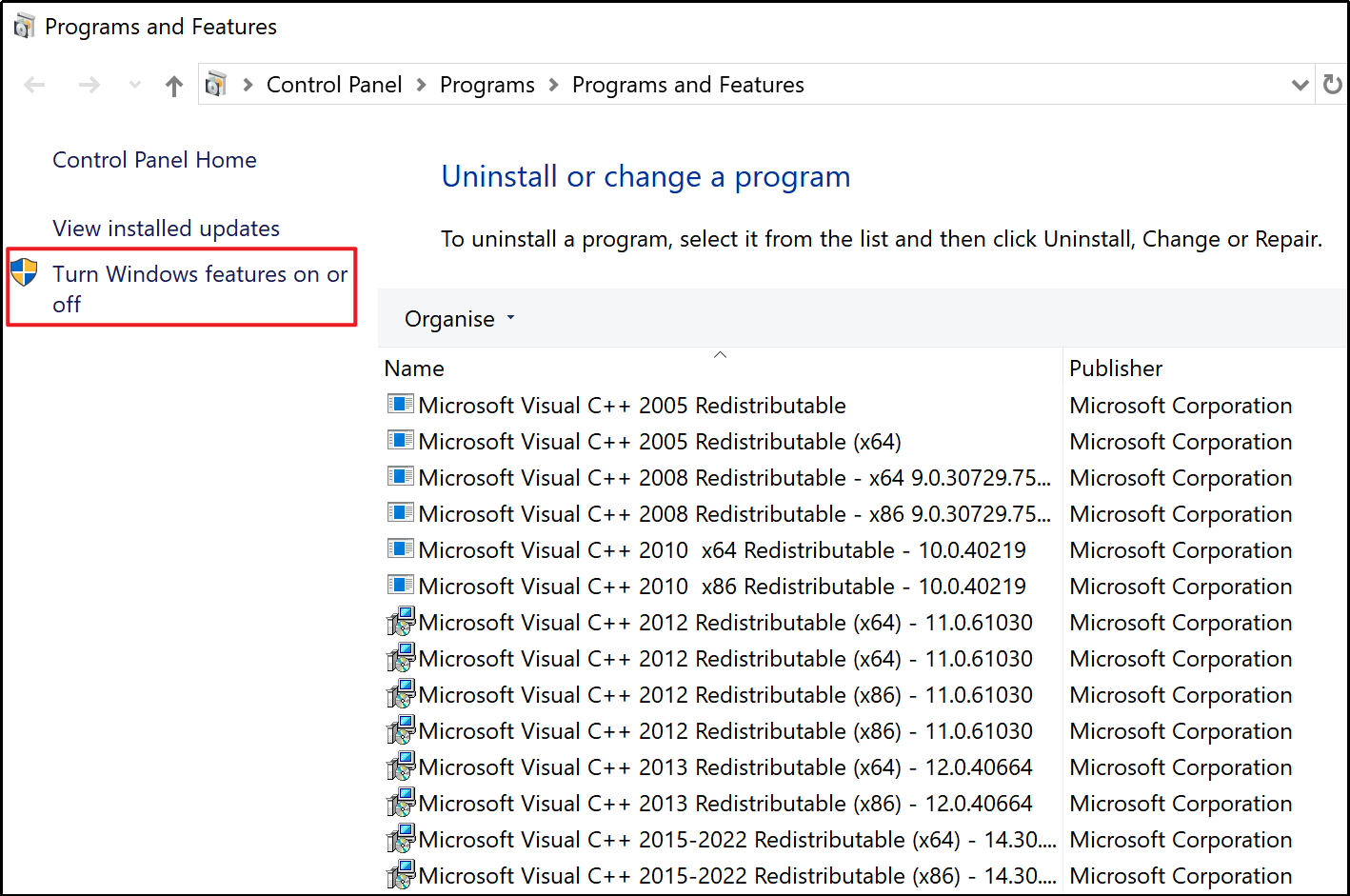
ステップ3。を選択します Windowsの機能をオンまたはオフにします ボタン。
ステップ4。結果のWindows機能ダイアログでは、 メディア機能 チェックボックスをチェックして、クリックします [OK].
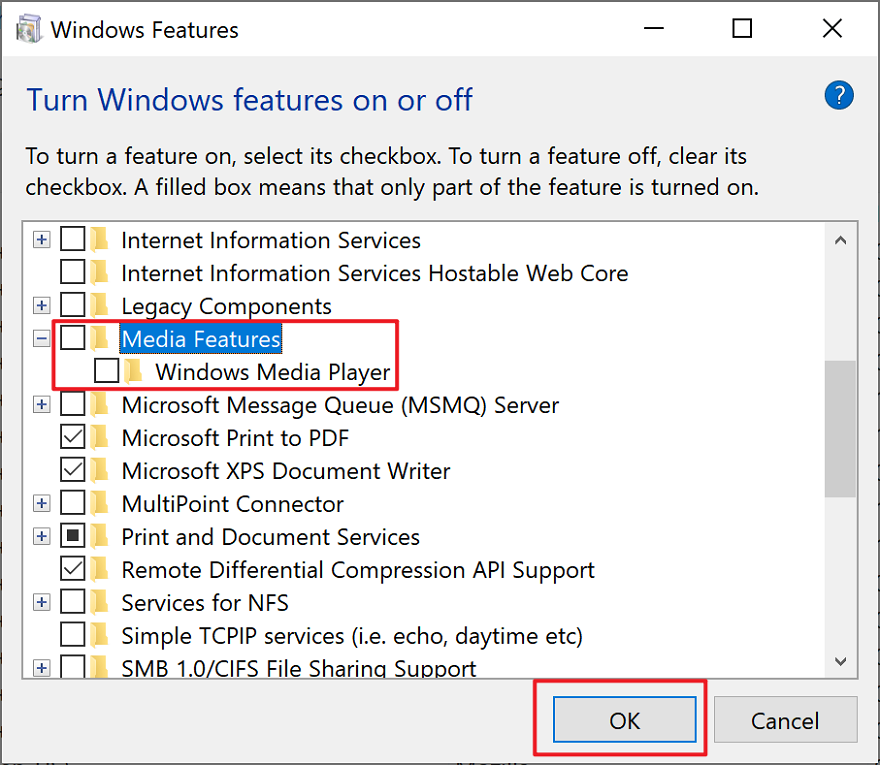
同様に、を選択できます メディア機能 Windowsメディアプレーヤーを有効にするためのチェックボックス。
Windows 10のWindowsメディアプレーヤーをアンインストールまたは無効にすることを学んだので、試してみてください。
続きを読む
Microsoft Edgeでテーマをインストールしてアンインストールする簡単な方法
Windows 10で自動ログインを有効にして無効にする方法は?
前の記事
What’s New in Bitwar iPhone Data Recovery V1.6.6 Summary: This article lays out the solutions windows 10 users can adopt to uninstall or disable Windows Media Player. The...次の記事
4 Effective Solutions To Fix Can’t Find The Specified File Issue Summary: This article lays out the solutions windows 10 users can adopt to uninstall or disable Windows Media Player. The...
Bitwar データ復旧について
3 つのステップで、さまざまなデータ損失シナリオから削除、フォーマット、紛失した 500 種類以上のドキュメント、写真、ビデオ、オーディオ、アーカイブ ファイルを取り戻します。
詳細はこちら



