Ismerje meg a szkennelési módokat
összefoglalás: A telepítés után Bitwar Android Data Recovery, itt a helyreállítási módszerről lesz szó.
Miután a szoftver sikeresen azonosított egy Android-eszközt, megjelenik egy felület, amely a következő képen látható.
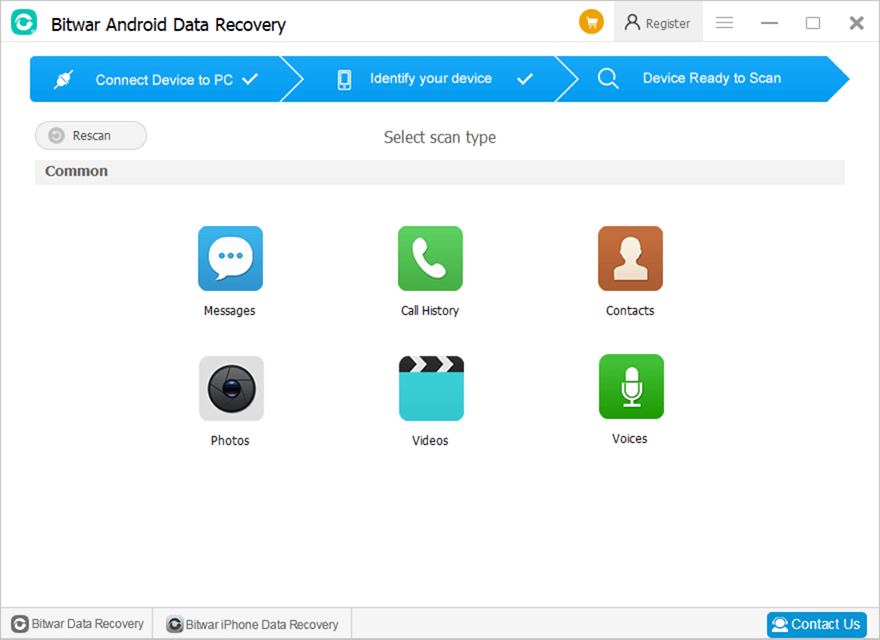
A felső részen lévő kék nyilak a két teljes szakaszt és a fennmaradó szakaszt mutatják.
Középen hat fájltípus választható.
Üzenetek, Híváselőzmények és Névjegyek
Ez a három típus két különböző szkennelési módot kínál: Gyors szkennelés és Mélységi szkennelés.
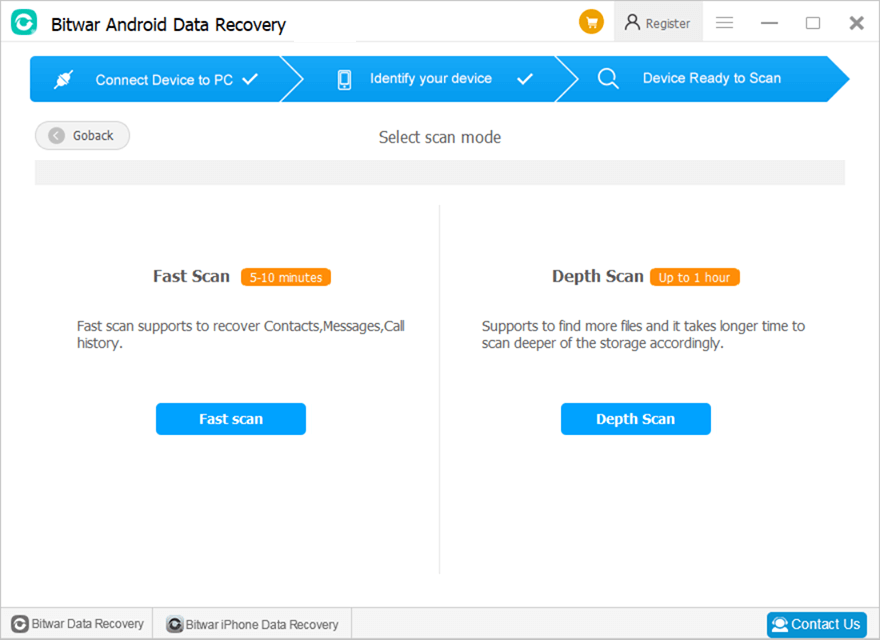
Gyors szkennelés ajánlott. Ha nem jeleníti meg a kívánt fájlokat, válassza ki Mélységi szkennelés.
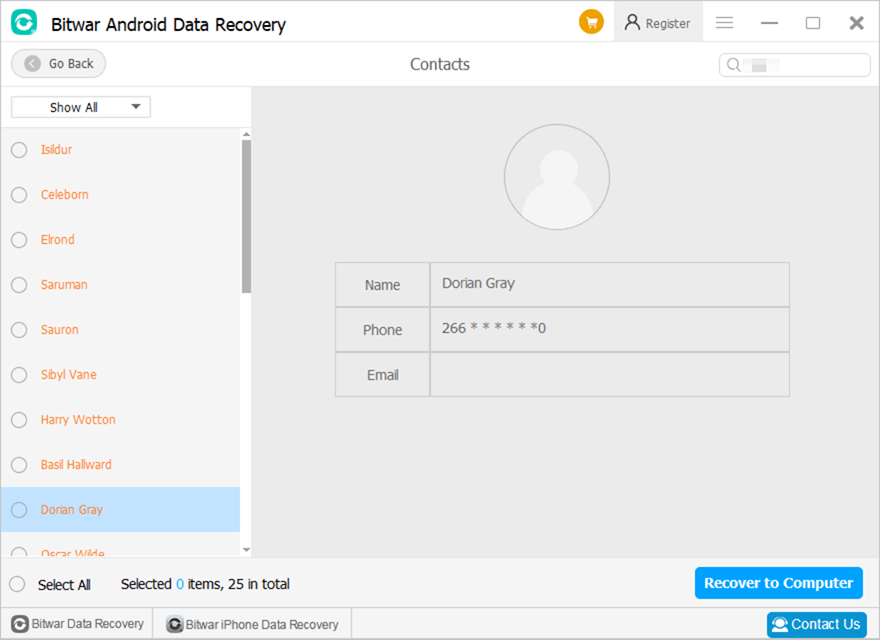
A szkennelés befejezése után a szoftver megmutatja, mit talált, és várja a következő műveletet. A következő képen a beolvasási felület látható, miután a felhasználók beolvasást végeztek Kapcsolatok.
Fotók, videók és hangok
A három típus valamelyikére kattintva közvetlenül elindul a szkennelés. A szkennelési idő a készülék tárolókapacitásától függően változik.
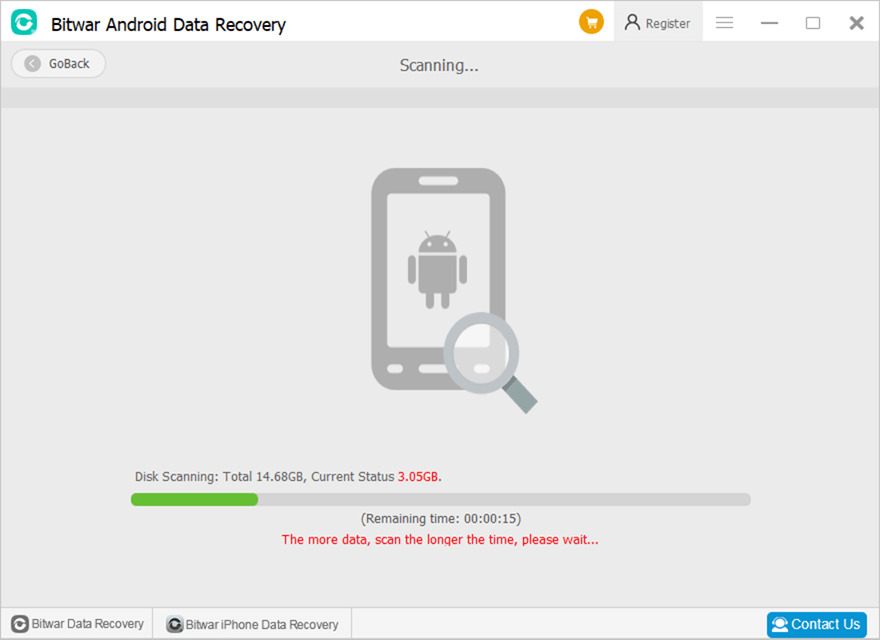
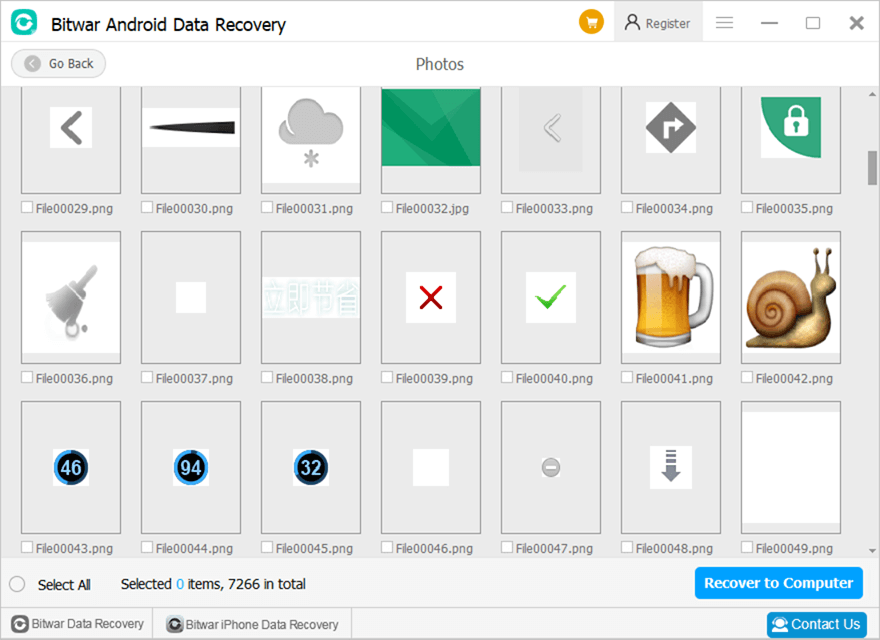
A szkennelés befejezése után a szoftver bemutatja, hogy mit talált, és várja a következő műveletet. A következő képen a beolvasási felület látható, miután a felhasználók a szkennelés mellett döntöttek Photos.
A szkennelési felülettel kapcsolatos következő lépéshez kattintson a linkre:





