Μέθοδοι για τη διόρθωση απροσδιόριστου κωδικού σφάλματος 0x80004005 στα Windows
Πίνακας περιεχομένων
Τι είναι ο κωδικός σφάλματος 0x80004005;
Το Σφάλμα 0x80004005: Μη καθορισμένο σφάλμα μπορεί να εμφανιστεί στους χρήστες όταν εργάζονται με αρχεία ή καταλόγους στην Εξερεύνηση αρχείων. Ένα απροσδιόριστο σφάλμα συνήθως σημαίνει ότι η υποκείμενη αιτία του σφάλματος είναι άγνωστη ή δεν μπορεί να αναγνωριστεί από τον υπολογιστή. Σε ορισμένες περιπτώσεις, ενδέχεται να λάβετε ένα απροσδιόριστο σφάλμα, ενώ σε άλλες, τα Windows θα αναφέρουν το πρόβλημα.
Δυστυχώς, η διάγνωση της αιτίας δεν είναι τόσο απλή όσο θα θέλαμε. Υπάρχουν μερικές συμπεριφορές που μπορούν να ενεργοποιήσουν τον κωδικό σφάλματος 0x80004005. Ωστόσο, καταλήξαμε σε αυτήν τη λίστα για να την περιορίσουμε:
- Δεν είστε συνδεδεμένοι στον λογαριασμό με την ιδιοκτησία του αρχείου.
- Το πρόγραμμα που χρησιμοποιείτε δεν υποστηρίζει τον τύπο αρχείου.
- Ένα πρόγραμμα τρίτου μέρους εμποδίζει την πρόσβαση στα αρχεία.
- Υπάρχει ένα σφάλμα με την τρέχουσα έκδοση της πιο πρόσφατης ενημέρωσης των Windows.
- Άλλες δυσλειτουργίες μπορεί να έχουν ως αποτέλεσμα τον κωδικό σφάλματος. Αλλά ευτυχώς, έχουμε παράσχει αρκετές επιδιορθώσεις παρακάτω.
Ωστόσο, ακολουθούν μερικές εξαιρετικές μέθοδοι και αποτελεσματικές μέθοδοι για τη μόνιμη διόρθωση και επίλυση αυτού του προβλήματος Απροσδιόριστου Κωδικού Σφάλματος 0x80004005 από εσάς.
Διορθώστε τον κωδικό σφάλματος 0x80004005 στα Windows
Μέθοδος 1: Χρησιμοποιήστε τη γραμμή εντολών για να διορθώσετε τον κωδικό σφάλματος 0x80004005
- Εκτελέστε τη γραμμή εντολών ως διαχειριστής μέσω του πλαισίου αναζήτησης.
- Πληκτρολογήστε τις ακόλουθες εντολές στο παράθυρο Γραμμή εντολών και, στη συνέχεια, πατήστε Εισαγω.
Regsvr32 jscript.dll - Εκεί θα εμφανιστεί ένα επιτυχές μήνυμα, πληκτρολογήστε αυτήν την εντολή και πατήστε Εισάγετε πάλι.
Regsvr32 vbscript.dll - Τώρα, ένα επιτυχές μήνυμα θα εμφανιστεί ξανά εκεί και μπορείτε να κλείσετε το παράθυρο.
Μέθοδος 2: Εκτελέστε έναν Έλεγχο αρχείων συστήματος
- Τύπος Win + X και επιλέξτε Windows PowerShell (Διαχειριστής).
- Εκτελέστε την ακόλουθη εντολή:
DISM.exe /Online /Cleanup-image /Restorehealth - Στη συνέχεια, εκτελέστε αυτήν την εντολή:
sfc /scannow - Η σάρωση SFC μπορεί να διαρκέσει περίπου 20-30 λεπτά για να ολοκληρωθεί. Επανεκκινήστε τον υπολογιστή σας εάν η σάρωση επιδιορθώσει ένα αρχείο.
Μέθοδος 3: Αποκτήστε την κυριότητα του φακέλου
- Κάντε δεξί κλικ στον κατάλογο που σας δίνει αυτό το σφάλμα και επιλέξτε Ακίνητα.
- Πλοηγηθείτε στο Ασφάλεια ενότητα και κάντε κλικ στο Προχωρημένος.
- Κάντε κλικ στο Αλλαγή δίπλα στο όνομα του ιδιοκτήτη.
- Σε Εισαγάγετε το όνομα του αντικειμένου για επιλογή, πληκτρολογήστε το όνομα του λογαριασμού χρήστη σας και, στη συνέχεια, κάντε κλικ στο Ελέγξτε τα ονόματα και ΟΚ.
- Τώρα επιλέξτε το πλαίσιο του Αντικαταστήστε τον ιδιοκτήτη σε υποδοχεία και αντικείμενα και κάντε κλικ στο Εφαρμόζω και ΕΝΤΑΞΕΙ.
Μέθοδος 4: Απενεργοποιήστε τις ρυθμίσεις IPv6
Η ενεργοποίηση των ρυθμίσεων IPv6 μπορεί να επηρεάσει αυτό το ζήτημα. Μια λύση για τον κωδικό σφάλματος 0x80004005 είναι να απενεργοποιήσετε το πρωτόκολλο IPv6 του υπολογιστή σας. Συνήθως, δεν χρειάζεστε IPv6, ούτως ή άλλως, εκτός και αν εκτελείτε δίκτυο IPv6.
- Τύπος Win + R για να ανοίξετε το πλαίσιο Εκτέλεση και, στη συνέχεια, πληκτρολογήστε ncpa.cpl και κάντε κλικ στο ΕΝΤΑΞΕΙ.
- Αφού εμφανιστεί η οθόνη Συνδέσεις δικτύου, κάντε δεξί κλικ στη σύνδεση δικτύου και κάντε κλικ στο Ακίνητα.
- Τώρα, κάντε κύλιση προς τα κάτω για να καταργήσετε την επιλογή του πλαισίου δίπλα στην επιλογή Πρωτόκολλο Διαδικτύου Έκδοση 6.
- Τέλος, κάντε κλικ στο ΕΝΤΑΞΕΙ και επανεκκινήστε τον υπολογιστή σας.
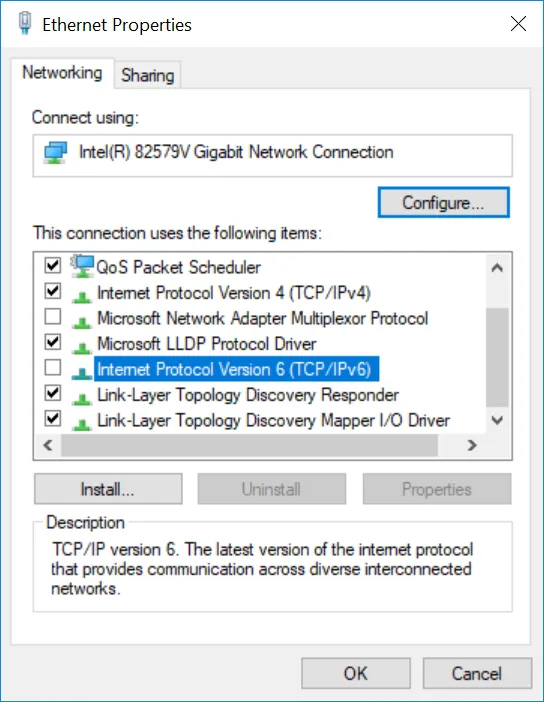
Εάν αυτό δεν επιλύσει το σφάλμα, προχωρήστε στην παρακάτω προτεινόμενη λύση.
Μέθοδος 5: Ορίστε τις ρυθμίσεις NetBIOS σε προεπιλογές
- Τύπος Win + R για να ανοίξετε το πλαίσιο Εκτέλεση και, στη συνέχεια, πληκτρολογήστε ncpa.cpl και κάντε κλικ στο ΕΝΤΑΞΕΙ για να ανοίξετε το παράθυρο Συνδέσεις δικτύου.
- Κάντε δεξί κλικ στον προσαρμογέα δικτύου σας και, στη συνέχεια, κάντε κλικ στο Ακίνητα.
- Κάντε διπλό κλικ στην επιλογή Πρωτόκολλο Διαδικτύου Έκδοση 4 (TCP/IPv4) > Προχωρημένος.
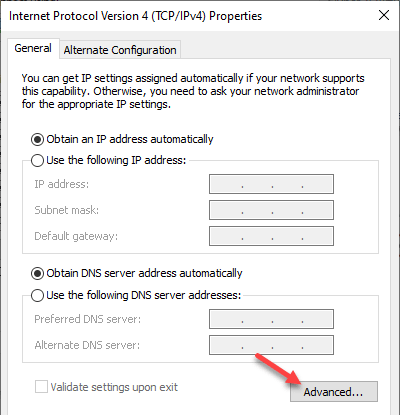
- Στη συνέχεια επιλέξτε το ΝΙΚΗΣ καρτέλα και κάντε κλικ στο κουμπί επιλογής δίπλα στο Αθέτηση επιλογή.
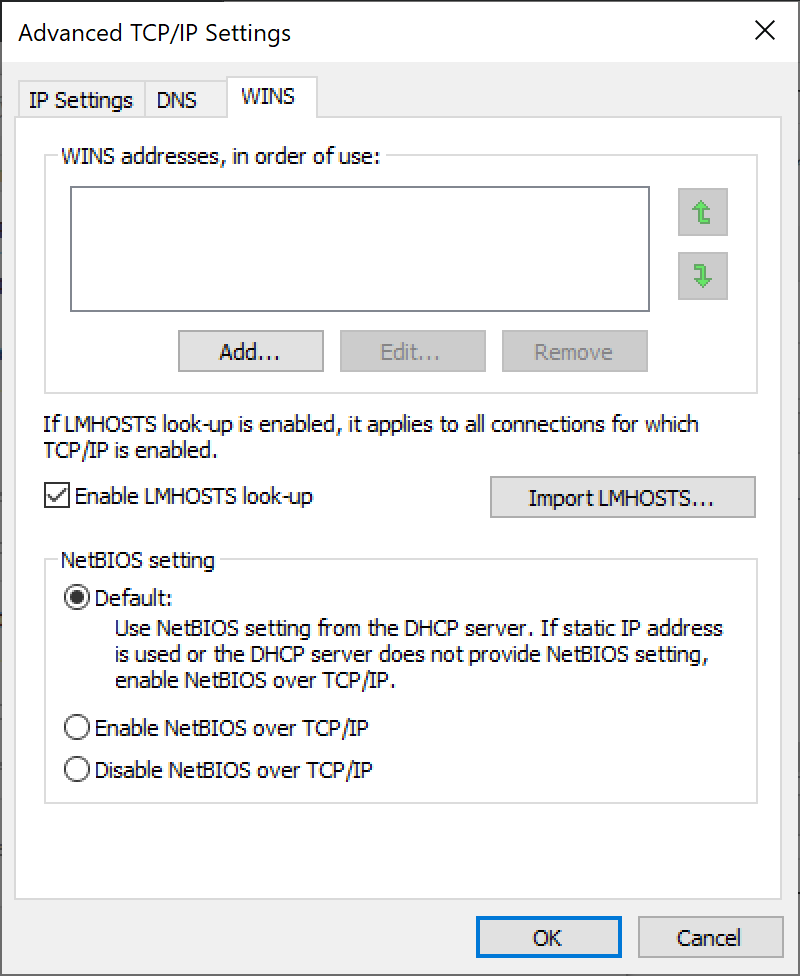
- Στη συνέχεια, κάντε κλικ στο ΕΝΤΑΞΕΙ για να αποθηκεύσετε τις προεπιλεγμένες ρυθμίσεις.
Αφού αποθηκεύσετε αυτήν τη ρύθμιση, δοκιμάστε να συνδεθείτε στον απομακρυσμένο υπολογιστή ή προσπαθήστε να μοιραστείτε το αρχείο.
Μέθοδος 6: Ελέγξτε τις ρυθμίσεις κοινής χρήσης
- Πλοηγηθείτε στο Πίνακας Ελέγχου > Δίκτυο και Διαδίκτυο > Κέντρο δικτύου και κοινής χρήσης > Προηγμένες ρυθμίσεις κοινής χρήσης.
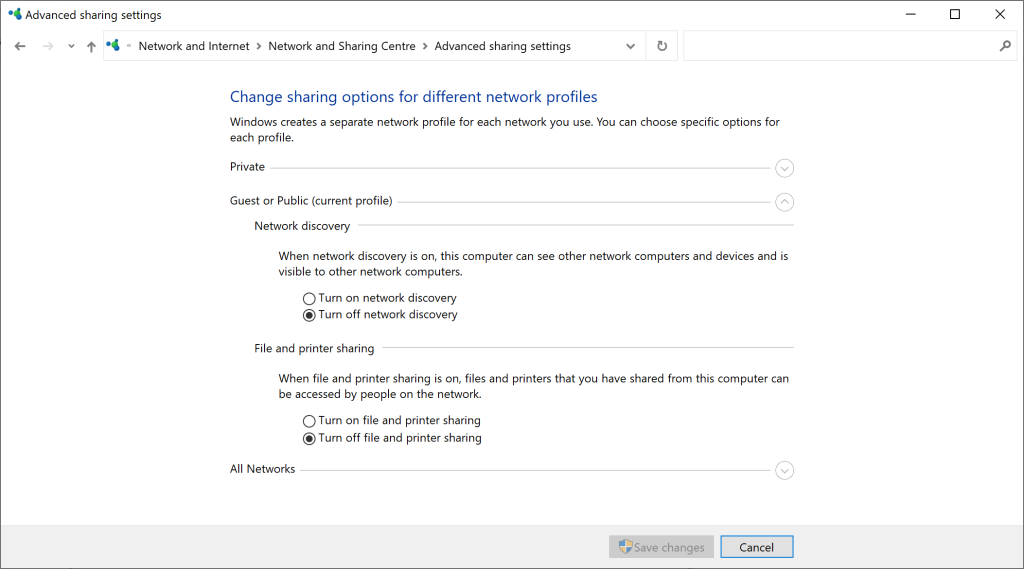
- Κάντε κλικ στο Ιδιωτικός δικτύου και βεβαιωθείτε ότι η επιλογή Ενεργοποιήστε την ανακάλυψη δικτύου είναι ενεργοποιημένο και ότι το πλαίσιο ελέγχου του Ενεργοποίηση αυτόματης ρύθμισης… είναι ενεργοποιημένη. Εξάλλου, βεβαιωθείτε ότι Ενεργοποιήστε την κοινή χρήση αρχείων και εκτυπωτών ενεργοποιείται επίσης.
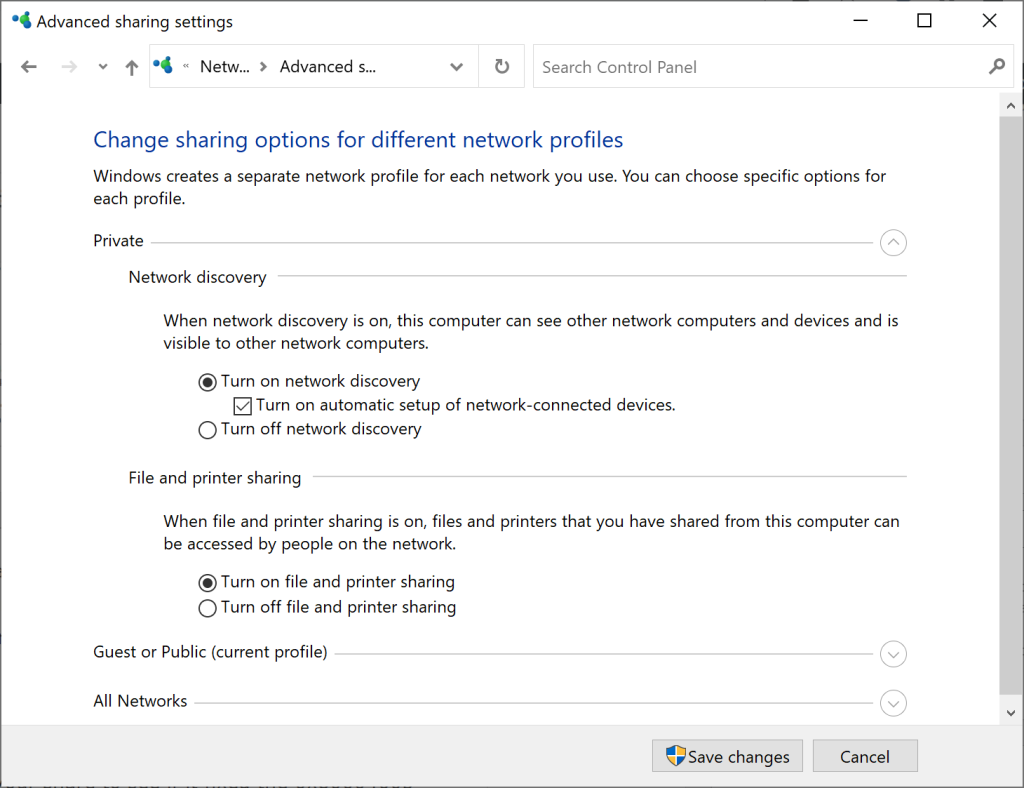
- Κλικ Όλα τα Δίκτυα και εξασφαλίστε την Απενεργοποιήστε την κοινή χρήση δικτύου που προστατεύεται με κωδικό πρόσβασηςη επιλογή είναι ενεργοποιημένη.
Σύναψη
Ο κωδικός σφάλματος 0x80004005 είναι πολύ συνηθισμένος στα Windows και επιδιορθώνεται εύκολα. Αφού διαβάσετε αυτό το άρθρο, μπορείτε επίσης να κατακτήσετε τις έξι μεθόδους για να διορθώσετε τον κωδικό σφάλματος 0x80004005 στα Windows.
Προηγούμενο άρθρο
Recover Unsaved Excel Documents On Mac Summary: The Error Code 0x80004005 Windows problem appears due to the missing DLL files or if the DLL files are...Επόμενο άρθρο
How To Recover Data From RAID? Summary: The Error Code 0x80004005 Windows problem appears due to the missing DLL files or if the DLL files are...
Σχετικά με το Bitwar Data Recovery
3 βήματα για να επιστρέψετε 500+ είδη διαγραμμένων, μορφοποιημένων ή χαμένων εγγράφων, φωτογραφιών, βίντεο, ακουστικών, αρχείων αρχείων από διάφορα σενάρια απώλειας δεδομένων.
Μάθετε περισσότερα



