Ändern Sie die Suchmaschine der Microsoft Edge New Registerkarte Seite
Microsoft startet eine neue Version der Motorkante auf Chrombasis. Obwohl der neue Browser viele der gleichen Funktionen wie Google Chrome teilt, fügt das Unternehmen seine Verbesserungen und Funktionen hinzu, einschließlich Bing als Standardsuchmaschine bei der Suche in der Adressleiste.
Während Bing ein großartiges Sucherlebnis bietet, wird nicht jeder daran gewöhnt, Bing -Suchmaschinen zu verwenden. Wenn Sie jedoch von Chrome wechseln möchten oder andere Suchmaschinen (wie Google, Yahoo, DuckDuckgo usw.) als Standard -Engine verwenden möchten, enthält die neue Version von Microsoft Edge eine Option zum Einrichten verschieden Suchmaschinen.
Inhaltsverzeichnis
Ändern Sie die neue Registerkarte Suchmaschine
Befolgen Sie nun die folgenden Schritte, um Ihre neue Registerkarte Suchmaschine auf dem Chrom-basierten Edge-Browser festzulegen.
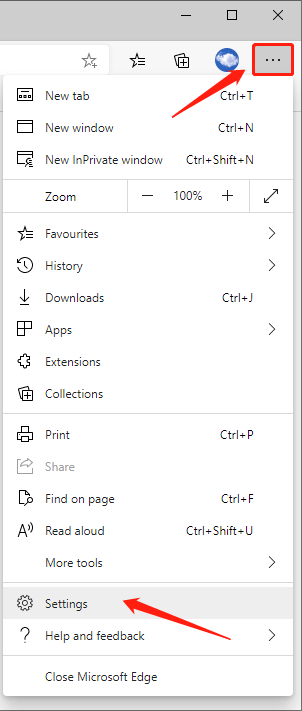
Schritt 1: Öffnen Sie die Microsoft Edge und klicken Sie in der oberen rechten Ecke auf die Schaltfläche Dreipunkt.
Schritt 2: Dann wählen Sie die Einstellungen aus dem Menü.
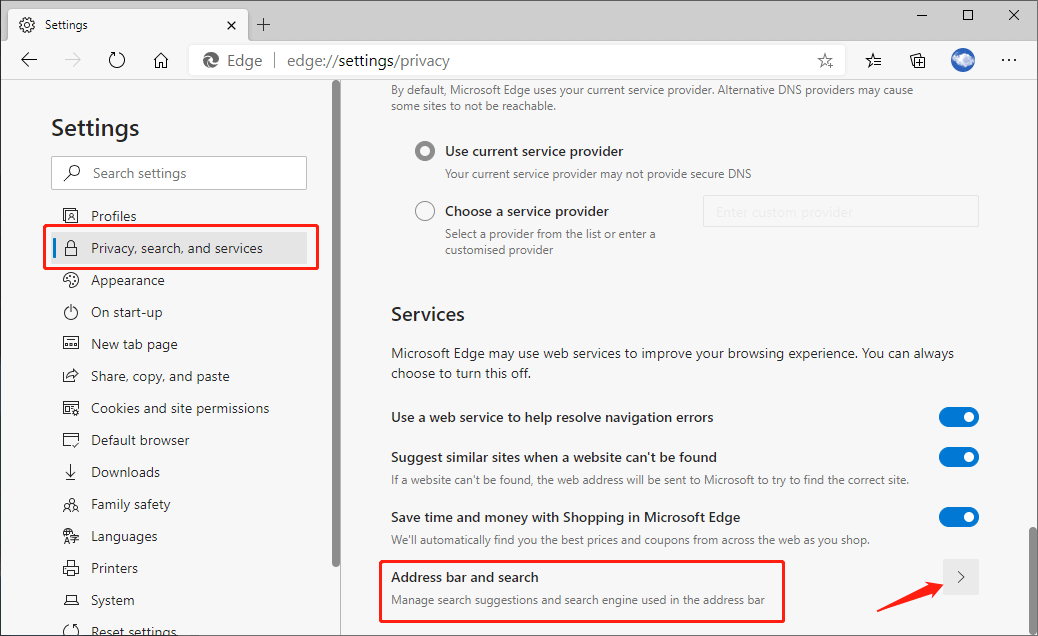
Schritt 3: Wählen Sie auf der Privatsphäre und Dienstleistungen und klicken Sie auf die Adressleiste und Suche um diese Option zu erweitern.
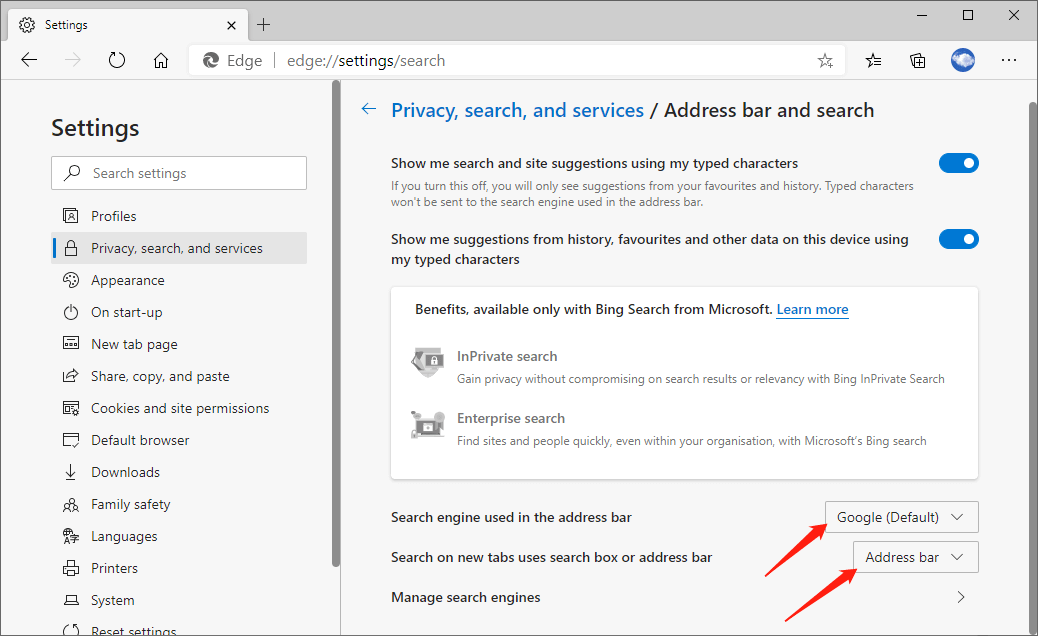
Schritt 4: Wählen Sie die bevorzugte Suchmaschine aus dem Dropdown-Menü „Suchmaschine in der Adressleiste“ aus. Wählen Sie dann die aus Adressleiste in dem "Die Suche auf neuen Registerkarten verwendet das Suchfeld oder die Adressleiste" Möglichkeit.
Stellen Sie benutzerdefinierte Suchmaschinen fest
Wenn Ihre bevorzugte Suchmaschine nicht in der Liste angezeigt wird, können Sie sie manuell hinzufügen.
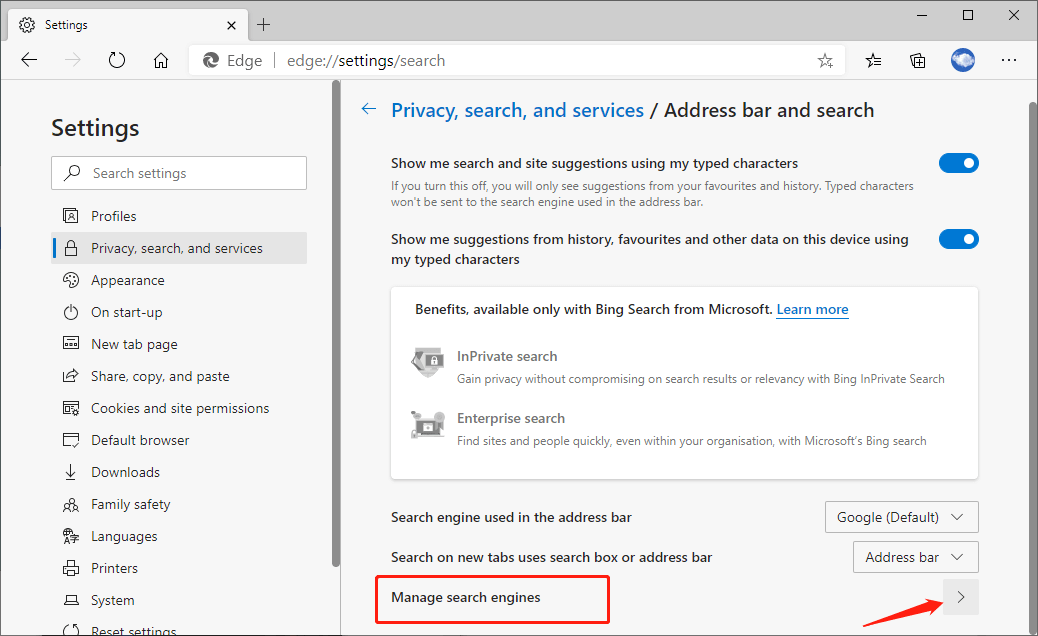
Schritt 1: Klicken Sie auf Suchmaschinen verwalten auf der Privatsphäre und Dienstleistungen Seite.
Schritt 2: Klicken Sie auf Hinzufügen Um die Suchmaschinen hinzuzufügen, die Ihnen gefallen.
Schritt 3: Geben Sie die ein Suchmaschine, Stichwort und URL, und klicken Sie dann Hinzufügen.
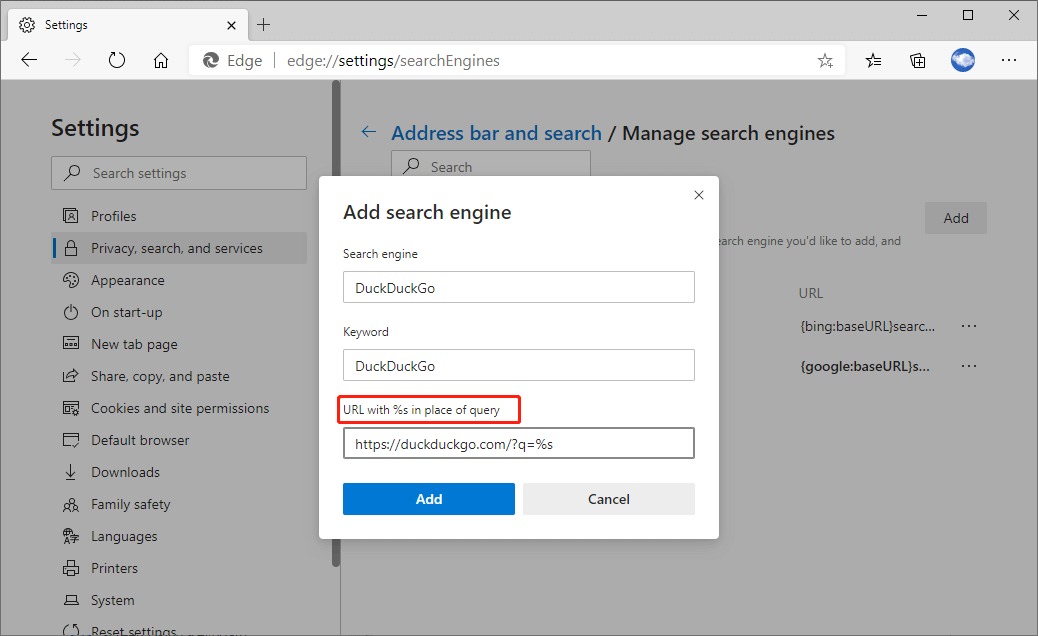
Schritt 4: Klicken Sie schließlich auf die Drei-Punkte-Taste neben der hinzugefügten Suchmaschine und wählen Sie die aus Standard machen Möglichkeit.
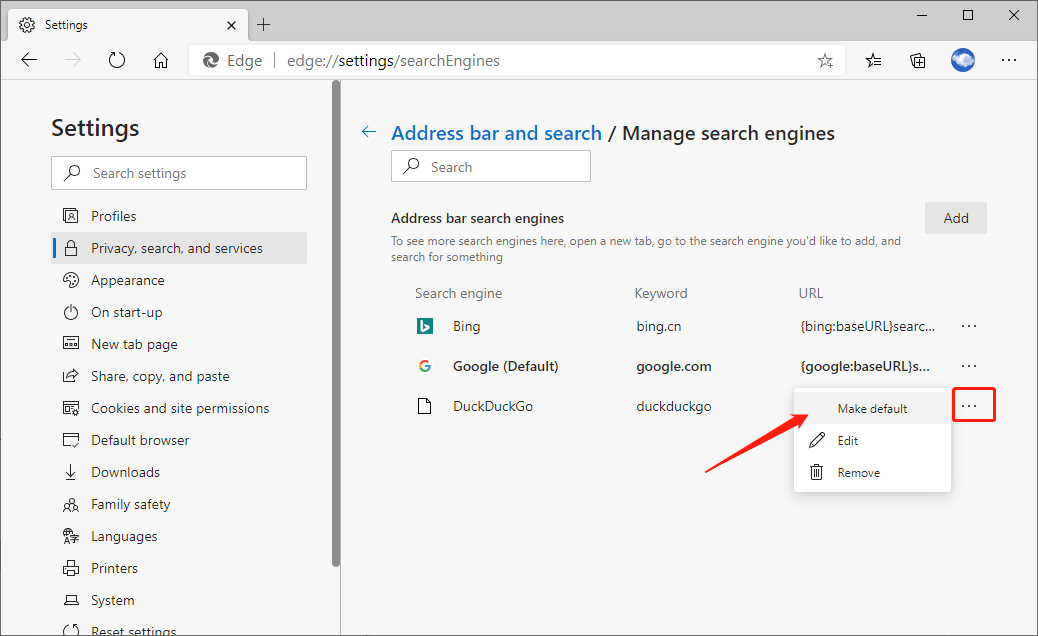
Nach Abschluss dieser Schritte sollte die Suche mit der angegebenen Engine durchgeführt werden, wenn Sie eine neue Abfrage in der Adressleiste eingeben.
Wechseln Sie jetzt!
Nicht jeder benutzt gerne Bing -Suchmaschinen, da jeder Benutzer seine eigenen bevorzugten Suchmaschinen hat. Probieren Sie die folgende Methode aus, wenn Sie nach praktischen Möglichkeiten suchen, um die neue Registerkarte Suchmaschine auf Microsoft Edge zu ändern und festzulegen.
Vorheriger Artikel
Methods to Show Day of Week In Windows 10 Taskbar Summary: We have known how to install themes in Microsoft Edge. Today’s post will show you simple steps to change...Nächster Artikel
What’s New in Bitwar Data Recovery V6.5.8 Summary: We have known how to install themes in Microsoft Edge. Today’s post will show you simple steps to change...
Über Bitwar Data Recovery
3 Steps to get back 500+ kinds of deleted, formatted or lost documents, photos, videos, audios, archive files from various data loss scenarios.
Erfahren Sie mehr



