Jak odemknout deaktivovaný iPhone?
iPhone má skvělý bezpečnostní systém. Po nastavení iPhone je chráněn heslem obrazovky a Apple ID. Každý, kdo si nepamatuje přístupový kód pro iPhone, odemkne iPhone. I když je to skvělá funkce pro uživatele iPhone, může to být potíže.
Když byl váš iPhone po několikrát deaktivován do nesprávných průsmyků, v podstatě můžete zkusit znovu o několik minut později. Pokud však chcete odemknout iPhone, ale zadejte 10krát v řadě nesprávného přístupového kódu, získáte stránku „iPhone je deaktivován, připojte se k iTunes“. Poté nemůžete udělat nic jiného než obnovit nastavení továrny iPhone.
Pokud čelíte stejnému problému se zdravotním postižením, zkuste právě teď následující metody!
Obsah
Metody odemknutí iPhone pro zdravotně postižené
Metoda 1: Obnovte zálohu pro opravu deaktivovaného iPhone
Pokud máte ve zvyku zálohovat data iPhone s iTunes před deaktivováním iPhone, můžete se pokusit použít iTunes k vyřešení problému.
- Zapněte počítač, kde jste zálohovali soubory a aktualizovali iTunes na nejnovější verzi, abyste se během procesu obnovení zabránili chybám.
- Pro připojení iPhone k počítači použijte kabel USB a vyberte rozpoznaný iPhone v iTunes.
- Klikněte na Shrnutí možnost v levém sloupci a poté vyberte Obnovit zálohu Na kartě zálohy, která se zobrazí napravo.
- Poté v dialogovém okně objeví se kliknutím na rozevírací pole vyberte nejnovější bod obnovení a klikněte na Obnovit.
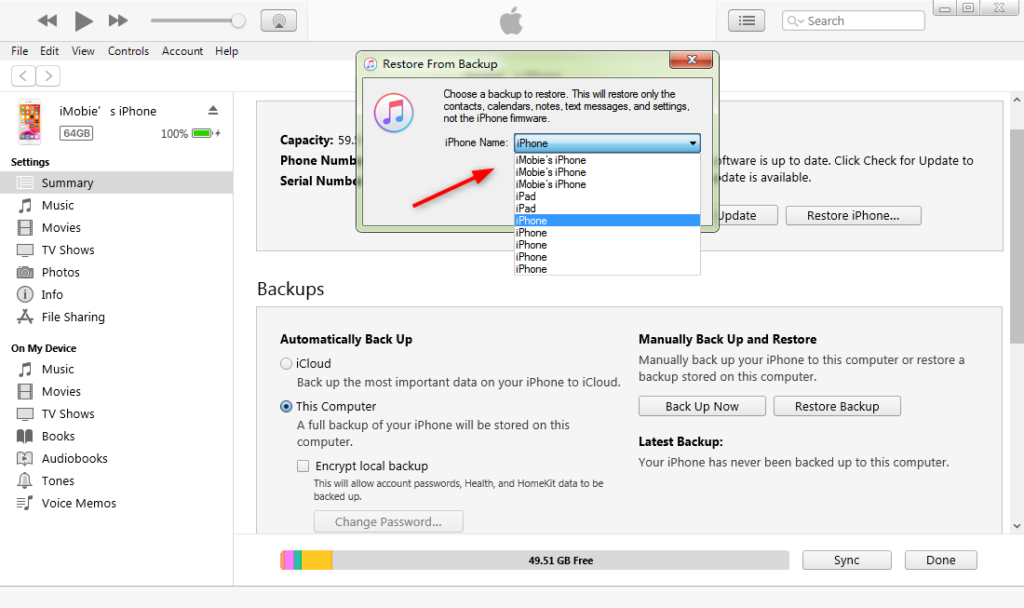
Poté iTunes odstraní váš přístupový kód obrazovky iPhone a také vyřeší problém se zdravotním postižením. Dalším krokem je počkat, až počítač synchronizuje data s vaším iPhone. Pokud tato metoda neopraví problém se zdravotním postižením iPhone, použijte následující metodu.
Metoda 2: Obnovte iPhone pro opravu iPhone pro zdravotně postižené
Pomocí ITUNES použijte režim iPhone do továrního režimu, který vymaže nastavený přístupový kód a současně vyřeší problém deaktivace iPhone. Tato operace však odstraní všechna data v iPhone a zálohu v iTunes nelze provést, když je iPhone deaktivován.
- Aktualizujte iTunes na vašem počítači na nejnovější verzi a vypněte iPhone,
- Vypněte iPhone a připojte jej k počítači.
- Proveďte tvrdý resetování v telefonu přidrženímspánek/probuzenítlačítko aDomácítlačítko současně.
- Držte tlačítka, dokud „Připojte se k iTunes„Objeví se obrazovka.
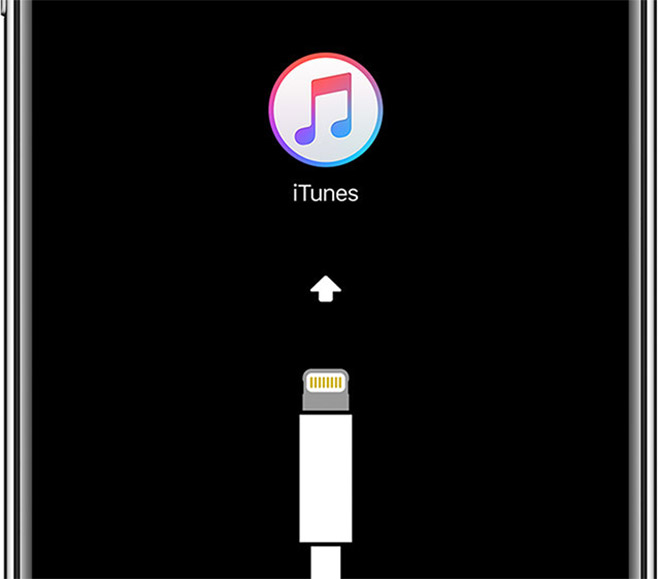
- Na počítači si vyberte Obnovitz obrazovky iTunes. Tím se odstraní všechna data z vašeho telefonu.
Po vymazání všech dat můžete obnovit všechny své nákupy z App Store a iTunes.
Metoda 3: Vymažte iPhone pro opravu deaktivovaného iPhone
Použití iCloud může obnovit nastavení továrny iPhone a vymazat heslo pro zámku, ale musíte zapnout Najděte iPhone/iPad funkce před deaktivováním iPhone.
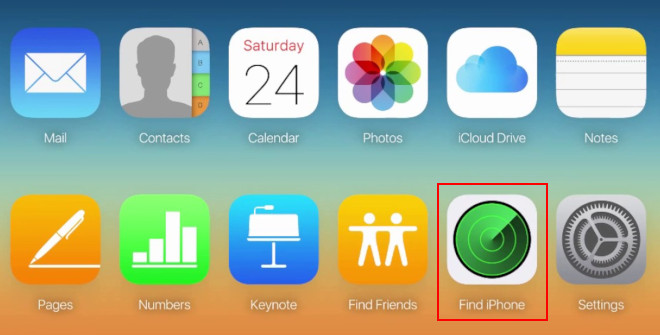
- Přihlaste se do iCloud.com/find s počítačem a přihlaste se s účtem a heslem Apple.
- Klikněte na Najděte iPhone Z výběru nástrojů dostupných v iCloud.
- Klepněte na tlačítko Všechna zařízení, poté vyberte iPhone, který chcete vymazat.
- V informačním okně klikněte Vymažte iPhone.
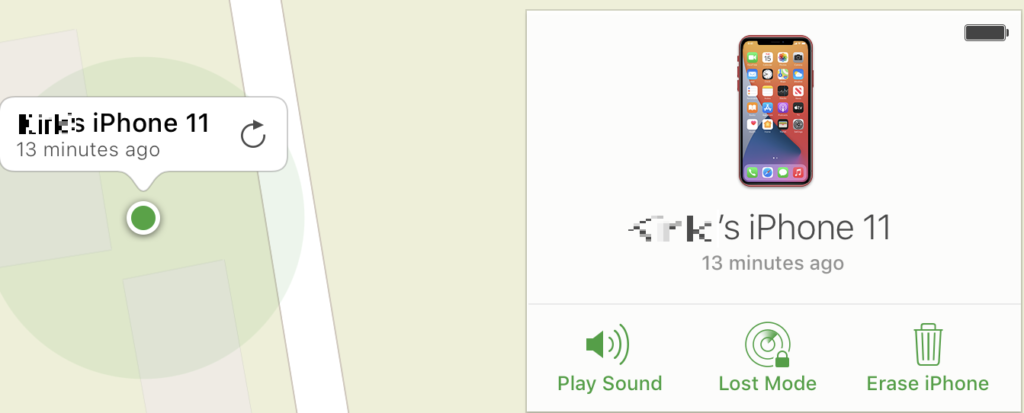
Stejně jako proces obnovy iTunes by měl být váš iPhone obnoven tímto způsobem prostřednictvím iCloud s informacemi z jeho poslední zálohy, ale váš iPhone již nebude povolen přístupový kód.
Metoda 4: Kontaktujte technickou podporu Apple
Pokud žádná z výše uvedených metod nevyřeší problém se zdravotním postižením iPhone, doporučujeme vám, abyste se obrátili na technickou podporu Apple Store. IPhony iPhone v období záruky si mohou také užívat bezplatné technické podpory, a pokud ne, musíte platit pouze určitý technický poplatek.
Závěr
Tento článek představil 4 metody, které vám pomohou odemknout iPhone se zdravotním postižením. Pokud máte zvyk pravidelně zálohovat telefon, můžete použít iTunes nebo iCloud k obnovení iPhone zpět na poslední zálohu. Pokud ne, můžete obnovit tovární režim iPhone do továrního režimu. Kromě toho je technická podpora Apple také další možností, kterou můžete zvážit.
Předchozí článek
Fix: Excel Cannot Open the File Because the File Format or File Extension Is Not Valid Summary: If you enter the wrong passcode too many times, you’ll end up with a locked iPhone which shows 'iPhone...Další článek
How To Fix A Faulty External Hard Drive On Mac? Summary: If you enter the wrong passcode too many times, you’ll end up with a locked iPhone which shows 'iPhone...
O Bitwar Data Recovery
3 Steps to get back 500+ kinds of deleted, formatted or lost documents, photos, videos, audios, archive files from various data loss scenarios.
Dozvědět se více



