Jak opravit vadný externí pevný disk na Mac?
Obsah
Přehled
Pro rozšíření kapacity interního pevného disku MAC, přenosu souborů mezi počítači a zálohováním základních dat, jsou externí pevné disky nejčastěji používanými zařízeními. Není však neobvyklé, že externí pevný disk najednou přestane pracovat, zkorumpovaný, nepodaří se namontovat nebo číst nebo se na Mac obrátit. Pokud máte zkorumpovaný pevný disk, mohou se následující příznaky objevit náhodně, ale problémy se stále zvyšují.
- Když se pokusíte otevřít soubory na externím pevném disku, některé neodpoví.
- Zpráva o chybovém objektu, která se říká, že disk, který jste vložili, není čitelná.
- Nejste schopni otevřít externí pevný disk nebo na něj přístupové soubory.
- Mac nemůže rozpoznat externí pevný disk, když je zapojen.
Pokud data uložená na poškozeném pevném disku již nejsou přístupná, přečtěte si, abyste se naučili opravit externí pevné disky na Mac bez ztráty důležitých souborů.
Metody opravy vadného externího pevného disku na Mac
Metoda 1: Zkontrolujte a opravte vadný pevný disk pomocí nástroje Disk
Funkce první pomoci v nástroji Disk Utility spustí různé kontroly, aby se zjistilo problém s vaším diskem a oprava. Pokud si tedy myslíte, že existuje problém s interní jednotkou Mac nebo externím úložným zařízením, můžete ke kontrole použít funkci první pomoci v nástroji Disk.
Níže vám ukážeme, jak spustit první pomoc v Mac a zkontrolovat problémy s disku:
- zmáčkni Příkaz + vesmírný panel zkratka pro otevření reflektoru a poté zadejte Utility Disk.
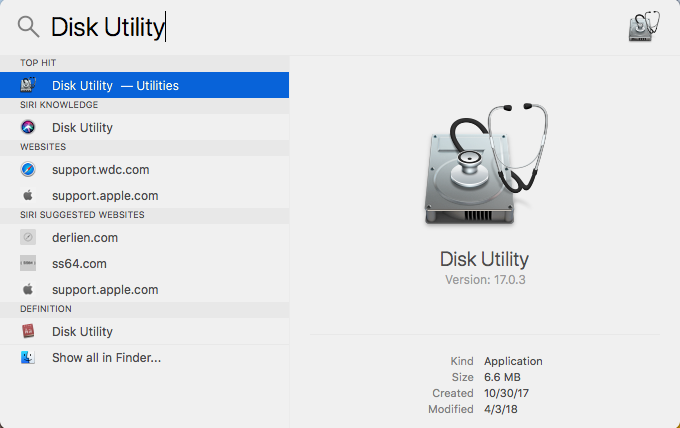
- Po otevření nástroje Disk vyberte z postranního panelu disk, který chcete zkontrolovat a opravit.
- Pak vyberte První pomoc Možnost v pravém horním rohu.
- Potvrďte operaci kliknutím Běh.
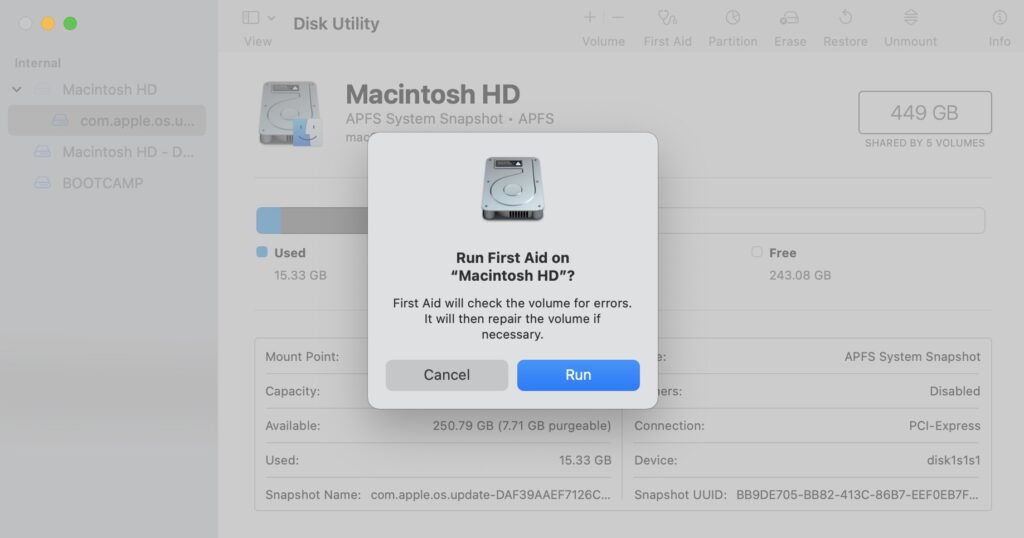
- Poté buďte trpěliví, abyste čekali na dokončení procesu, a pokusí se problém opravit, pokud najde problém s diskem.
Metoda 2: Opravte externí Dard jednotky s příkazem FSCK
Pokud metoda první pomoci selhala pro váš externí pevný disk, existuje další mnohem lepší příkaz, který by vám ve skutečnosti mohl pomoci opravit externí pevný disk. Dalším krokem je vyzkoušet příkaz FSCK, který je krátký (kontrola konzistence systému souborů). Zde jsou kroky k opravě jednotky na Mac pomocí příkazu FSCK:
- zmáčkni Příkaz + vesmírný panel zkratka pro otevření reflektoru a poté zadejte Terminál.
- Typ Diskutil seznam A zobrazí se všechny připojené disky s Mac včetně externích pevných disků. Nachází se ten disk, který chcete opravit, a najít jeho identifikátor.
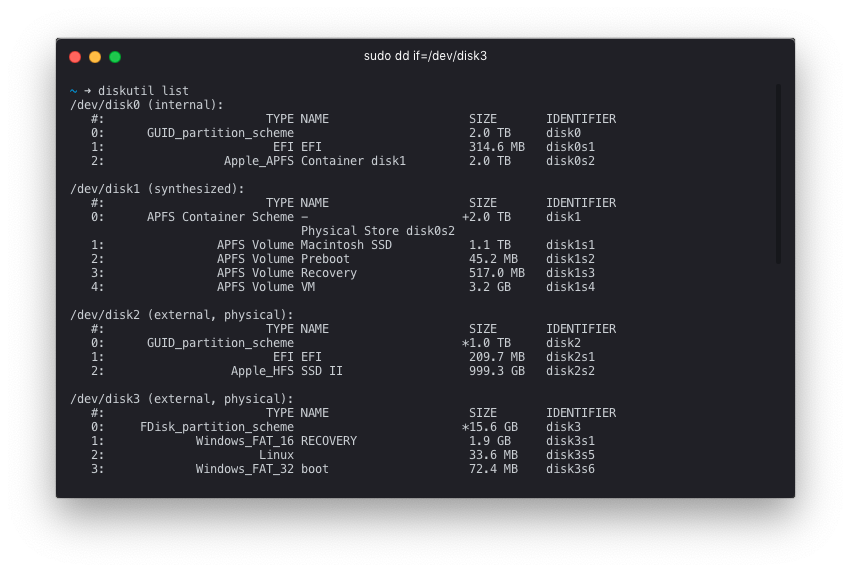
- Restartujte mac a podržte Příkaz+s Zdá se, že klíče před logem Apple je zavede v uživatelském režimu Sigle.
- Nyní se na vaší obrazovce rychle posouvá nějaký bílý text. Když zastaví typ příkazu: /sbin/fsck –Fy a stiskněte vstoupit.
- Poté zadejte příkaz: /sbin/fsck_ [systém externího pohonu] -fy/dev/[identifikátor jednotky].
- Nyní FSCK zkontroluje a opravuje chyby ve vašem věčném systému pevného disku. Když Mac říká, že se zdá, že hlasitost je v pořádku, zadejte restartovat. Restartujete počítač a dosáhnete přihlašovací obrazovky.
Metoda 3: Opravte externí pevný disk pomocí terminálu
- zmáčkni Příkaz + vesmírný panel zkratka pro otevření reflektoru a poté zadejte Terminál.
- Zadejte příkaz: CD /svazky, pak zadejteJe a stiskněte Zadejte Zobrazit seznam všech jednotek.
- Nyní vyberte externí pevný disk, který problém způsobuje.
- Zadejte příkaz: Diskutil VerifyVolume XXX (externí název úložiště) a stiskněte vstoupit.
- Zadejte Diskutil opraváře /svazky /xxx (externí název pevného disku) a stiskněte vstoupit.
Obnovte data pomocí softwaru pro obnovení dat
Pokud nejsou všechny výše uvedené metody schopny opravit jednotku a objeví se chybová zpráva, aby vás varovala. Doporučujeme, abyste svá data měli obnovit dříve, než bude příliš pozdě.
Pokud jde o zálohování nebo obnovení dat, Bitwar software pro obnovu dat je vaše nejlepší volba. Obnoví 580+ smazaných, formátovaných, ztracených a zmizených dat z interních a externích pevných disků, SD paměťových karet, USB flash disků nebo jiných digitálních úložných médií na Windows nebo Mac.
- Stáhněte si nejnovější verzi softwaru a nainstalujte ji na počítač Mac Bitwarový oficiální web ke stažení.
- Spusťte software a poté vyberte jednotku, kterou chcete zálohovat nebo se zotavit ze seznamu jednotek, a klepněte naDalší.
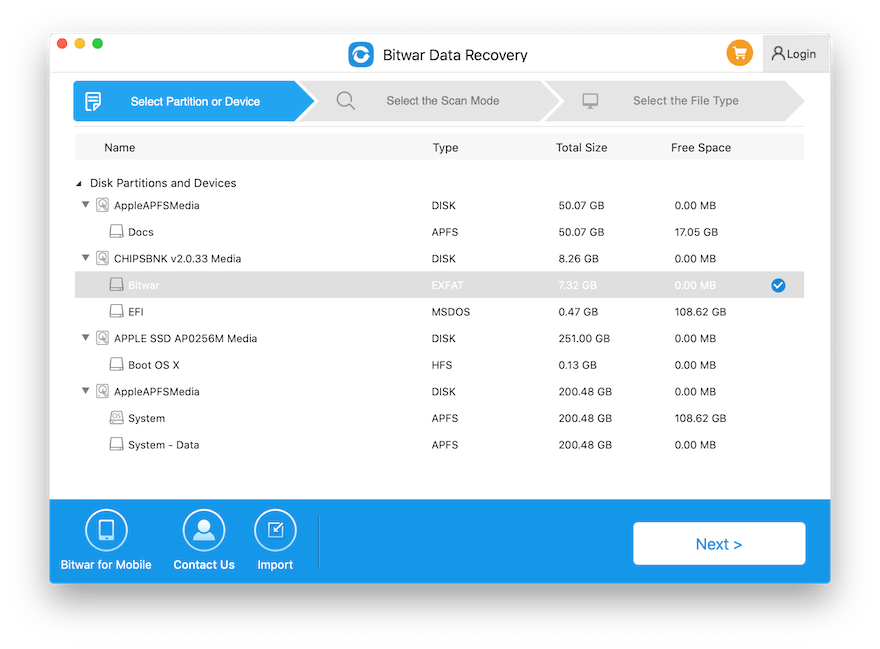
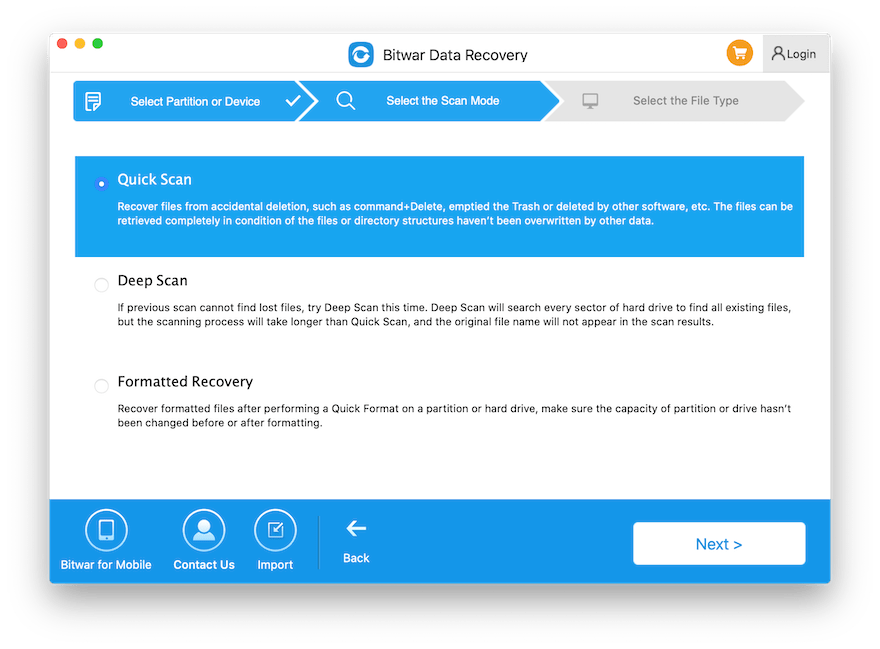
- Vyberte požadovanou Režim skenování a pokračovat s Další knoflík.
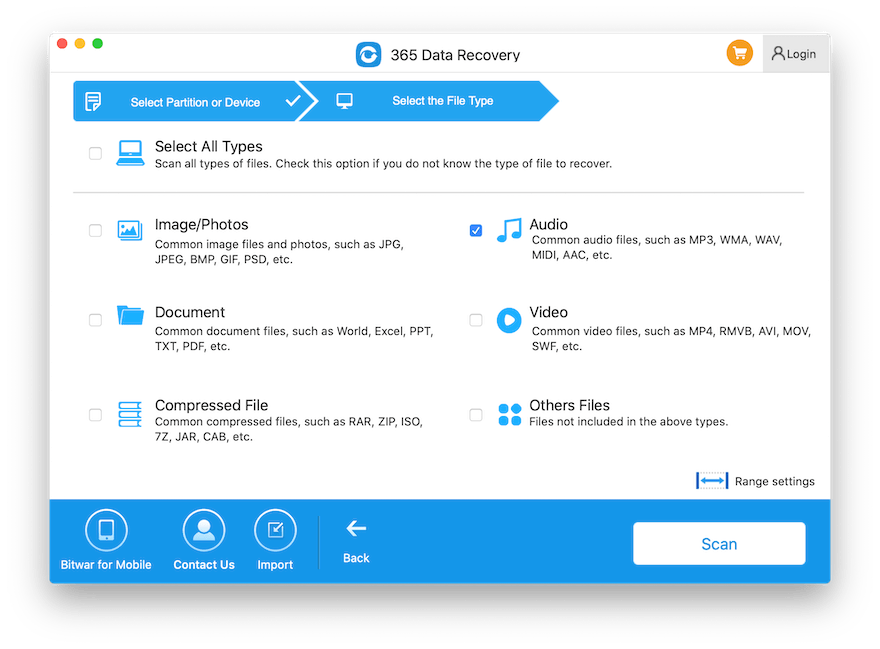
- Vyber Typy souborůa následuje kliknutí Další.
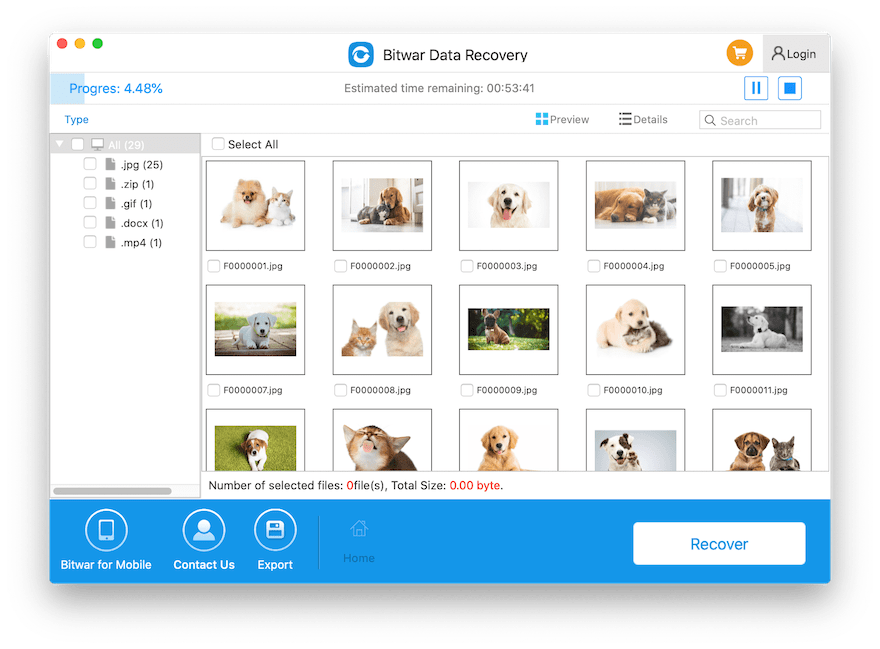
- Filtrujte a náhled na výsledek skenování ze softwaru. Poté klikněte na Obnovit tlačítko pro spuštění zotavení.
Závěr
S pomocí nástroje Diskového nástroje a terminálu usnadňuje uživatelům Mac vyřešit řadu problémů s diskem. Ale diskový obslužný program a terminál nejsou všelékem. Když narazíte na ztrátu dat, nezapomeňte použít Bitwar Software pro obnovení dat.
Předchozí článek
How To Unlock A Disabled iPhone? Summary: In this article, we are going to show you how to fix a faulty external hard drive on Mac...Další článek
5 Methods To Fix Page Fault In Nonpaged Area Summary: In this article, we are going to show you how to fix a faulty external hard drive on Mac...
O Bitwar Data Recovery
3 Steps to get back 500+ kinds of deleted, formatted or lost documents, photos, videos, audios, archive files from various data loss scenarios.
Dozvědět se více



