3 efektivní způsoby, jak opravit chybu selhání deskriptoru zařízení USB
Shrnutí: Níže uvedený obsah naučí uživatele účinným metodám, jak opravit chybu selhání deskriptoru zařízení USB v systému Windows a obnovit důležitá data z disku pomocí Bitwar software pro obnovu dat!
Obsah
Blíží se chyba selhání deskriptoru zařízení USB v systému Windows
„Minulý víkend jsem narazil na chybovou zprávu: Deskriptor zařízení USB se nezdařil po připojení jednotky USB k počítači se systémem Windows. Nevím o jakou chybu se jedná a co mám udělat, abych tuto chybu napravil. Také jsem nemohl získat přístup ke všem důležitým souborům na disku! Prosím, potřebuji od kohokoli pomoc s opravou této chyby USB disku, abych si uložil důležitá data!“
Předpokládejme, že jste se setkali s takovým problémem USB a váš USB disk přestane fungovat při připojování disku k PC, nebojte se, existuje mnoho dalších uživatelů, kteří se setkali se stejným problémem ve Windows 7, Windows 8 a Windows 10. musíte postupovat podle tohoto článku, protože vám níže ukážeme všechny účinné metody, jak opravit chybu deskriptoru zařízení USB!
Efektivní způsoby, jak opravit chybu zařízení USB
Metoda 1: Poradce při potížích
Kdykoli dojde na externím zařízení k systémové chybě, můžete spustit nástroj pro odstraňování problémů a vyhledat alternativní řešení ze systému Windows, jak chybu opravit.
Step 1: Stiskněte Vyhrává + S otevřít Vyhledávání menu and type in CMD.
Step 2: Spusťte příkazový řádek jako správce.
Step 3: Zadejte příkaz: msdt.exe -id DeviceDiagnostic a stiskněte Vstupte.
Step 4: Objeví se nové okno a klikněte na Hardware a zařízení pro zahájení odstraňování problémů.
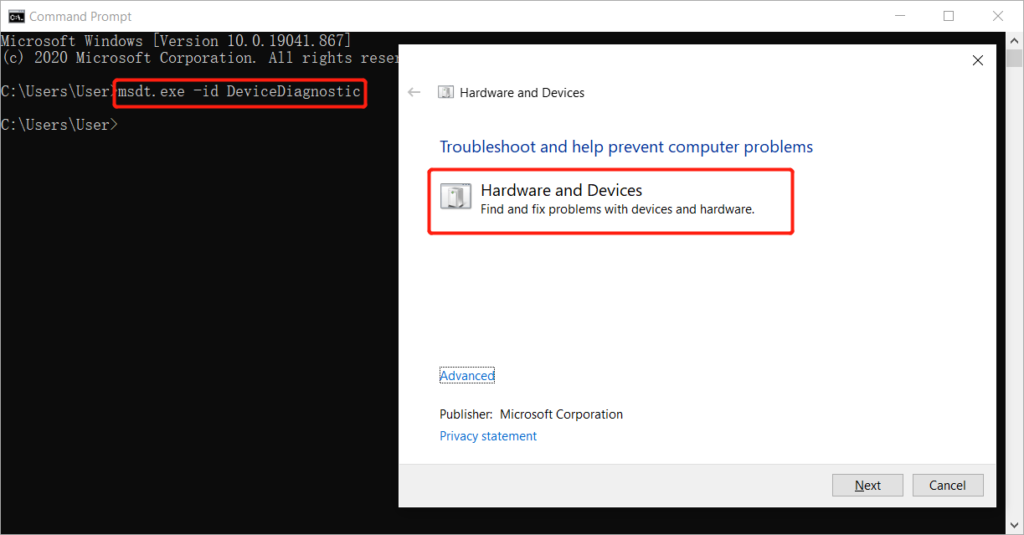
Krok 5: Když je nalezena chyba, postupujte podle pokynů systému Windows a opravte chybu disku.
Metoda 2: Zakažte rychlé spuštění
Step 1: Připojte USB zařízení do počítače a otevřete soubor Běh dialog stisknutím Vyhrává + R.
Step 2: Zadejte ovládací panel v Spustit dialog and hit OK.
Step 3: Vyberte siMožnosti napájení z ovládací panel.
Step 4: Vyberte Vyberte, co tlačítka napájení dělat a Změňte nastavení, která jsou momentálně nedostupná.
Krok 5: Jděte dolů vypnout nastavení a zrušte zaškrtnutí Zapněte rychlé spuštění volba.
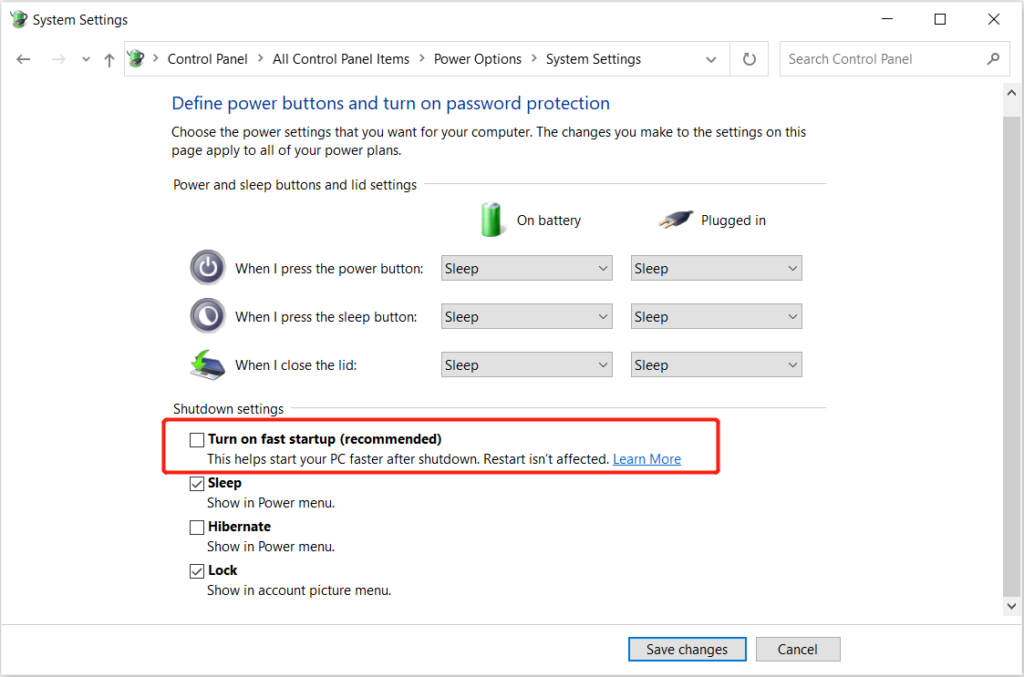
Krok 6: Vyberte Uložit změny a restartovat váš počítač.
Metoda 3: Aktualizujte ovladač USB
Zastaralý ovladač mnohokrát způsobí mnoho chyb připojení ovladače. Při aktualizaci ovladače USB proto postupujte podle níže uvedených kroků.
Step 1: Klikněte pravým tlačítkem a Spuštění okna menu a klikněte na Správce zařízení.
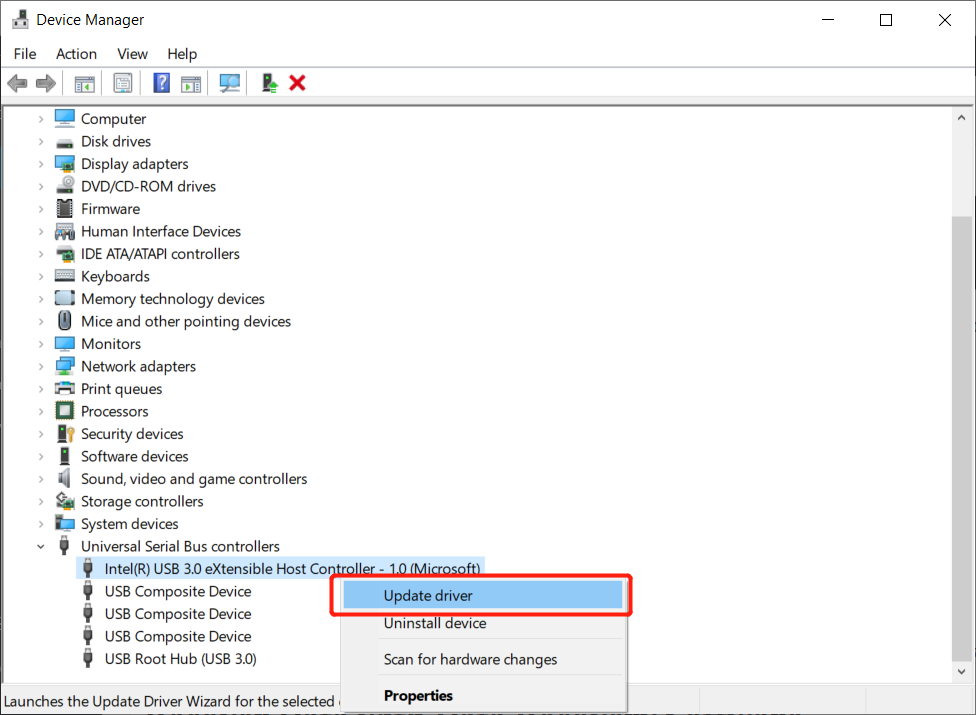
Step 2: Rozbalit Univerzální řadič sériové sběrnice a klikněte pravým tlačítkem postižených USB disk.
Step 3: Vyberte Aktualizujte ovladač možnost a postupujte podle pokynů aby Windows za vás aktualizoval USB disk.
Obnovte důležité soubory z jednotky USB
V případě, že všechna výše uvedená řešení nemohou vyřešit chybu selhání deskriptoru zařízení USB, budete muset co nejdříve obnovit data z externího úložného zařízení, protože by mohlo dojít k poškození nebo ztrátě všech důležitých dat v něm.
Budete potřebovat efektivní software pro obnovu dat jako Bitwar Data Recovery obnovit data, protože dokáže obnovit více než 300 typů souborů z jakýchkoli externích úložných zařízení, jako je paměťová karta, flash disk, SD karta, externí pevný disk a další.
Chcete-li obnovit data z jednotky USB, postupujte takto:
Step 1: Pokračujte Centrum stahování Bitwarsoft. Ke stažení a Instalovat software pro obnovu dat pro operační systém Windows.
Step 2: Vyberte USB disk ze seznamu zařízení a klikněte na Další.
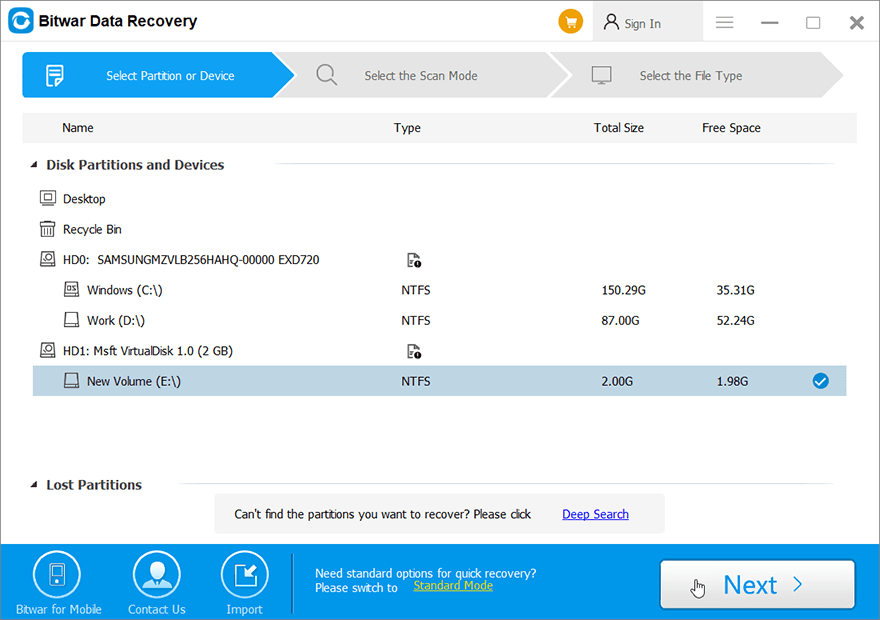
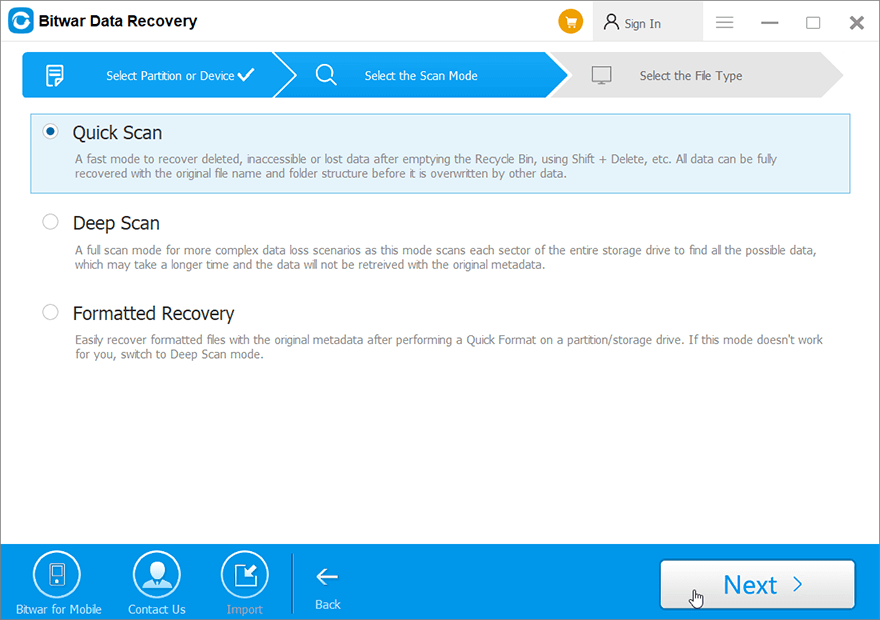
Step 3: Vyberte Režim skenování a vyberte Další.
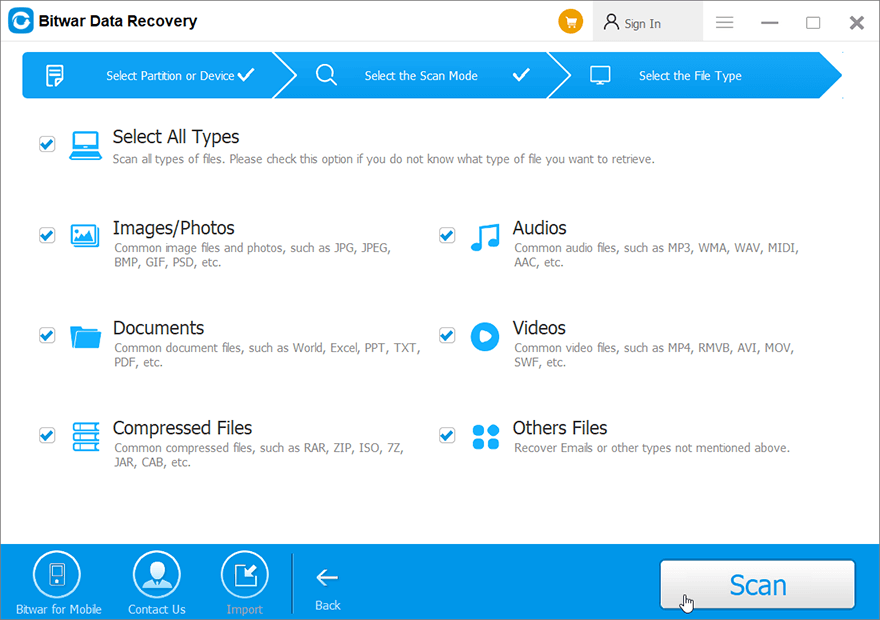
Step 4: Vyberte typy souborů potřebujete a klikněte Další.
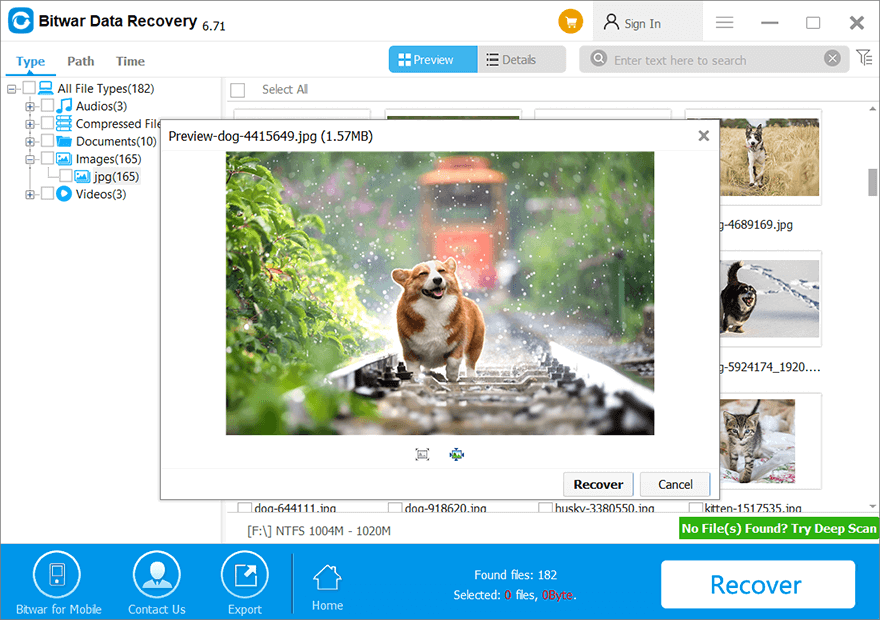
Krok 5: Preview výsledky skenování a klepněte na Obnovit tlačítko pro obnovení důležitých dat z jednotky USB.
Opravit chybu USB Failed!
Nezáleží na tom, že se potýkáte s jakoukoli chybou zařízení USB, vždy se ujistěte, že jste nejprve odstranili potíže nebo naskenovali zařízení pomocí systému Windows, a pokud spěcháte s přístupem k důležitým datům, můžete použít Bitwar software pro obnovu dat pro snadné načtení všech souborů z jednotky USB!
Předchozí článek
5 Solutions To Fix The Blue Screen Error Stop Code (0x0000007B) Summary: The content below will teach users the effective methods to fix USB device descriptor failed error on Windows and...Další článek
[SOLVED] NTFS_FILE_SYSTEM BSOD Error On Windows 10 Summary: The content below will teach users the effective methods to fix USB device descriptor failed error on Windows and...
O Bitwar Data Recovery
3 Steps to get back 500+ kinds of deleted, formatted or lost documents, photos, videos, audios, archive files from various data loss scenarios.
Dozvědět se více



