كيفية إصلاح المعلمة غير صحيحة على محرك أقراص فلاش USB في نظام التشغيل Windows 10
جدول المحتويات
لماذا تعتبر معلمة محرك أقراص فلاش USB غير صحيحة؟
غالبًا ما تحدث مشكلة خطأ المعلمة عند قراءة أجهزة التخزين الخارجية، مثل الأقراص الصلبة الخارجية أو محركات أقراص USB المحمولة وبطاقات SD وما إلى ذلك. الأسباب الرئيسية لهذا الخطأ هي الإزالة غير الطبيعية للقرص الصلب، تلف نظام الملفات، خطأ في القرص، سوء تتبع أو تلف الفيروسات، الخ.
سيؤدي هذا الخطأ إلى عدم قدرتك على الوصول إلى الملفات الموجودة على الأجهزة، بل وسيتسبب في فقدان بيانات أكثر خطورة. ولكن لا تقلق، فسنقوم هنا بالتنسيق معك لإصلاح محرك أقراص فلاش USB وإنقاذ البيانات التي يتعذر الوصول إليها.
طرق لإصلاح خطأ المعلمة
الطريقة الأولى: CHKDSK
CHKDSK يمكنه فحص سلامة نظام الملفات على محرك أقراص فلاش USB وإصلاح الخطأ في نظام الملفات. بالإضافة إلى ذلك، يمكن لـ CHKDSK أيضًا فحص القطاعات الموجودة على محرك أقراص فلاش USB ومحاولة إصلاح القطاعات التالفة. اتبع الخطوات أدناه لتنفيذ أداة CHKDSK:
- انقر بزر الماوس الأيمن فوق محرك أقراص فلاش USB، ثم حدد خصائص .
- في خصائص النافذة، حدد أدوات علامة التبويب، ومن ثم انقر فوق الاختيار زر تحت التحقق من الخطأ.
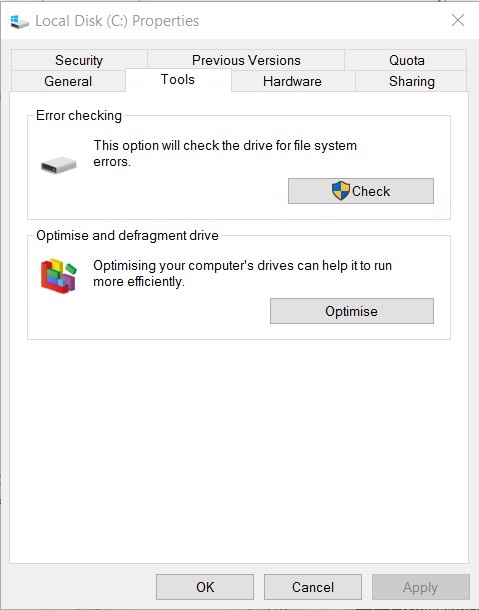
- في التحقق من الخطأ نافذة، هناك خياران للفحص والإصلاح. إصلاح أخطاء نظام الملفات تلقائيا يستخدم لإصلاح الأخطاء دون مسح القطاعات التالفة والقطاعات السيئة، و البحث عن القطاعات التالفة ومحاولة استردادها يستخدم لإصلاح الأخطاء والعثور على القطاعات التالفة وإنقاذ البيانات. حدد الخيار وفقًا لاحتياجاتك ثم اضغط بداية للتحقق والإصلاح.
الطريقة الثانية: فحص SFC
يعد فقدان الملفات أو تلفها سببًا آخر للمعلمات غير الصحيحة. طريقة إصلاح مثل هذا الخطأ هي استخدام أداة SFC، وهي مدقق ملفات النظام. يمكن لمستخدمي Windows استخدامه لفحص أنظمة الملفات وإصلاحها. اتبع الخطوات أدناه لتنفيذ أمر SFC:
- افتح مربع البحث وأدخل كمد.
- تحديد تشغيل كمسؤول لفتح موجه الأمر.
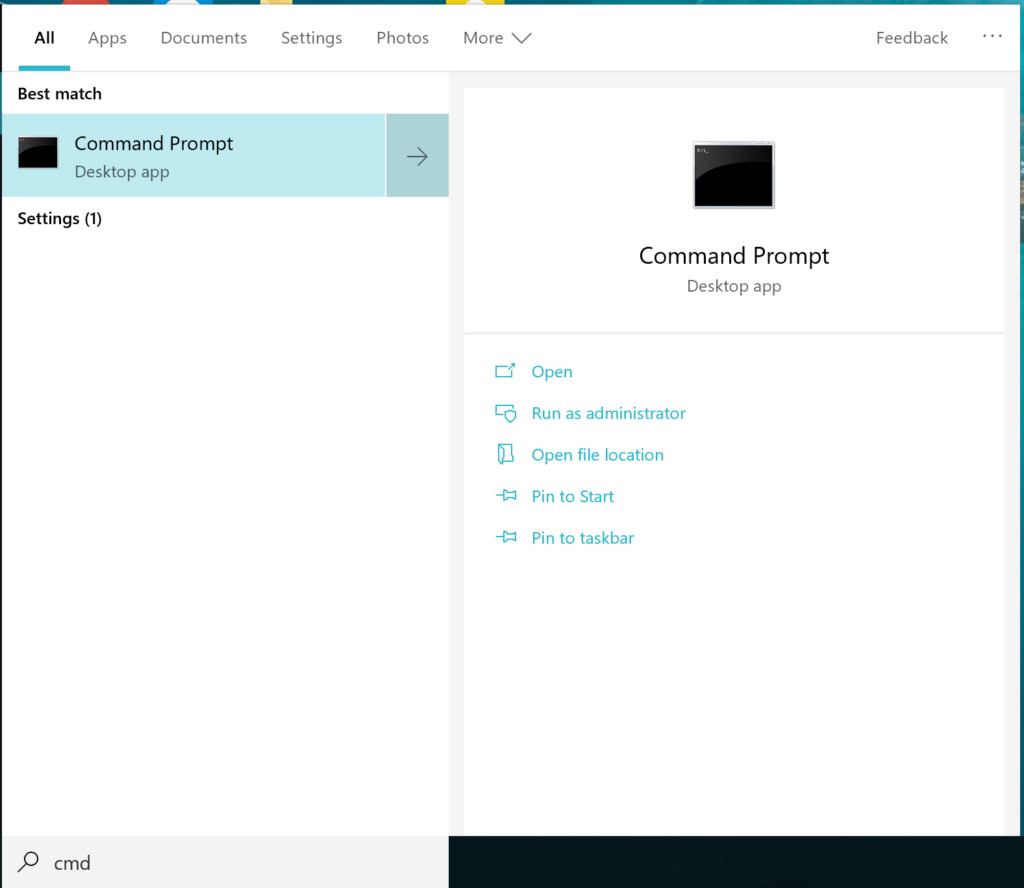
- في نافذة الموجه العام، اكتب SFC /SCANNOW و اضغط أدخل.
بعد تنفيذ الأمر، ستقوم أداة SFC بفحص النظام ومحاولة إصلاح أي ملفات تالفة.
الطريقة الثالثة: تهيئة محرك أقراص فلاش USB
إذا لم تتمكن الطريقتان أعلاه من حل خطأ معلمة محرك أقراص فلاش USB، فيمكنك محاولة تهيئة محرك أقراص فلاش USB وتعديل تنسيق نظام الملفات.
- انقر بزر الماوس الأيمن هذا الكمبيوتر، ثم اضغط تدبير.
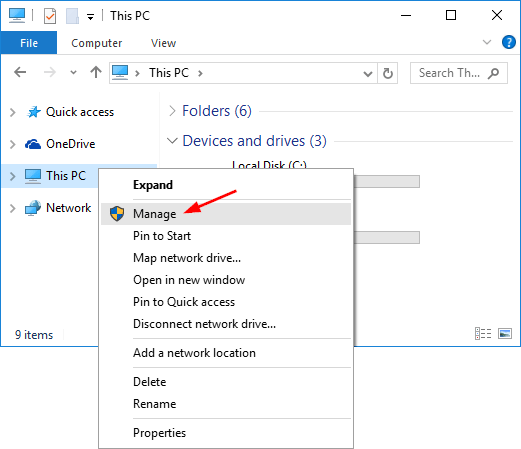
- في إدارة الكمبيوتر النافذة، اذهب إلى أجهزة التخزين> إدارة الأقراص.
- في إدارة الأقراص في النافذة، ابحث عن محرك أقراص فلاش USB الذي يحتاج إلى تهيئته وانقر بزر الماوس الأيمن فوقه، ثم انقر فوق شكل.
- تحديد FAT32 في نظام الملفات الخيار في شكل نافذة
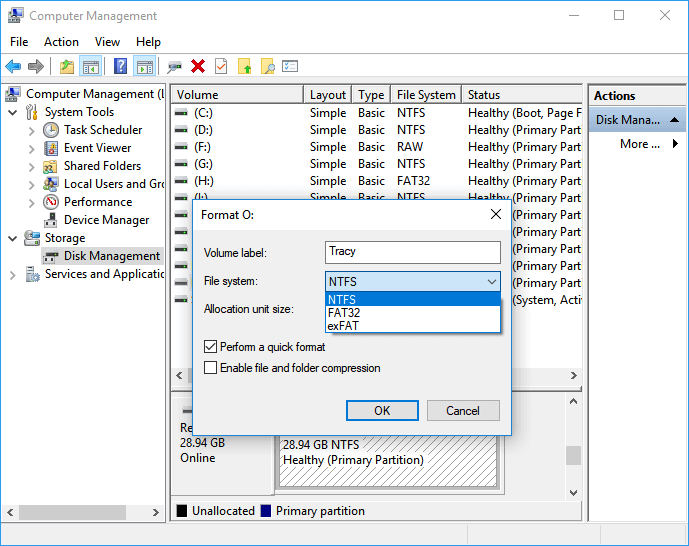
- حدد المربع الخاص بـ تنفيذ تنسيق سريع، وانقر حسنا لتنفيذ التنسيق السريع.
- بعد التهيئة، أعد توصيل محرك أقراص فلاش USB بالكمبيوتر الخاص بك لمعرفة ما إذا كان محرك الأقراص يعمل بشكل صحيح.
يمكن استعادة الملفات المفقودة من محركات الأقراص المنسقة باستخدام برنامج Bitwar لاستعادة البيانات. لذلك، لا تقلق بشأن فقدان البيانات القيمة عن طريق التنسيق.
استنتاج
باعتباره جهاز تخزين خارجي غالبًا ما يستخدمه المستخدمون في العمل والحياة، غالبًا ما يتم تبديل محرك أقراص USB المحمول بسرعة ويواجه معدل فشل مرتفع. توضح هذه المقالة ثلاث طرق شائعة للمعلمة غير صحيحة على محرك أقراص فلاش USB في نظام التشغيل Windows 10. لمزيد من المعلومات حول استكشاف أخطاء محرك أقراص فلاش USB وإصلاحها، الرجاء النقر فوق بيتوارسوفت الموقع الرسمي.
المقال السابق
Two Common Methods To Fix Windows Keyboard Shortcuts Not Working Summary: When you connect a USB flash drive to Windows 10 or copy a document from an external drive, an...المادة التالية
Five Methods To Fix Laptop Speakers Not Working In Windows 10 Summary: When you connect a USB flash drive to Windows 10 or copy a document from an external drive, an...
حول Bitwar Data Recovery
3 خطوات لاستعادة أكثر من 500 نوع من المستندات والصور ومقاطع الفيديو والتسجيلات الصوتية وملفات الأرشيف المحذوفة أو المنسقة أو المفقودة من سيناريوهات فقدان البيانات المختلفة.
أعرف أكثر



