Mac'te Silinen E-postalar Nasıl Kurtarılır?
E-posta istemcisi, e-postaları açmak, göndermek ve almak için cihazınıza indirdiğiniz bir uygulamadır. Mac için en popüler e-posta istemcisi, elbette, Mail adlı yerleşik uygulamadır. E-postalarınıza erişmek için Mail gibi bir e-posta istemcisi kullanıyorsanız, e-postayla ilgili tüm verileri doğrudan Mac'inizin klasörlerinde manuel olarak bulabilmelisiniz. E-postalarınızın kopyaları genellikle Library'deki ayrı bir klasörde gizlidir. Ayrıca, e-postalarınızın Mac'te nerede saklandığını bulmak için aşağıdaki yöntemi izleyebilirsiniz:
- Öğle yemeği Bulucu, tıklamak Gitmek > Klasöre git.
- Arama alanına şunu yazın: ~/Kütüphane/Posta/ and hit Gitmek.
- E-postalarınızı açmak için, adlı klasöre tıklayın Vx (x yerine karşılık gelen versiyon numarası olacak).
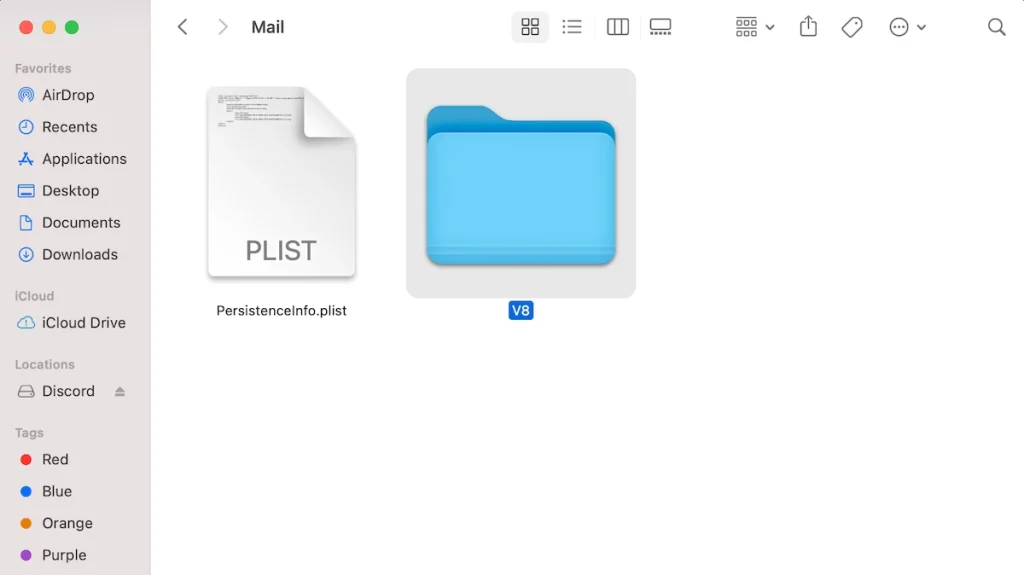
Bu klasörü açtığınızda, tüm e-postalarınızın ayrı alt klasörlerde gruplandığını göreceksiniz. Rastgele bir sayı satırıyla adlandırılan klasörler e-posta verilerinizi içerir. Bu tür klasörlerden herhangi birine tıkladığınızda, içindeki e-postaların türlerine (taslaklar, gönderilen mesajlar, vb.) göre ayrı klasörlerde gruplandığını göreceksiniz.
Table of Contents
Mac'te Silinen E-postaları Kurtarma Yöntemleri
Yöntem 1: Posta Çöp Kutusunu Kontrol Et
Yani aradığınız e-postayı gerçekten sildiğinizden emin misiniz? O zaman bakmanız gereken ilk yer e-posta hesabınızdaki Çöp Kutusu klasörüdür.
- Postayı Başlat (ya şuraya gidin Fırlatma rampası > Posta veya dock'taki uygulamanın simgesine tıklayın).
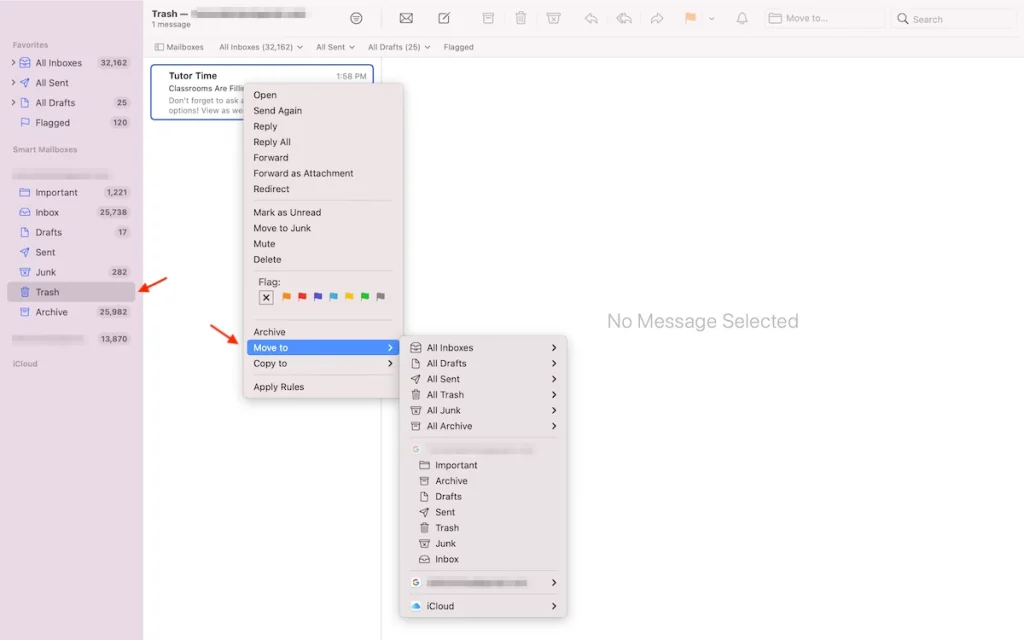
- Kenar çubuğundan tıklayın Çöp.
- Artık silinen e-postaları görüntüleyebilir ve kurtarmak istediklerinizi bulabilirsiniz. E-postaya sağ tıklayın ve seçin Taşınmak ve kurtarılan e-postanın konumunu seçin.
Yöntem 2: E-postaları Yedeklemeden Kurtarın
Verilerinizi güvende tutmak için Apple'ın yedekleme aracı Time Machine'i kullanıyorsanız, silinen veya kaybolan e-postalarınızı herhangi bir üçüncü taraf yazılımına ihtiyaç duymadan nispeten kolay bir şekilde kurtarabilirsiniz.
- Masaüstünün sol üst köşesindeki Apple simgesine tıklayın ve şunu seçin: Sistem Tercihleri.
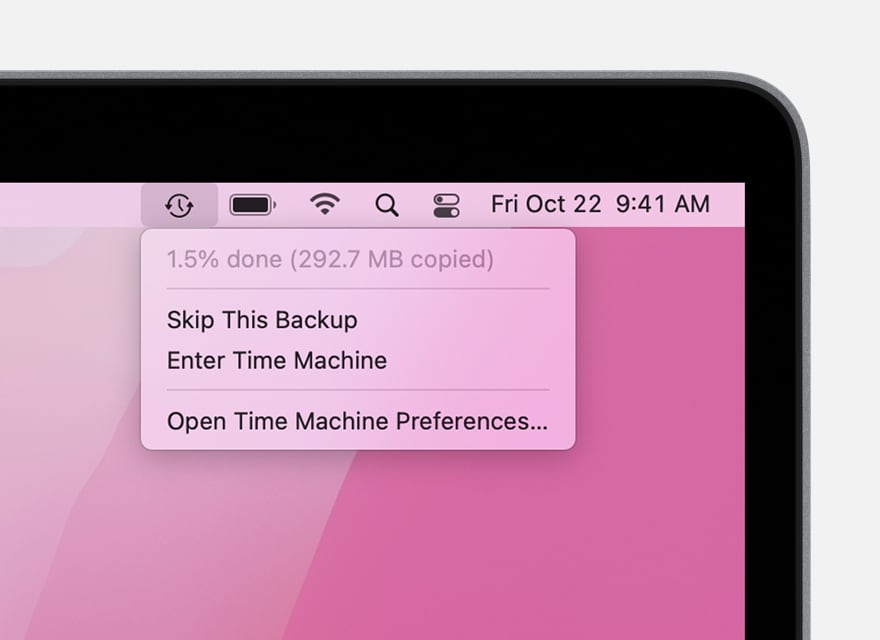
- Bul ve tıkla Zaman Makinesi, ardından masaüstü menü çubuğundaki Time Machine simgesini tıklayın ve tıklayın Zaman Makinesine Giriş.
- Son olarak, sağdaki zaman çizelgesine göre geri yüklenecek e-posta dosyalarını veya klasörünü bulun ve Eski haline getirmek button.
Yöntem 3: Veri Kurtarma Yazılımını Kullanarak E-postaları Kurtarın
Bir aracılığıyla data recovery software zamandan tasarruf sağlayabilecek ve hızlı bir çözüm sağlayabilecek bir yöntem arıyorsanız uygulamamızı öneriyoruz. Mac için Bitwar Veri KurtarmaWindows 10, 8, 7 veya Mac Catalina 10.15'e kadar dahili ve harici sabit disklerden, SD bellek kartlarından, USB flash sürücülerden veya diğer dijital depolama ortamlarından 580'den fazla silinmiş, biçimlendirilmiş, kaybolmuş ve kaybolmuş veriyi kurtarır. Bu aracın yardımıyla Mac'te silinen e-postaları kolayca kurtarabilirsiniz:
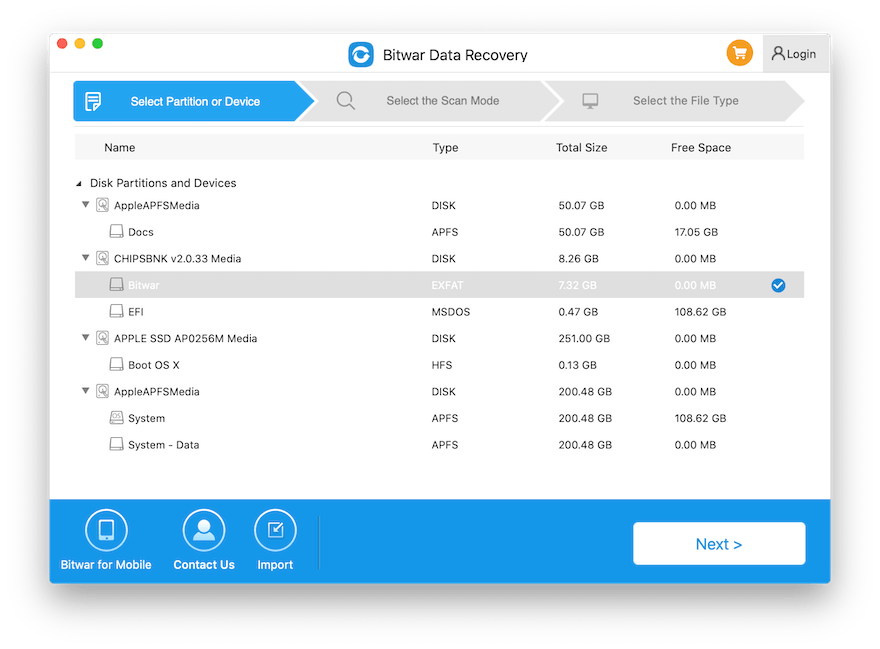
- Yükleneni başlat Bitwar Veri Kurtarma Mac yazılımı için, ardından seçin Bölüm veya sürücü silinen e-postaların saklandığı yere dokunun veNext.
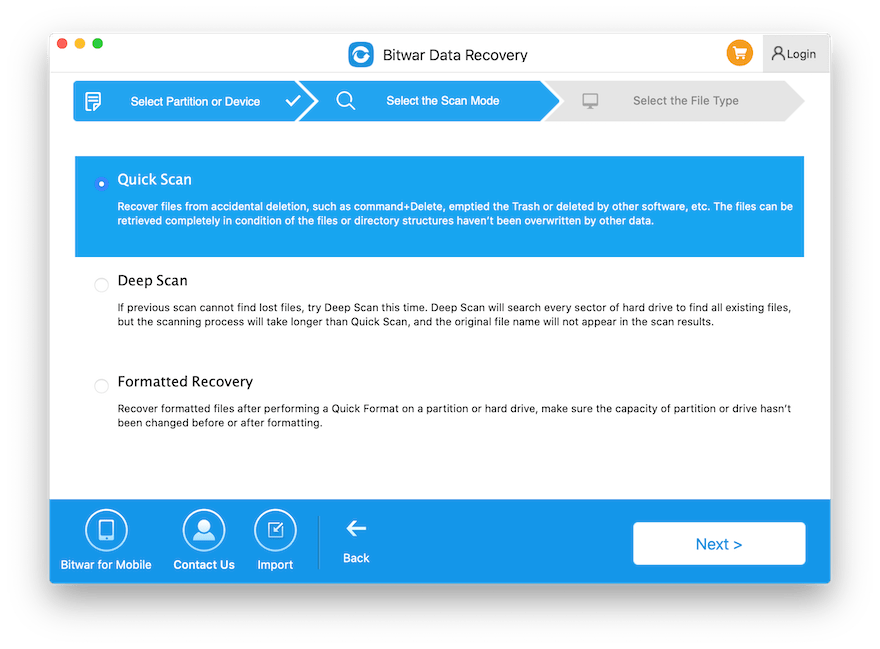
- Choose the desired Scan mode and continue with the Next button.
 Choose the File Types of the deleted files and followed by clicking Next.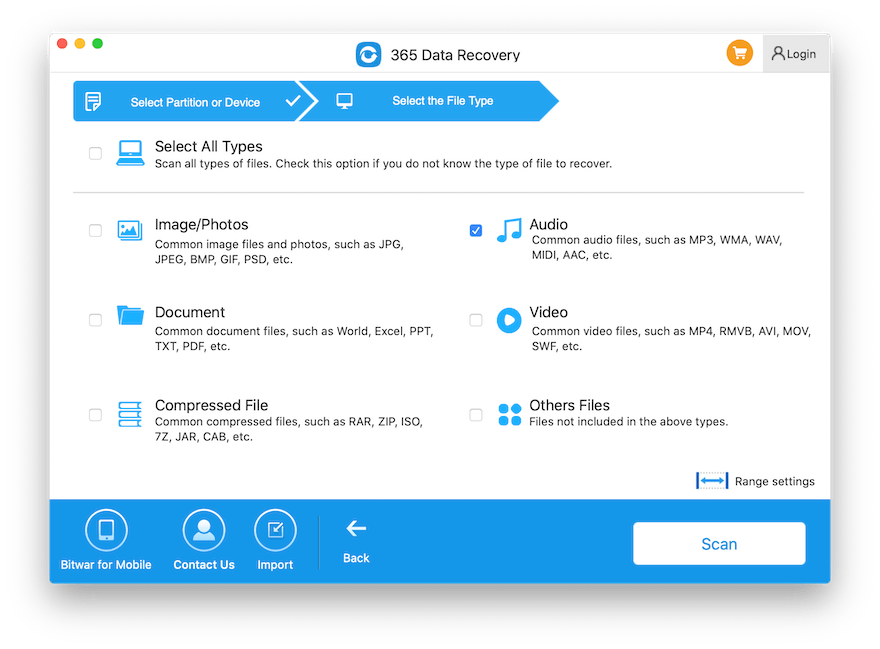
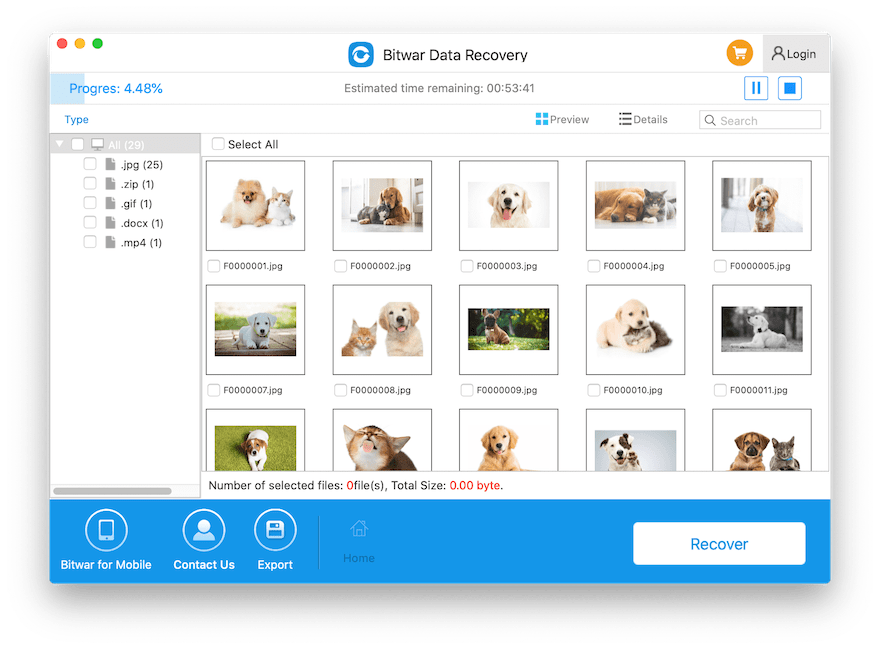
- Filter and Preview the scan result from the software. Then click the Recover button to start the recovery.
Yöntem 4: Silinen E-postaları Buluttan Kurtarma
Gmail en popüler e-posta servis sağlayıcılarından biridir, bu veri kurtarma yöntemi için bir örnek olarak kullanacağız. E-postalarınızı Gmail (veya kullandığınız herhangi bir diğer e-posta servis sağlayıcısı) ile buluttan kurtarmak için şu adımları izleyin:
- Mac'inizdeki tarayıcıyı kullanarak e-posta servis sağlayıcınızın sitesine gidin.
- Hesabınıza kullanıcı adınız ve şifrenizle giriş yapın.
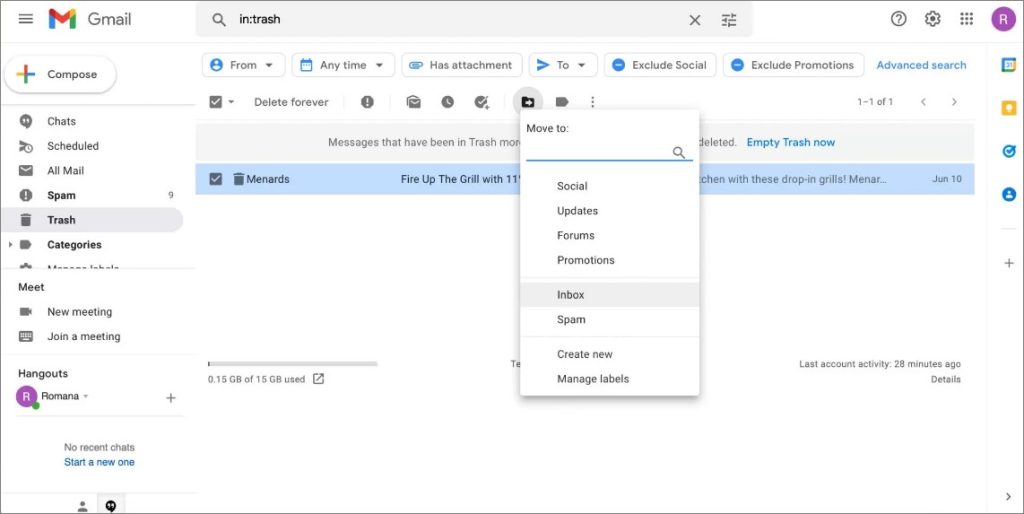
- Açın Çöp Sol taraftaki kenar çubuğundan klasöre tıklayın.
- Kurtarmak istediğiniz e-postayı seçin ve tıklayın Taşınmak button.
SSS
Mac'te Kaydedilmemiş Word Belgeleri Nasıl Kurtarılır?
Gmail'de Bir E-postayı Nasıl Geri Çağırabilirim?
Windows 10'da Posta Uygulaması Çalışmıyor: Sistem Hatası Posta alınamıyor
Previous Article
How To Recover Unsaved Word Documents on Mac? Summary: Did you delete the email on your Mac by mistake or maybe your emails went missing because of hardware...Next Article
How To Split Screen In Windows 11/10? Summary: Did you delete the email on your Mac by mistake or maybe your emails went missing because of hardware...
About Bitwar Data Recovery
3 Steps to get back 500+ kinds of deleted, formatted or lost documents, photos, videos, audios, archive files from various data loss scenarios.
Learn More



