Hur man kopierar text från PDF till Word
Sammanfattning: Handledningen låter användare lära sig hur man kopierar text från PDF till Word med hjälp av Bitwar textskanner!
Eftersom alla vet att innehållet i PDF-filen inte kan redigeras eller ändras på grund av filformatet, därför kommer många användare att försöka kopiera text från filen genom att använda PDF-konverterare för att konvertera PDF till Word-format.
Sök efter mer: Hur kopierar man text från e-bok?
Men det är inte nödvändigt att konvertera PDF-filen till Word eftersom det finns alternativa sätt att kopiera text från PDF som använder Acrobat Reader Dc eller OCR textskanner!
Innehållsförteckning
Metod 1: Adobe Reader Dc på Mac/Windows

Del 1: Acrobat Reader Dc på Mac/Windows
Adobe utvecklar Acrobat Reader Dc för att tillhandahålla flera PDF-verktyg för PDF-användare att redigera PDF-filer enklare och mer effektivt. Därför kan användare använda programvaran för att extrahera text från PDF, men priset för mjukvarulicensen är ganska högt.
Steg 1: Starta Adobe-programvaran och välj Välj Verktyg.
Steg 2: Behaga Markera texten från PDF:en som måste kopieras.
Steg 3: Tryck på Redigera och välj Kopiera eller tryck Ctrl + C/ (Kommando + C för Mac-användare) på tangentbordet.
Steg 4: Öppna Word-fil på Microsoft Word. Högerklicka och välj Klistra eller tryck Ctrl + P/ (Kommando + P för Mac-användare) på tangentbordet.
Del 2: Äldre version av Acrobat Reader
Anta att Acrobat Reader Dc är en äldre version, följ stegen nedan för att kopiera text från PDF:
Steg 1: Öppna programvaran och välj Grafiskt valverktyg.
Steg 2: Gå sedan till menyn och tryck på Verktyg för textval för att extrahera texten.
Steg 3: VäljRedigerameny ochTa en ögonblicksbild.
Steg 4: DenKamera ikon visas i programvaran och använder den för att Beskär och extraheratexten.
Metod 2: OCR-textskanner
Förutom att använda Adobe Acrobat Reader Dc kan användare också använda det andra alternativa verktyget för att kopiera text från PDF-fil till Word, vilket är OCR-textskanner.
Steg 1: Öppna PDF fil och gå till textinnehållssidan.
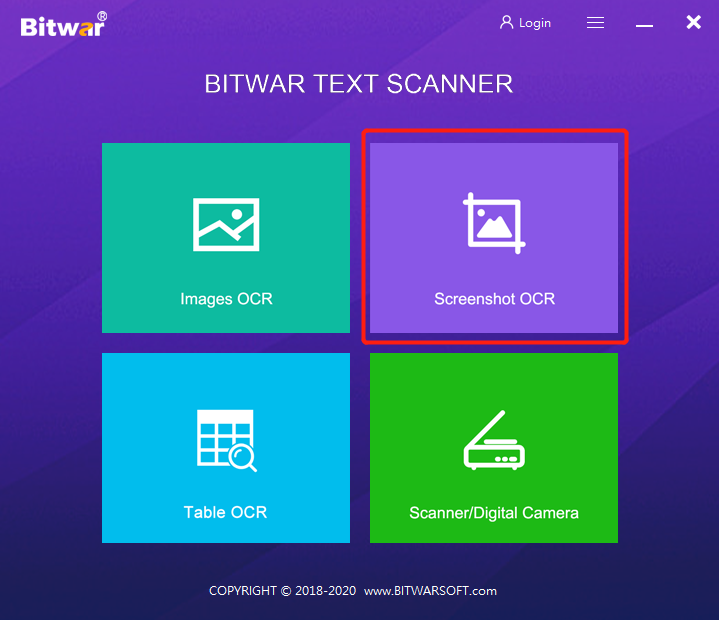
Steg 2: Lansering Bitwar textskanner och välj Skärmdump OCR.
Steg 3: Beskära innehållet och Extrahera PDF-texten.
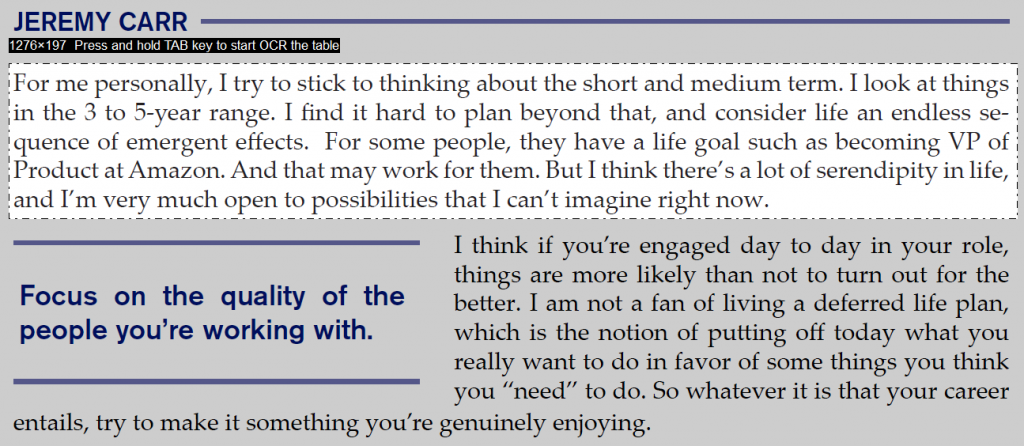
Steg 4: Kopiera Resultat och klistra in den i Word-filen.
Extrahera text från PDF till Word nu!
Lär dig metoderna ovan, och användare kan enkelt kopiera text från PDF till Word. Dessutom kan användare kopiera text från bilder eller andra dokument också med OCR-verktygen som tillhandahålls i programvaran.
Föregående artikel
How To Extract Excel Table From Image Summary: The tutorial will let users learn how to copy text from PDF to Word with the help of Bitwar...Nästa artikel
How To Change Email Notifications In Action Center? Summary: The tutorial will let users learn how to copy text from PDF to Word with the help of Bitwar...
Om Bitwar Text Scanner
Instantly extract the texts from images, screenshots, PDF documents, scanned paper documents, E-books and convert images to editable Excel files
Läs mer



