How To Copy Text From PDF To Word
Summary: tutorialul va permite utilizatorilor să învețe cum să copieze text din PDF în Word cu ajutorul lui Bitwar Text Scanner!
Deoarece toată lumea știe că conținutul fișierului PDF nu poate fi editat sau modificat din cauza formatului de fișier, mulți utilizatori vor încerca să copieze textul din fișier folosind PDF Converter pentru a converti PDF în format Word.
Caută mai mult: Cum să copiați textul dintr-o carte electronică?
Dar nu este necesar să convertiți PDF-ul în Word, deoarece există modalități alternative de a copia textul din PDF care folosesc Acrobat Reader Dc sau OCR scaner de text!
Table of Contents
Metoda 1: Adobe Reader Dc pe Mac/Windows

Partea 1: Acrobat Reader Dc pe Mac/Windows
Adobe dezvoltă Acrobat Reader Dc pentru a oferi mai multe instrumente PDF utilizatorilor PDF pentru a edita fișiere PDF mai ușor și mai eficient. Prin urmare, utilizatorii pot folosi software-ul pentru a extrage text din PDF, dar prețul pentru licența software este destul de mare.
Step 1: Porniți software-ul Adobe și selectați Selectați Instrument.
Step 2: Vă rog Evidențiați textul din PDF-ul care trebuie copiat.
Step 3: Atingeți Edita and choose Copie sau apăsați Ctrl + C/ (Comandă + C pentru utilizatorii de Mac) pe tastatură.
Step 4: Deschideți Fișier Word pe Microsoft Word. Right-click și selectați Pastă sau apăsați Ctrl + P/ (Comanda + P pentru utilizatorii de Mac) pe tastatură.
Partea 2: Versiune mai veche a Acrobat Reader
Să presupunem că Acrobat Reader Dc este o versiune mai veche, urmați pașii de mai jos pentru a copia textul din PDF:
Step 1: Deschideți software-ul și selectați Instrument de selectare grafică.
Step 2: Apoi, accesați meniul și atingeți Instrumentul de selectare a textului pentru a extrage textul.
Step 3: SelectațiEditameniu șiFaceți un instantaneu.
Step 4: ThePictograma aparatului foto va apărea în software și îl va folosi pentru Decupați și extragețitextul.
Metoda 2: Scaner de text OCR
Pe lângă utilizarea Adobe Acrobat Reader Dc, utilizatorii pot folosi și un alt instrument alternativ pentru a copia textul din fișierul PDF în Word, care este OCR Text Scanner.
Step 1: Open the PDF fișier și accesați pagina de conținut text.
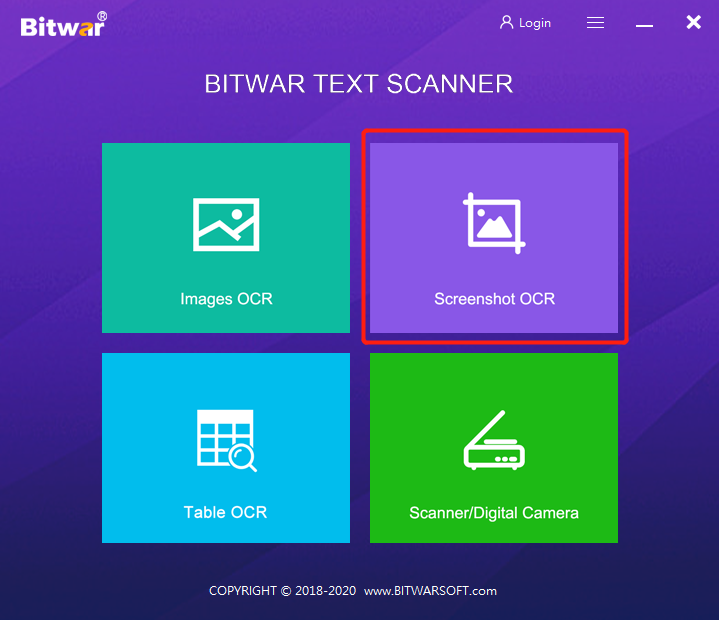
Step 2: Launch Bitwar Text Scanner and choose Screenshot OCR.
Step 3: Decupați conţinutul şi Extrage textul PDF.
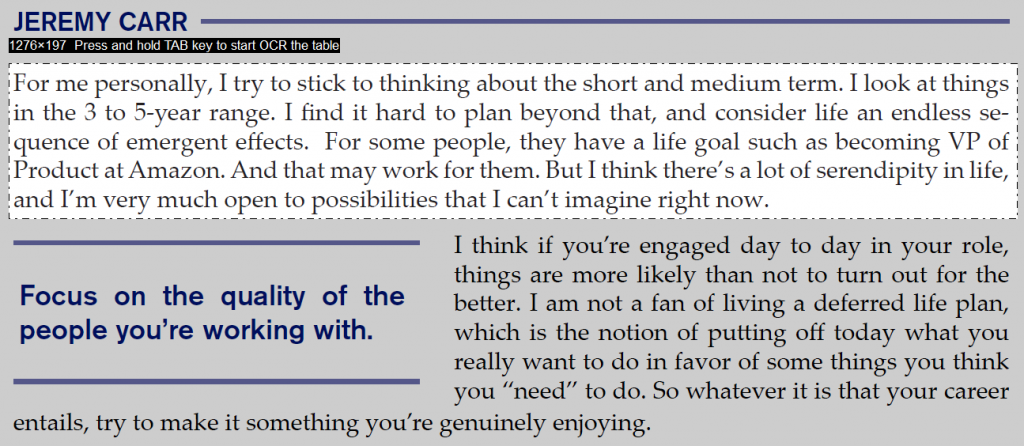
Step 4: Copiați Rezultat și lipiți-l pe fișierul Word.
Extrageți textul din PDF în Word acum!
Învață metodele de mai sus, iar utilizatorii pot copia cu ușurință textul din PDF în Word. În plus, utilizatorii pot copia textul din imagini sau din alte documente, precum și cu instrumentele OCR furnizate în software.
Previous Article
How To Extract Excel Table From Image Summary: The tutorial will let users learn how to copy text from PDF to Word with the help of Bitwar...Next Article
How To Change Email Notifications In Action Center? Summary: The tutorial will let users learn how to copy text from PDF to Word with the help of Bitwar...
About Bitwar Text Scanner
Instantly extract the texts from images, screenshots, PDF documents, scanned paper documents, E-books and convert images to editable Excel files
Learn More



