Convert to PDF
Rezumat: Ghidul utilizatorului de mai jos va permite utilizatorilor să învețe tutorialul despre conversia altor formate de fișiere în fișiere PDF utilizând Convertiți în PDF instrument înBitwar PDF Converter.
Cuprins
Convert to PDF
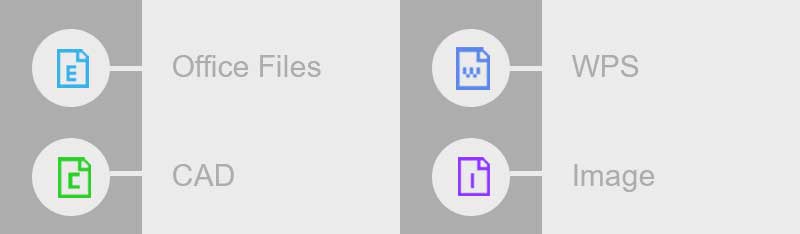
Convertiți în instrumentul PDF în Bitwar PDF Converter poate converti mai multe tipuri de formate de fișiere în PDF, cum ar fi mai jos:
Pași pentru a converti în PDF
Bitwr PDF Converter este capabil să convertească mai multe tipuri de formate de fișiere în PDF, așa că pașii de mai jos vor arăta cum să conversii Fișiere Office în PDF prin utilizarea instrumentului Convertiți în PDF ca exemplu, deoarece pașii sunt similari cu celelalte formate de fișiere din Convert to PDF tool.
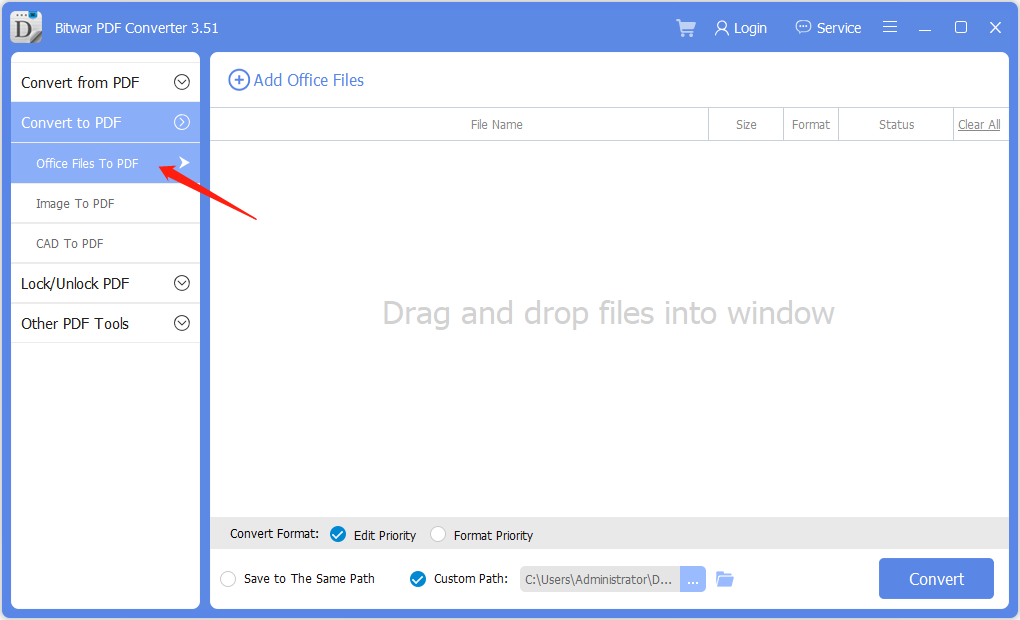
1. Începeți Bitwar PDF Converterși selectați Office Files to PDF din Convert to PDF meniu.
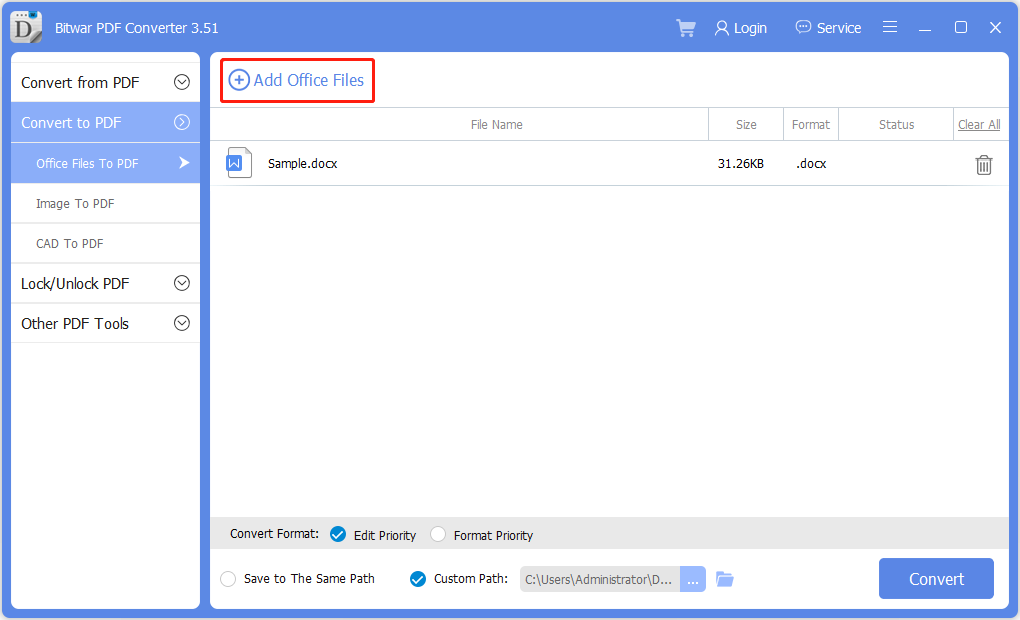
2. Drag sau faceți clic Adăugați fișiere PDF pentru a adăuga documentul în fereastra pentru conversie.
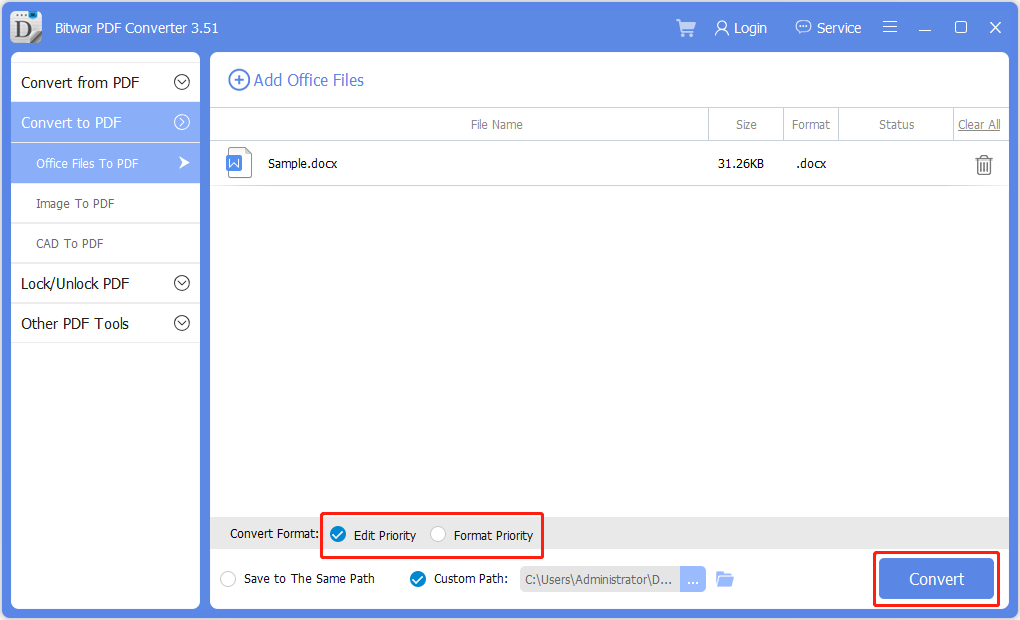
3. Alegeți cel dorit Convertiți format and click Convert pentru a începe procesul de conversie.
4. Vă rugăm să așteptați cu răbdare până la finalizarea conversiei. Apoi, faceți clic pe Deschide calea când este finalizat pentru a vizualiza noul fișier PDF.
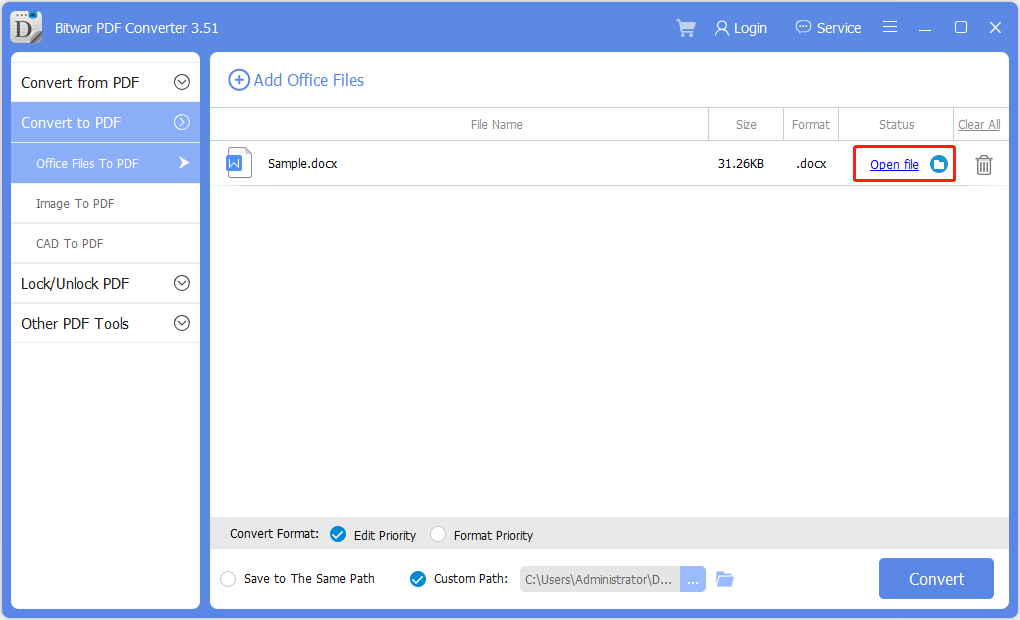
5. Preview efectul și rezultatul noului fișier PDF în directorul de fișiere!
Pași pentru a converti în loturi în PDF
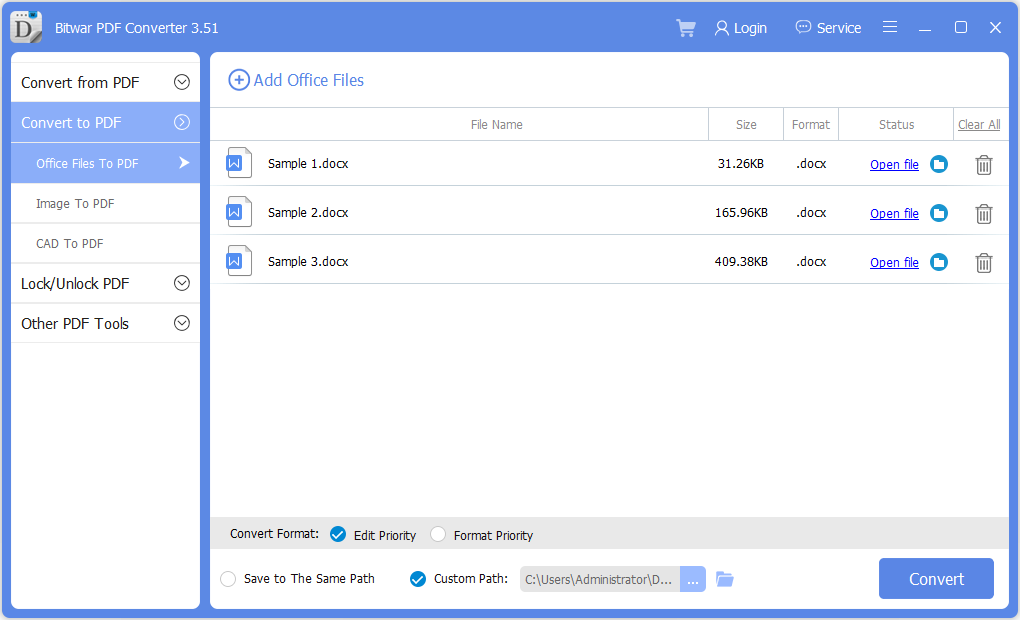
Selecta Office Files to PDF din Convert to PDF meniu și adăugați toate dosare de birou în software. Continuați să alegeți Convertiți format and click Convert. Când procesul batch este finalizat, selectați Deschideți fișierul laPreview toate noile fișiere PDF din directorul de fișiere!
Pentru următorul tutorial pe OCR PDF scanat, vă rugăm să faceți clic pe linkul de mai jos!





