Rozpocznij odzyskiwanie danych Bitwar Android
Podsumowanie: W tym artykule wyjaśniono szczegóły dotyczące instalacji i interfejsu Bitwarowe odzyskiwanie danych Androida.
Spis treści
Pobierz oprogramowanie
Przejdź do Oficjalna strona pobierania oprogramowaniai pobierz Bitwar Odzyskiwanie danych Androida dla wersji Win.
Instalacja oprogramowania
1. Kliknij dwukrotnie Konfiguracja bitwaru i rozpocznij instalację.
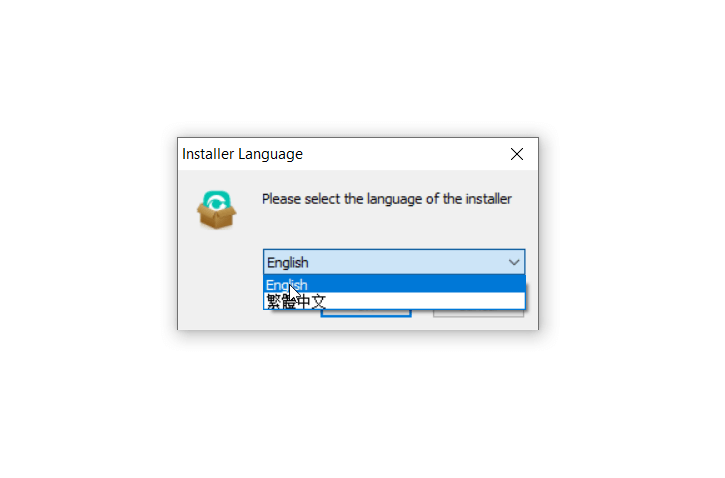
2. Wybierz Domyślny język i kliknij OK.
3. Następny > Wybierz miejsce do przechowywania programu> zainstalować > Wykończenie
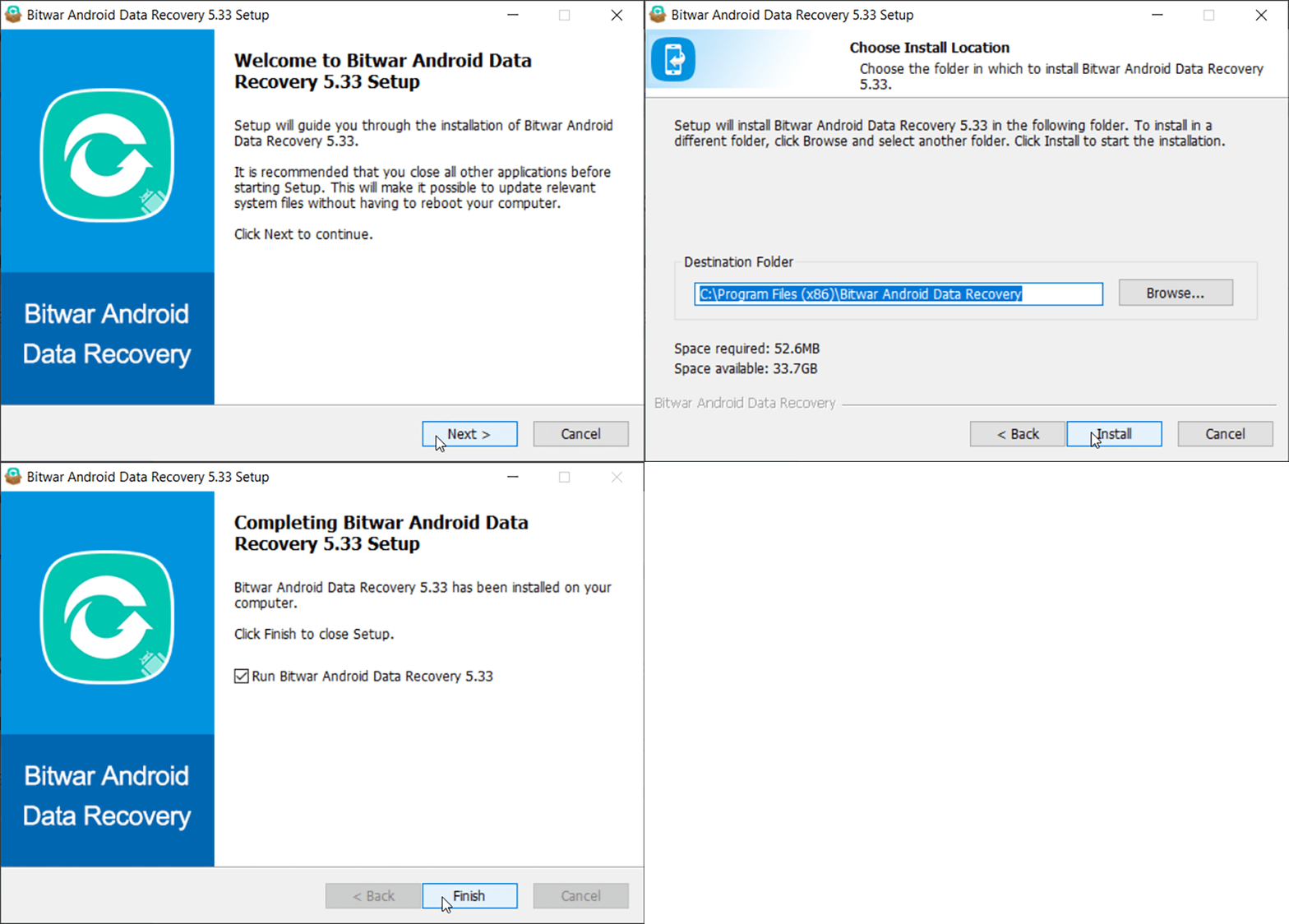
Teraz, gdy pomyślnie zainstalowałeś Bitwarowe odzyskiwanie danych Androida w przypadku systemu Windows przyjrzyjmy się głównemu interfejsowi.
Procesy odzyskiwania danych Androida
Krok 1: Bitwar Android Data Recovery wymaga połączenia telefonu z Androidem z komputerem za pomocą kabla USB i umożliwia debugowanie USB funkcja.
Notatka: Nie możesz podłączyć urządzenia do komputera? Kliknij link, aby dowiedzieć się, jak: Jak podłączyć urządzenie z Androidem do komputera?
Krok 2: Po pomyślnym podłączeniu urządzenia z Androidem do komputera program automatycznie zidentyfikuje telefon z Androidem, niezależnie od tego, czy jest on rootowany, czy nie. Aby dowiedzieć się, jak zrootować telefon z Androidem, postępuj zgodnie z poniższymi dwoma artykułami:
Krok 3: Po pomyślnym zrootowaniu telefonu Bitwar zaczyna wykrywać, czy to zrobić zainstaluj narzędzie Mirror Tool, jest to narzędzie umożliwiające wykonanie kopii zapasowej telefonu z systemem Android na dysku lokalnym i zabezpieczenie danych przed nadpisaniem w przypadku dalszego korzystania z telefonu z systemem Android.
Krok 4: Teraz zostaniesz przekierowany do głównego interfejsu i będziesz mógł wybrać typy danych, które chcesz przeskanować.
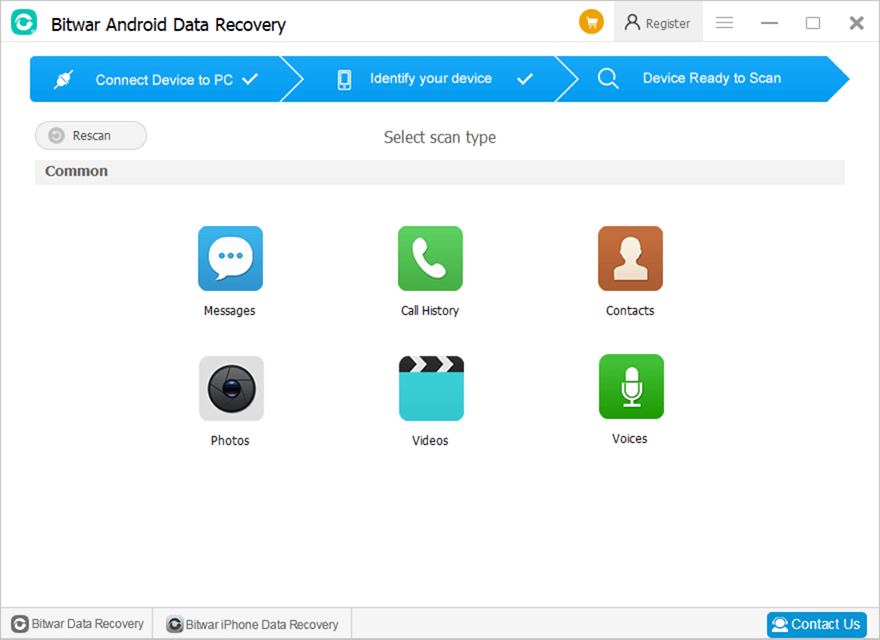
Polecane przyciski
- The Żółty wózek to miejsce, w którym użytkownicy mogą kupić licencję na oprogramowanie (zakup w oprogramowaniu).
- The Ikona awatara to miejsce, w którym użytkownicy mogą się rejestrować, logować/wylogowywać, resetować hasła i przeglądać informacje o koncie.
- The Więcej ikon widać Aktualizacja, Autoryzować, Załaduj lustro, Język interfejsu, Odpowiedź, i O.
Sześć typów plików do odzyskania
Za pomocą programu użytkownicy mogą odzyskać sześć typów plików. Aby dowiedzieć się, jak je odzyskać, skorzystaj z poniższego łącza:





