Poprawka: Excel nie może otworzyć pliku, ponieważ format pliku lub rozszerzenie pliku jest nieprawidłowe
Podsumowanie: Nie jest niczym niezwykłym dla użytkowników, którzy często korzystają z Microsoft Excel do spotkania Excel, nie mogą otworzyć pliku, ponieważ format pliku lub rozszerzenie pliku jest nieprawidłowe. Jak więc rozwiązać ten problem? W tym artykule przedstawimy Ci metody rozwiązania problemu.
Spis treści
Przegląd
Format pliku dokumentu Excel to .xlsx lub .xls. Ilekroć użytkownik otwiera dowolny plik, jest on otwarty z tym samym rozszerzeniem. Jednak niektórzy użytkownicy mogą napotkać komunikat o błędzie z informacją „Excel nie może otworzyć pliku, ponieważ rozszerzenie jest nieprawidłowe” podczas próby otwarcia lub edytowania pliku Excel w biurze. Kiedy każdy użytkownik napotyka ten błąd w programie Excel, zwykle wynika to z jednego z dwóch powodów:
- Plik jest uszkodzony.
- Rozszerzenie pliku nie jest obsługiwane.
Jednak zawsze istnieją metody rozwiązania jakiegokolwiek problemu. Następnie napraw problem w następujący sposób.
Metody naprawy programu Excel nie mogą otworzyć pliku
Metoda 1: Zmień rozszerzenie pliku
Jeśli nie możesz otworzyć pliku, może to wynikać z nieobsługiwanego rozszerzenia pliku. Szczerze mówiąc, jest to obecnie bardzo rzadkie, ponieważ większość arkuszy kalkulacyjnych używa formatu, który Excel może otworzyć. Jeśli jednak próbujesz otworzyć dokument w programie Excel przed 2007, możesz mieć problemy z niektórymi plikami.
- otwarty Excel i kliknij Plik patka.
- Następnie idź do Otwarte > Paść się i wybierz plik, którego nie można otworzyć.
- W polu nazwy pliku zmień rozszerzenie z .xlsx do .xls i zachowaj to.
- Spróbuj ponownie otworzyć plik.
Metoda 2: Wykorzystaj narzędzie otwartego i naprawy
Możesz skorzystać z wbudowanego narzędzia Otwórz i naprawy, aby naprawić Excel, nie może otworzyć pliku, ponieważ rozszerzenie nie jest prawidłowym błędem, wykonaj kroki, aby go wykorzystać:
- Uruchom Excel i kliknij Otwarte W Plik Menu.
- Z listy wybierz dokument Excel, który pokazuje, że Excel nie może otworzyć błędu pliku.
- Następnie z rozwijanej listy Otwarte tab and select Open and Repair.
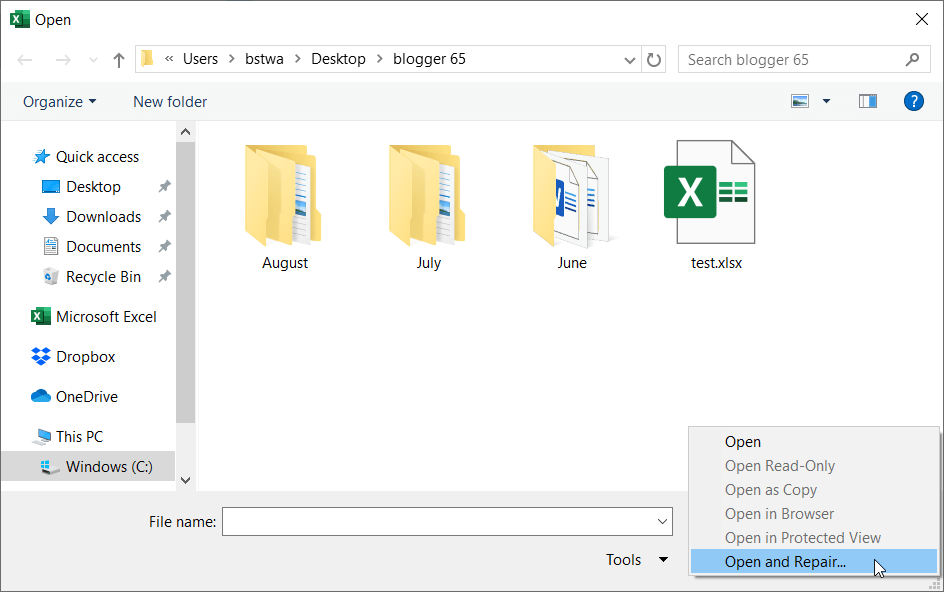
- Finally, click on the Repair button to repair the excel file.
Metoda 3: Edytuj uprawnienia do plików Excel
You may receive the ‘Excel file format or file extension is not valid’ error if you lack sufficient permission to open the file. Usually, this happens when you try to open an Excel file received from some other user. Follow these steps to change the file permissions and see if it fixes the problem:
- Right-click on the file that won’t open and click Właściwości.
- In the file properties dialog box, click the Bezpieczeństwo tab and then hit the Edit przycisk.
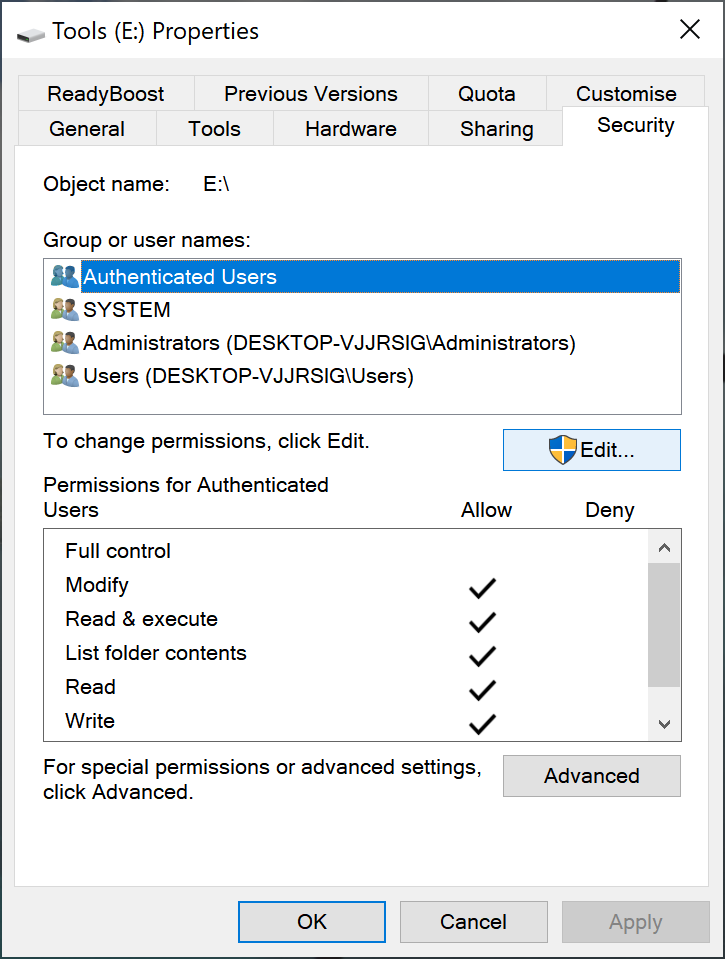
- When the file’s permissions dialog box appears, click on the Dodać przycisk.
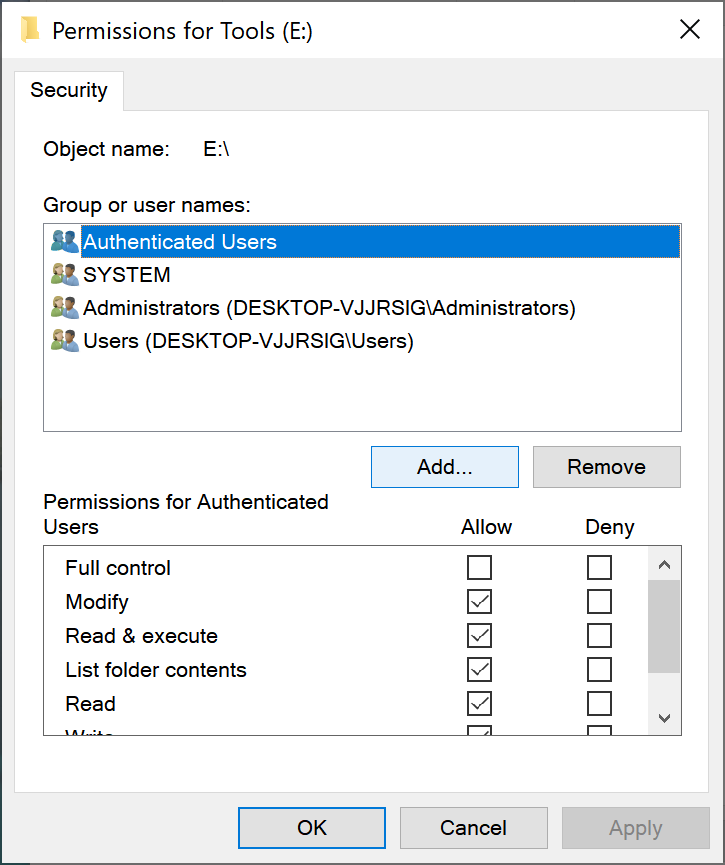
- Kliknij zaawansowane button from the Select Users or Groups okno.
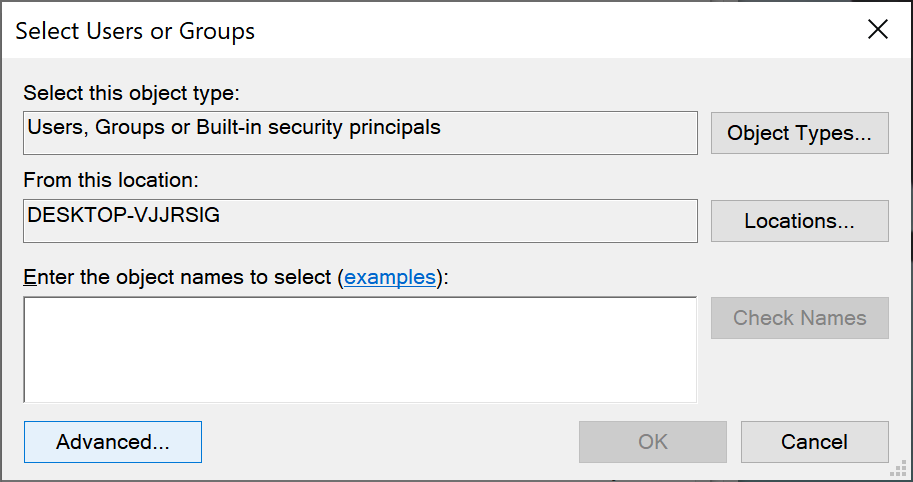
- Wybierać Find Now and a list of all users and groups will get displayed in a search results box. Choose Everyone group from the list and hit OK.
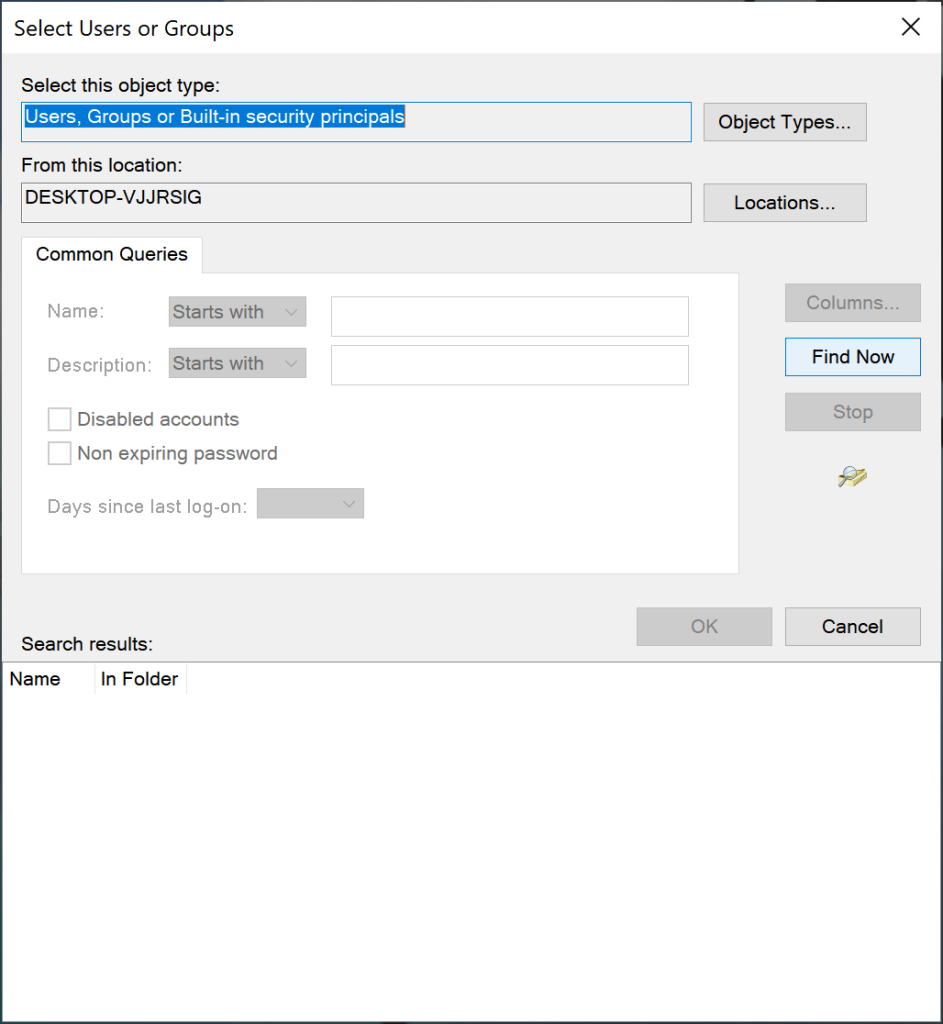
- You can see the Everyone group in the Enter the object names to select textbox.
- Then click OK once again to return to the file’s permission dialog box.
- Kliknij Everyone from the Group or user names box and check all the checkboxes under Allow.
- Kliknij Zastosować and OK.
Now try to open the Excel file again. If you’re still getting the Excel file cannot open error, use the following workaround.
Metoda 4: Oprogramowanie do naprawy dokumentów
If the “Excel cannot open the file because the extension is not valid” problem is caused by file corruption and not by file compatibility, you need professional document repair software to help you fix the problem.
Oprogramowanie do naprawy dokumentów bitwar to kompleksowe oprogramowanie do naprawy dokumentów dla kombinezonów biurowych Microsoft®, słowo uzupełniające Pliki przetwarzania, pliki arkusza kalkulacyjnego Excel, pliki prezentacji slajdów PowerPoint i przenośne formaty dokumentów (PDF) opracowane przez Adobe Inc.
Aby naprawić uszkodzone dokumenty Excel za pomocą oprogramowania do naprawy dokumentów Bitwar, wykonaj poniższe kroki:
- Pobieranie Naprawa dokumentów Bitwar od Pobierz stronę internetową i zainstaluj go na komputerze.
- Kliknij dwukrotnie Aby rozpocząć narzędzie do naprawy wideo.
- Kliknij Dodaj pliki Aby wybrać żądany lub uszkodzony dokument.
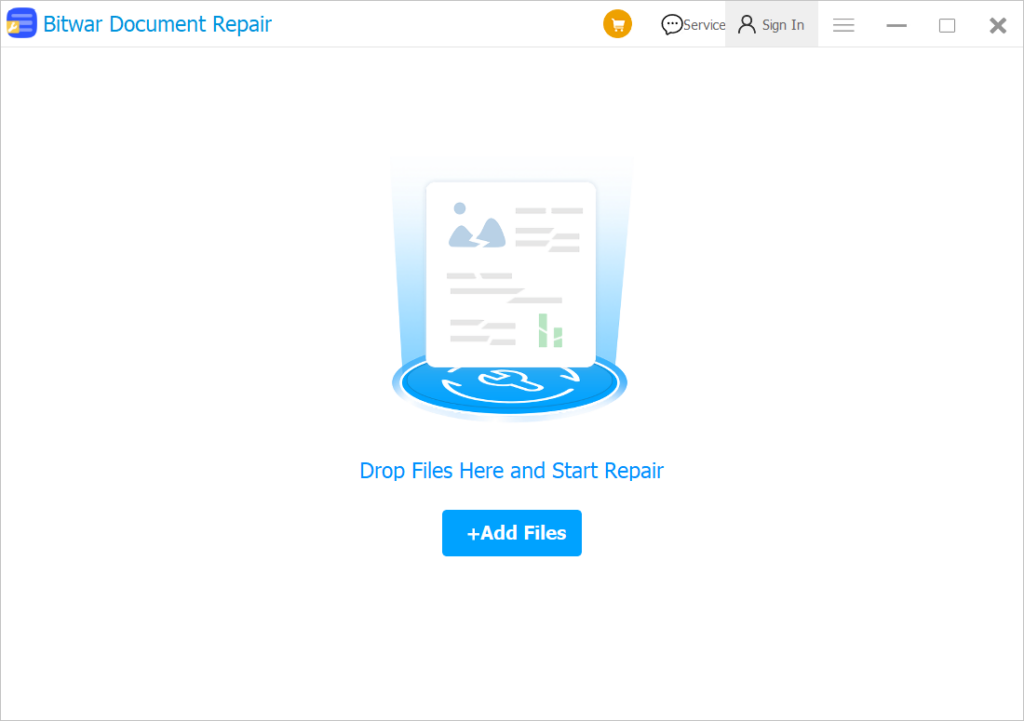
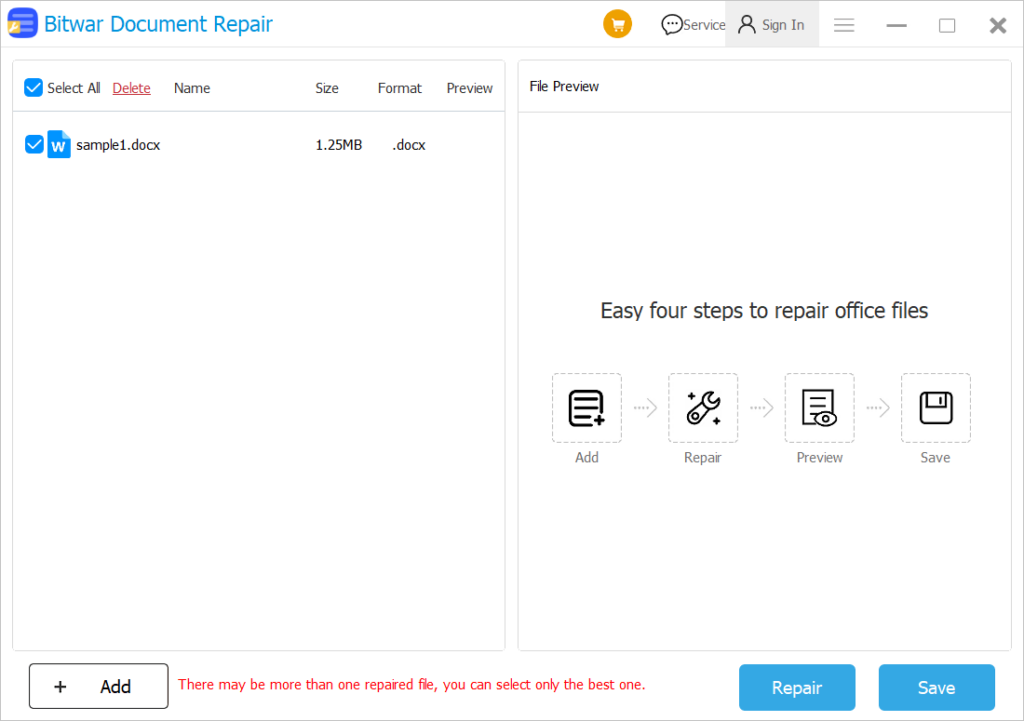
- Po wybraniu dokumentu możesz również kliknąć Dodać Aby wybrać więcej dokumentów naprawa partii ich.
- Kliknij Naprawa Aby naprawić żądany dokument.
- Po zakończeniu naprawy powinieneś zobaczyć dwa naprawione podwodniki. W tym momencie kliknij Mała ikona oka obok podwoziów, aby wyświetlić pod uwagę, czy naprawiony plik dokumentu został pomyślnie naprawiony po prawej stronie Podgląd pliku okno.
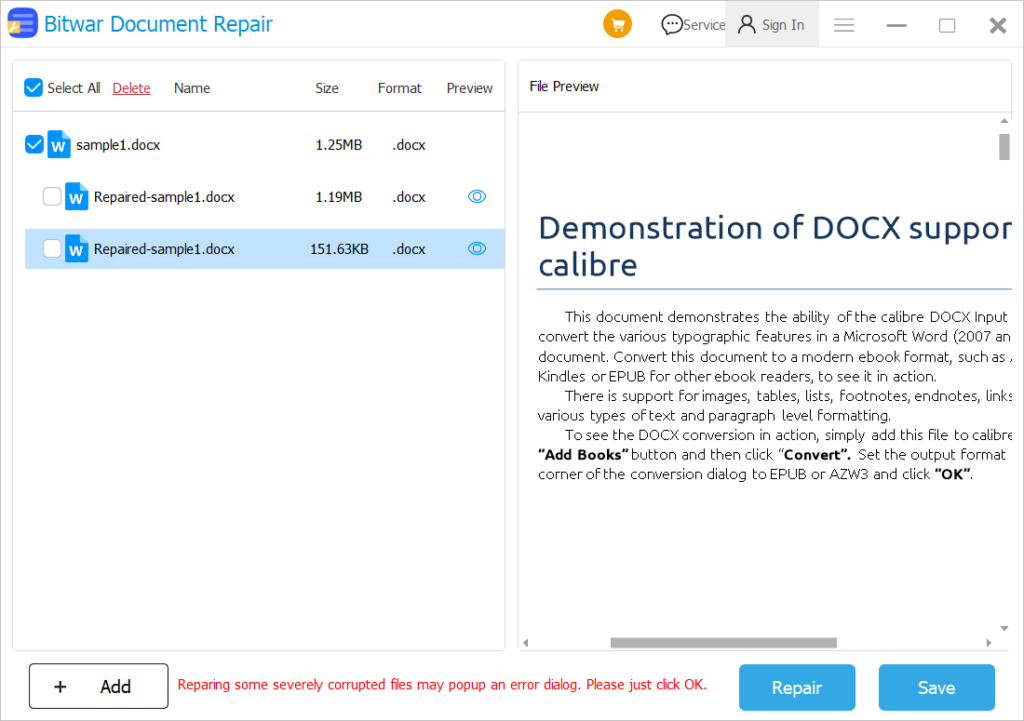
- Wybierz najbardziej poprawny plik, a następnie kliknij Zapisz przycisk Zapisz plik na komputerze.
- Teraz możesz otworzyć i edytować plik dokumentu na swoim komputerze.
Wnioski
W tym artykule staraliśmy się jak najlepiej podać 4 metody naprawy programu Excel, nie można otworzyć problemu z plikiem. Mam nadzieję, że za pomocą podanych metod możesz rozwiązać problem, że Excel nie może otworzyć pliku, ponieważ format pliku lub rozszerzenie pliku nie jest prawidłowy błąd i zacząć uzyskiwać dostęp do pliku Excel.
Poprzedni artykuł
Recover Deleted Data From A USB Flash Drive on Mac Summary: It is not unusual for users who use Microsoft Excel frequently to encounter Excel cannot open the file because...Następny artykuł
How To Unlock A Disabled iPhone? Summary: It is not unusual for users who use Microsoft Excel frequently to encounter Excel cannot open the file because...
O naprawie wideo bitwar
Batch repair all sorts of damage and corrupt video files from any recording devices.
Dowiedz się więcej



