3 metody sprawdzania wersji modułu TPM w systemie Windows 10/11
Spis treści
Co to jest wersja modułu TPM?
TPM, jak wszyscy wiemy, Trusted Platform Module to narzędzie, które pomaga sprawdzić minimalne wymagania sprzętowe dla użytkowników systemu Windows, aby uruchomić i zainstalować system Windows 11. TPM nie jest narzędziem niezbędnym w systemie Windows 10, ale TPM 2.0 jest minimalnym wymaganiem dla systemu Windows 11.
Wielu użytkowników ma pytania dotyczące przeznaczenia i informacji na temat modułu TPM na komputerze z systemem Windows, dlatego dzisiaj pomożemy Ci zrozumieć i sprawdzić numer wersji modułu TPM na komputerze z systemem Windows 10!
Znaczenie TPM
Poza tym jest to narzędzie do sprawdzania wymagań sprzętowych, jest to kryptoprocesor zapewniający sprzętowe funkcje bezpieczeństwa dla wszelkich wrażliwych i ważnych danych. Na przykład w systemie Windows układ TPM może pomóc użytkownikom przechowywać klucze szyfrowania, dane uwierzytelniające i inne dane kluczy zasobów.
Jak sprawdzić wersję modułu TPM w systemie Windows 10 i 11
Kwestia 1: Uruchom system Windows
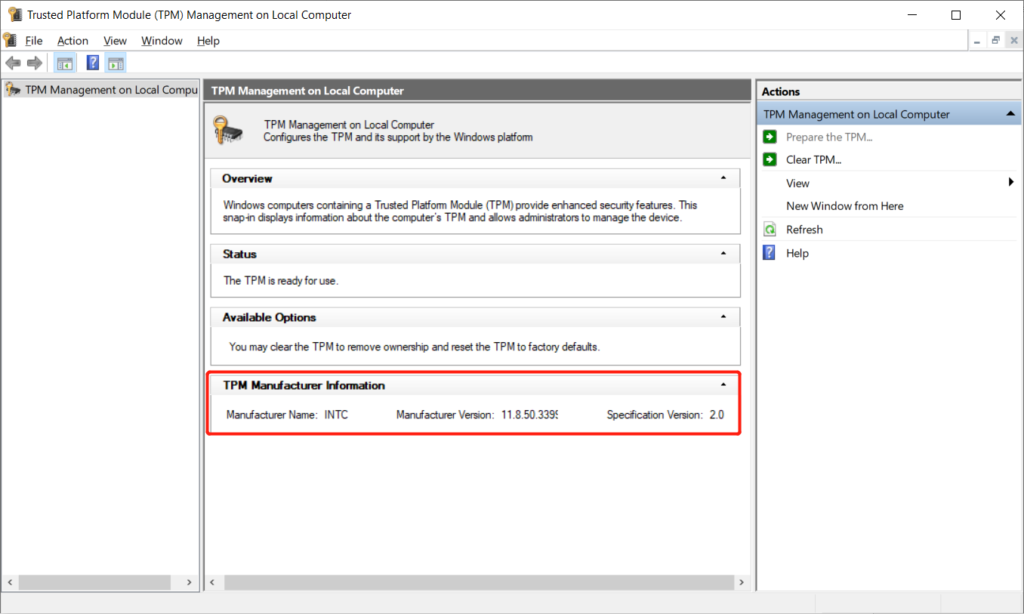
Krok 1: Idź do Uruchom Windowsa menu i wpisz tpm.msc.
Krok 2: Idź do Informacje producenta modułu TPM sprawdzić Specyfikacja Wersja modułu TPM.
Kontrola 2: Menedżer urządzeń
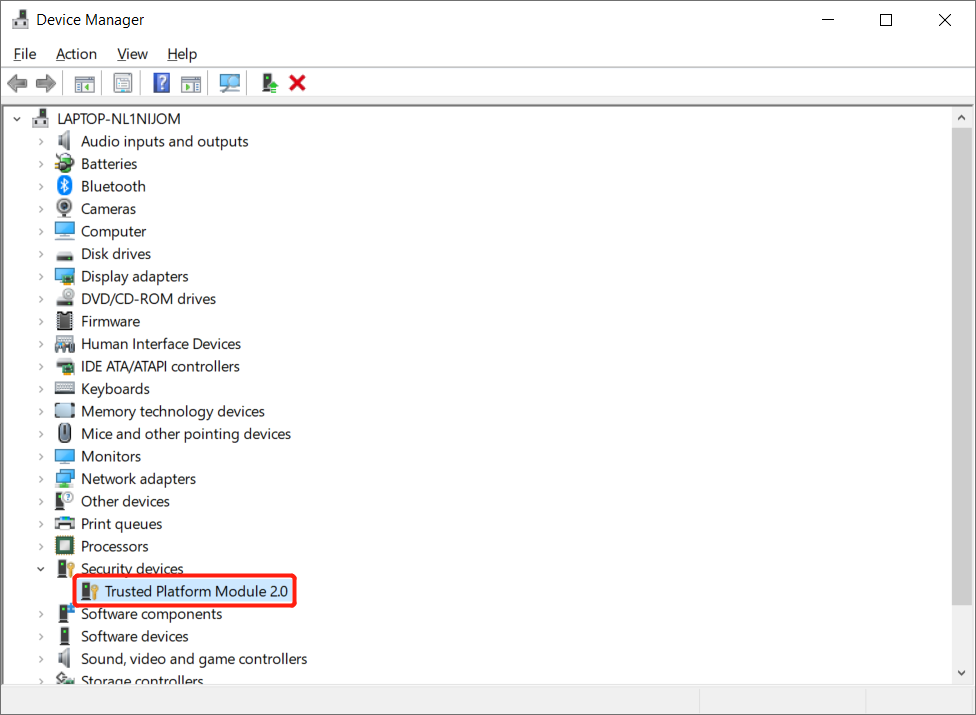
Krok 1: Kliknij prawym przyciskiem myszy Uruchomienie systemu Windows przycisk i wybierz Menadżer urządzeń.
Krok 2: Zwiększać Urządzenia zabezpieczające aby obejrzeć Wersja TPM-a.
Kontrola 3: Wiersz poleceń (CMD)
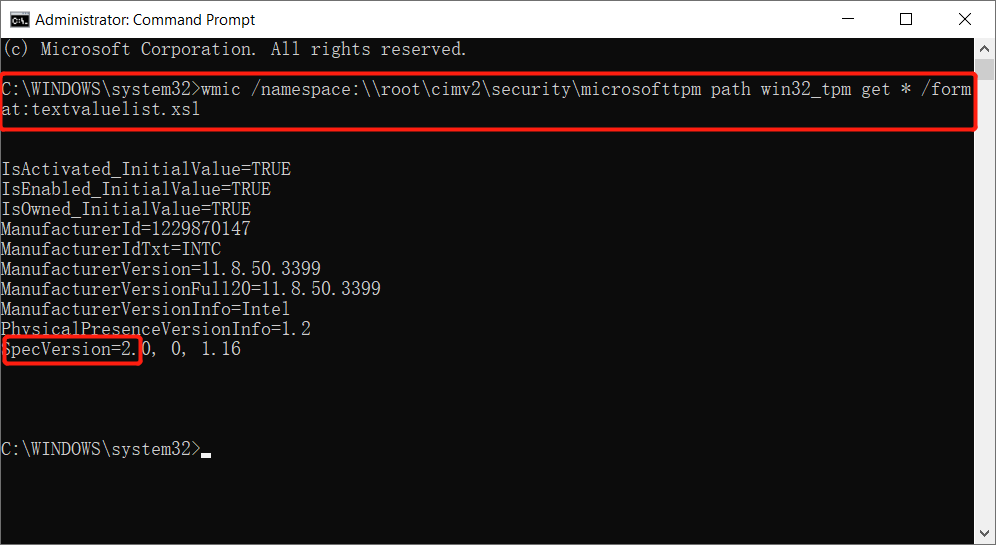
Krok 1: Idź do Wyszukiwanie systemu Windows menu i wpisz CMD.
Krok 2: Kliknij prawym przyciskiem myszy Wiersz polecenia menu i wybierz Uruchom jako administrator.
etap 3,: Wpisz następujące polecenie: wmic /namespace:\\root\cimv2\security\microsofttpm ścieżka win32_tpm get * /format:textvaluelist.xsl i naciśnij Wchodzić.
Sprawdź łatwo wersję TPM!
Zapoznanie się z wersją Trusted Platform Module (TPM) jest bardzo ważne, ponieważ może pomóc w zrozumieniu wewnętrznych wymagań sprzętowych dla systemów Windows 10 i Windows 11, aby zapobiec problemom technicznym w systemie operacyjnym.
Poprzedni artykuł
Understanding All The Windows 11 System Requirements Summary: The article below will let Windows users understand Trusted Platform Module (TPM) and how to check the TPM version...Następny artykuł
4 Effective Solutions To Solve Google Chrome Can’t Download Files Issue Summary: The article below will let Windows users understand Trusted Platform Module (TPM) and how to check the TPM version...
O odzyskiwaniu danych Bitwar
3 Steps to get back 500+ kinds of deleted, formatted or lost documents, photos, videos, audios, archive files from various data loss scenarios.
Dowiedz się więcej



