Jak zmienić powiadomienia e-mail w Centrum akcji?
Podsumowanie:W systemie Windows 10 użytkownicy mogą znaleźć powiadomienia ze wszystkich aplikacji w Centrum akcji, w tym aplikacji Mail. Ten post poprowadzi Cię, jak wyłączyć lub włączyć powiadomienia Mail w Centrum akcji.
Przy ustawieniach domyślnych aplikacja Poczta wyświetla powiadomienia na pulpicie i wyświetla listę nowych wiadomości e-mail w Centrum akcji za każdym razem, gdy w skrzynce odbiorczej pojawią się nowe wiadomości e-mail.
Centrum akcji wyświetla nazwę nadawcy i temat każdego e-maila. Przyciski Wyczyść i Rozwiń pojawiają się obok każdego powiadomienia e-mail. Użytkownicy mogą przeczytać pierwsze kilka słów w wiadomości e-mail, klikając przycisk Rozwiń, który jest strzałką w dół.
Zmień powiadomienia e-mail w Centrum akcji w systemie Windows 10
Powiadomienia o poczcie mogą być czasami przytłaczające, zwłaszcza gdy otrzymujesz setki wiadomości e-mail każdego dnia. A jeśli dodałeś więcej niż jedno konto e-mail do aplikacji Mail, chciałbyś zobaczyć powiadomienia z określonych kont e-mail w Centrum akcji, aby móc czytać i odpowiadać tylko na ważne wiadomości e-mail.
Jeśli chcesz, aby Centrum akcji systemu Windows 10 było przejrzyste i uporządkowane, możesz skonfigurować aplikację Poczta tak, aby zamiast Centrum akcji wyświetlała powiadomienia o nowych wiadomościach e-mail na pulpicie.
Można również skonfigurować aplikację Poczta tak, aby wyświetlała nowe wiadomości e-mail z określonych kont e-mail w Centrum akcji ze względu na prywatność lub z innych względów.
Zapobiegaj wyświetlaniu wiadomości e-mail w Centrum akcji systemu Windows 10
Jeśli nie chcesz, aby powiadomienia e-mail z aplikacji Poczta były widoczne w Centrum akcji, możesz to zrobić w ustawieniach aplikacji Poczta z dowolnego powodu.
Uwaga: Ta metoda nie ma zastosowania w przypadku innych klientów poczty e-mail, np. Windows Live Mail.
Krok 1: Uruchom Poczta aplikację i kliknij Ustawienia ikona.
Krok 2: Następnie wybierz Powiadomienia na Ustawienia strona.
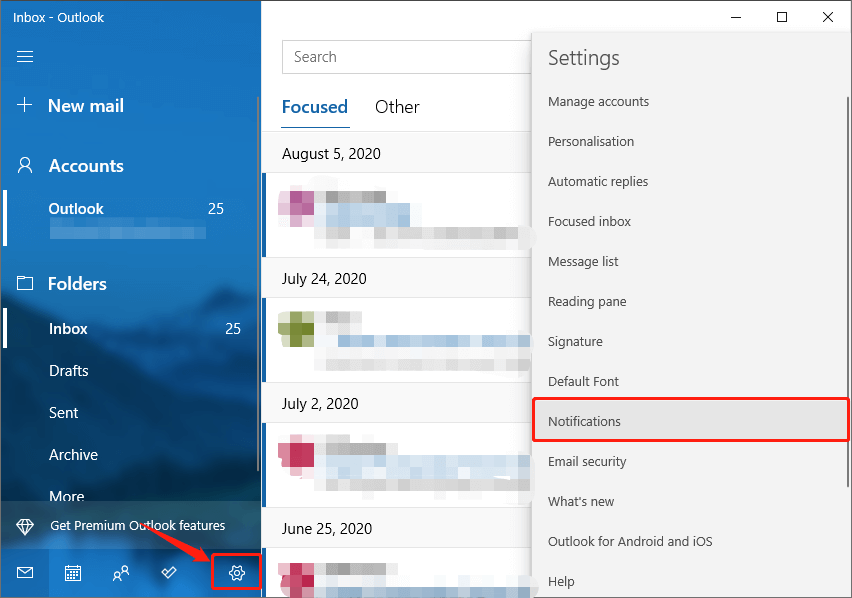
Krok 3: Wyłącz „Pokaż powiadomienia w Centrum akcji” opcja zapobiegająca wyświetlaniu nowych wiadomości e-mail w Centrum akcji.
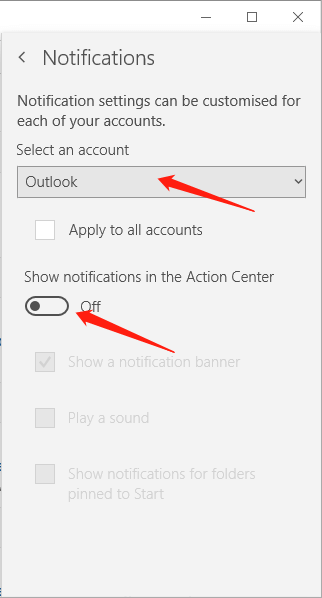
Jeśli chcesz włączyć lub wyłączyć powiadomienia e-mail dla określonego konta e-mail w Centrum akcji, wybierz konto e-mail w „Wybierz konto" Pierwszy.
Włącz lub wyłącz „Zastosuj do wszystkich kont„aby zastosować regułę do wszystkich kont lub do konkretnych kont.
Podobnie, jeśli chcesz wyświetlić powiadomienia pocztowe w Centrum akcji, włącz opcję „Pokaż opcję Powiadomienia w Centrum akcji„.
Poprzedni artykuł
How To Copy Text From PDF To Word Summary: In Windows 10, users can find notifications from all apps in the Action Center, including the Mail app. So...Następny artykuł
How To Extract Excel Table From PDF Summary: In Windows 10, users can find notifications from all apps in the Action Center, including the Mail app. So...
O firmie Bitwar Data Recovery
3 Steps to get back 500+ kinds of deleted, formatted or lost documents, photos, videos, audios, archive files from various data loss scenarios.
Learn More



