Hoe kun je verwijderde bestanden in Git herstellen?
Inhoudsopgave
Wat is Git?
Git is het meest gebruikte versiebeheersysteem. Git houdt de wijzigingen bij die u aanbrengt in bestanden, zodat u een overzicht hebt van wat er is gedaan en u kunt teruggaan naar specifieke versies als dat ooit nodig is. Git maakt samenwerking ook eenvoudiger, omdat wijzigingen van meerdere mensen allemaal in één bron kunnen worden samengevoegd.
Dus of u nu code schrijft die alleen u ziet, of als onderdeel van een team werkt, Git is altijd nuttig voor u:
- Git wordt gebruikt om wijzigingen in de broncode bij te houden.
- De tool voor gedistribueerde versiebeheer wordt gebruikt voor broncodebeheer.
- Hierdoor kunnen meerdere ontwikkelaars samenwerken.
- Het ondersteunt niet-lineaire ontwikkeling via duizenden parallelle vertakkingen.
Omdat de software zo belangrijk is, zal dataverlies slecht zijn voor een dev. Maar gelukkig biedt Git een aantal commando's voor het herstellen van data. Laten we ze leren.
Methoden om verwijderde bestanden in Git te herstellen
Methode 1: Verwijderde bestanden in Git herstellen met behulp van de Git-opdracht
Het herstellen van een verwijderd bestand met behulp van de Git-opdrachtregel omvat het volgende: git herstellen of git uitchecken commando. Wanneer u bestanden in Git wijzigt, inclusief het maken van nieuwe bestanden, bewerken of verwijderen van bestaande bestanden, beginnen de wijzigingen als niet-gefaseerd. Vervolgens staget u de wijzigingen met de git toevoegen opdracht, en ten slotte commit je de wijzigingen met behulp van de git-commit commando.
Git biedt manieren om een verwijderd bestand op elk punt in deze levenscyclus van wijzigingen te herstellen. Voer de volgende opdrachten uit voor verschillende gevallen:
Als u de verwijdering nog niet in scène hebt gezet, voert u gewoon het volgende uit: git herstellen 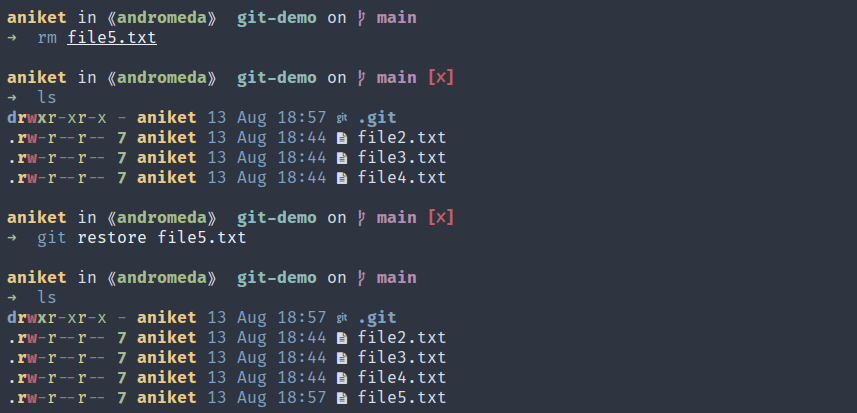
Als u de wijzigingen echter in scène hebt gezet, git herstellen zal een fout geven, omdat het bestand niet meer in de index bestaat. In dit geval moet u git restore –staged –worktree
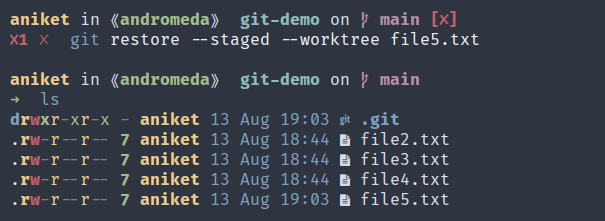
Als u het bestand hebt verwijderd en de wijzigingen al hebt vastgelegd, moet u de git uitchecken commando om het bestand te herstellen. Eerst moet u de checksum van de commit achterhalen die het bestand heeft verwijderd, en vervolgens het bestand uitchecken van de vorige commit.
In de demo-repository, bestand1.txt is al verwijderd en vastgelegd. Laten we dat bestand herstellen. Om erachter te komen welke vastlegging is verwijderd bestand1.txt, moet je de git rev-lijst commando: git rev-lijst HEAD -n 1 — bestand1.txt.

Met deze opdracht vertelt Git om alle commits op te sommen die vanuit de HEAD te bereiken zijn en die het bestand hebben gewijzigd. bestand1.txt. De -n1 optie vertelt Git om het resultaat te beperken tot slechts één commit. De uitvoer is de checksum van de commit die het bestand heeft verwijderd. U kunt controleren of dit de aanstootgevende commit is door de git-show opdracht met de controlesom.
De commit voor deze is de laatste commit waarin dit bestand aanwezig was. U kunt het bestand herstellen vanuit die specifieke commit door de volgende opdracht uit te voeren. De ^ aan het einde van de commit-hash vertelt Git om de commit vóór deze op te halen:
git uitchecken 3d5210ddd8632d539ed3f5e362dc047ed508a510^ bestand1.txt
Methode 2: Verwijderde bestanden in Git herstellen met behulp van gegevensherstelsoftware
Naast het herstellen van verwijderde bestanden in Git, is een andere effectieve en eenvoudige methode het gebruiken van professionele herstelsoftware om verwijderde bestanden van Git terug te halen. Bitwar-software voor gegevensherstel is een professionele tool voor gegevensherstel die bijna alle formaten ondersteunt in Windows en Mac.
Deze software herstelt 580+ verwijderde, geformatteerde, verloren en verdwenen data van interne en externe harde schijven, SD-geheugenkaarten, USB-flashstations of andere digitale opslagmedia op Windows of Mac. Alle herkende datatypen worden ondersteund, inclusief documenten, foto's, video, audio, e-mail enzovoort.
Om verwijderde bestanden van Git te herstellen, volgt u gewoon de 4 eenvoudige stappen:
- Ga naar Bitwarsoft Downloadcentrum, vinden en installeren Bitwar-gegevensherstel op de computer.
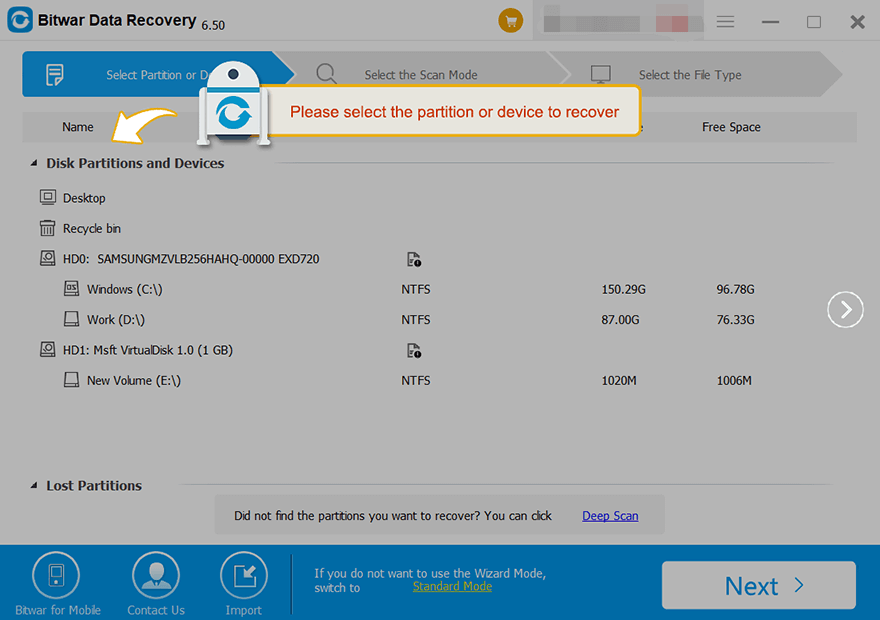
- Select the Partities of apparaten waar u bestanden bent verloren en klik vervolgens op Scannen om te scannen.
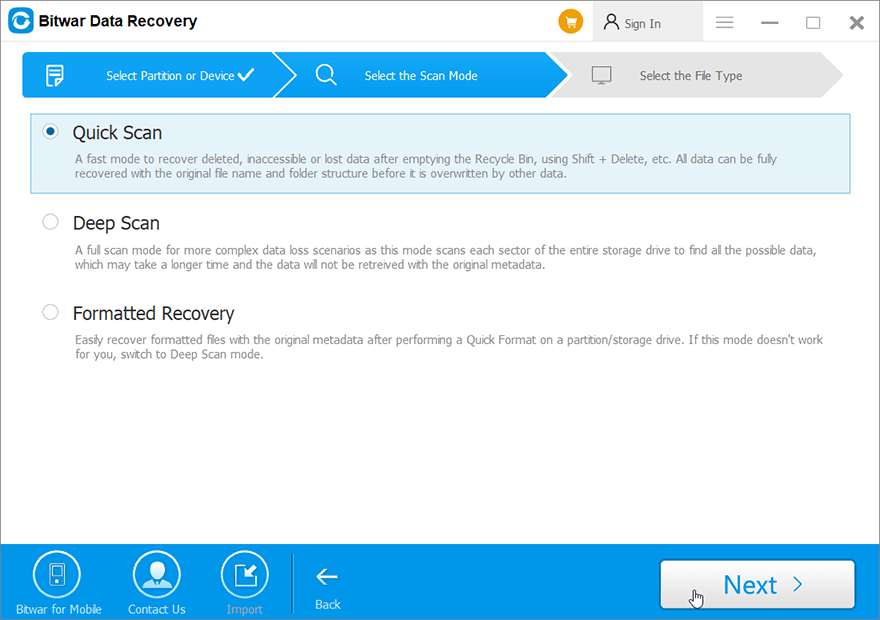
- Kies de Snelle scan modus. U kunt kiezen uit de Deep Scan modus als de verwijderde gegevens niet gevonden kunnen worden.
- Kies het gewenste bestandstype en klik op Scan.
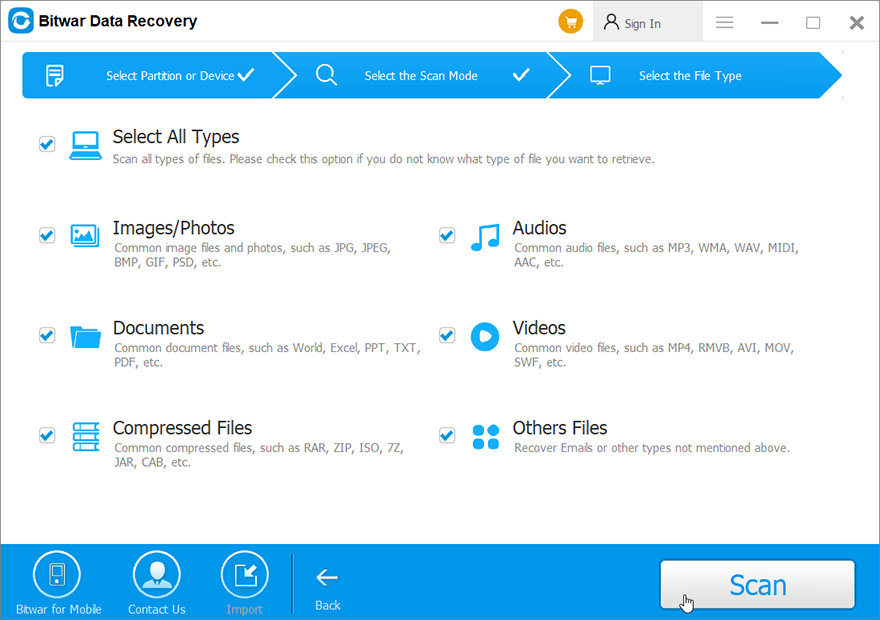
- Selecteer en bekijk een voorbeeld van de verwijderde bestanden en klik vervolgens op Recover en sla de bestanden op verschillende apparaten of partities op.
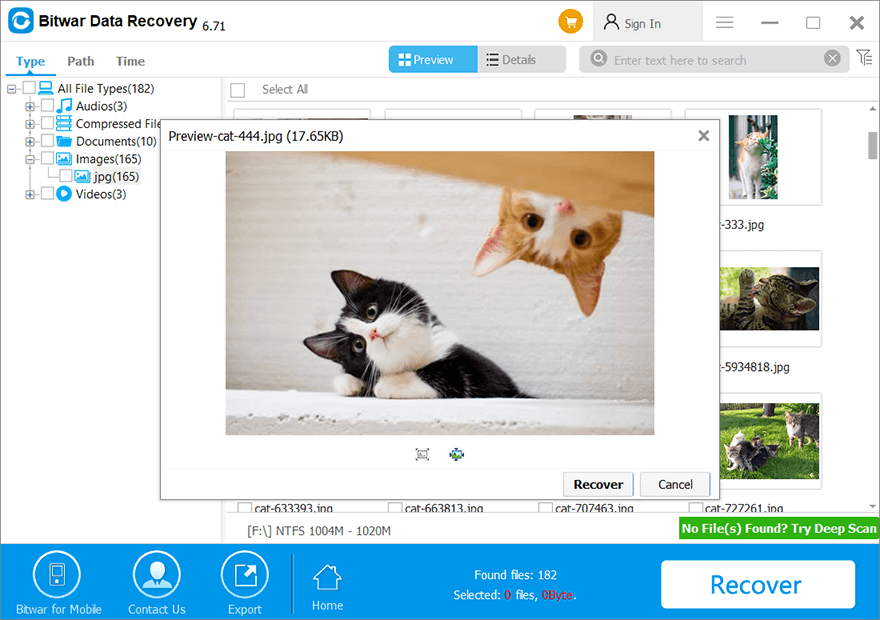
OPMERKING: Vergeet niet om alle verwijderde bestanden op een andere bestandslocatie op te slaan om te voorkomen dat gegevens worden overschreven!
Conclusie
Dit artikel introduceert twee methoden om verwijderde bestanden in Git te herstellen: met behulp van opdrachten in Git en software voor gegevensherstel. Als je van uitdagingen houdt, kies dan de eerste methode. Anders raden we aan om Bitwar-software voor gegevensherstel om het herstel eenvoudig te voltooien.
Previous Article
5 Methods To Fix Mac Shuts Down Randomly Summary: Git is a great way to track and control the development of any type of software project, but issues...Next Article
7 Methods To Fix Error Code 0xc00d5212 In Windows 10 Summary: Git is a great way to track and control the development of any type of software project, but issues...
Over Bitwar Data Recovery
3 Steps to get back 500+ kinds of deleted, formatted or lost documents, photos, videos, audios, archive files from various data loss scenarios.
Learn More



