Other PDF Tools
Samenvatting: Met de onderstaande gebruikershandleiding kunnen gebruikers leren hoe ze PDF-bestanden kunnen splitsen, roteren, samenvoegen en comprimeren met behulp van de Other PDF ToolsinBitwar PDF-converter.
Inhoudsopgave
Other PDF Tools
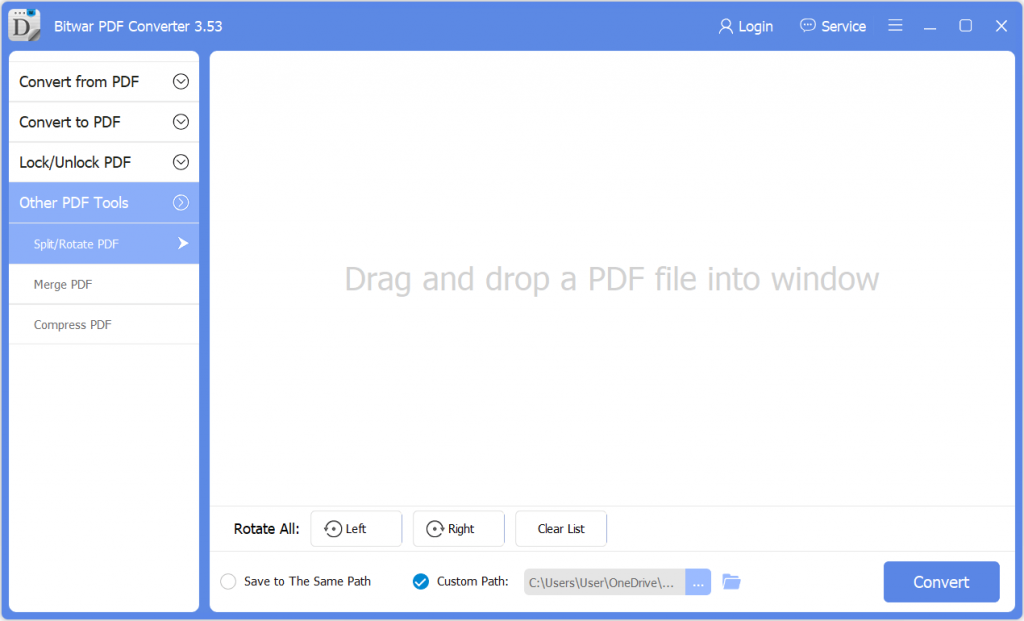
Bitwar PDF Converter Software biedt meerdere typen PDF-tools voor gebruikers, zoals Splitsen, Roteren, Samenvoegen en PDF comprimeren. Gebruikers kunnen al deze PDF-tools vinden in het menu Andere PDF-tools in de software.
PDF splitsen
1. Choose PDF splitsen/roteren from Other PDF Tools menu and Drag the PDF file in de software.
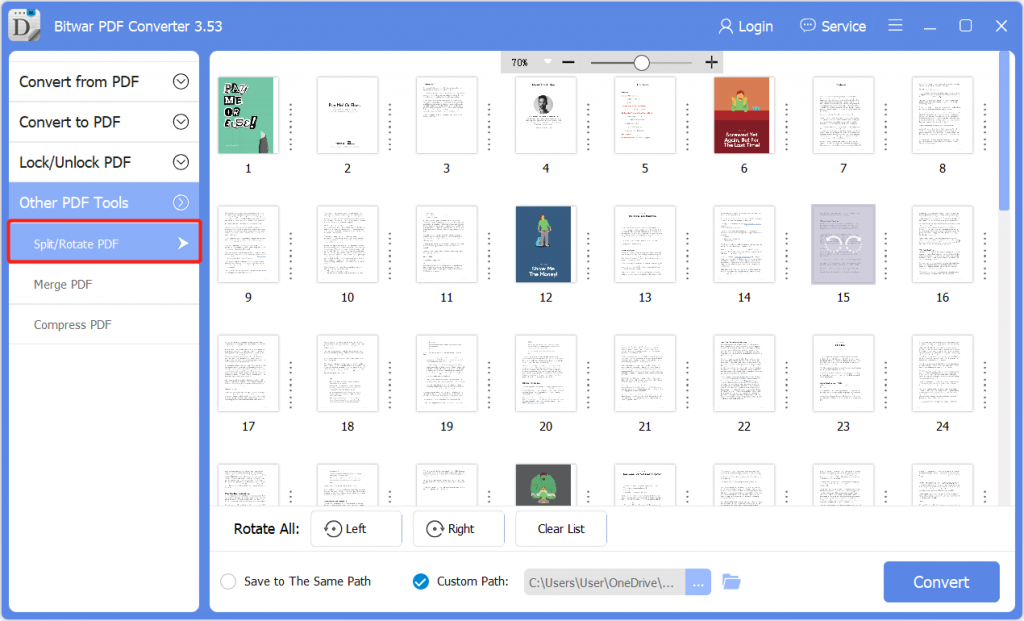
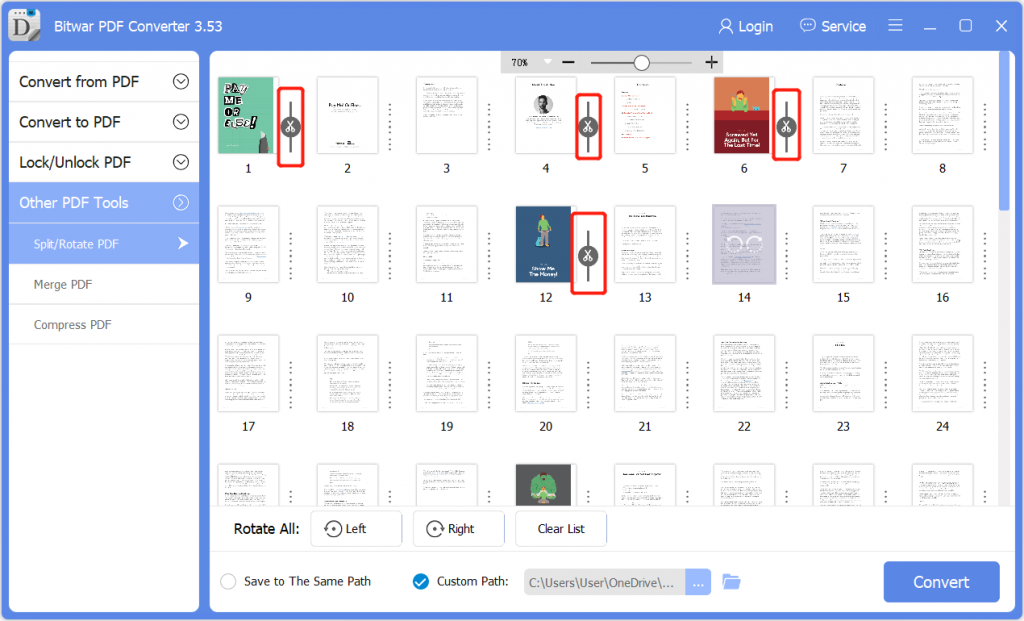
2. Kiezen en klik op de Schaar pictogram op de PDF-pagina's die u wilt splitsen.
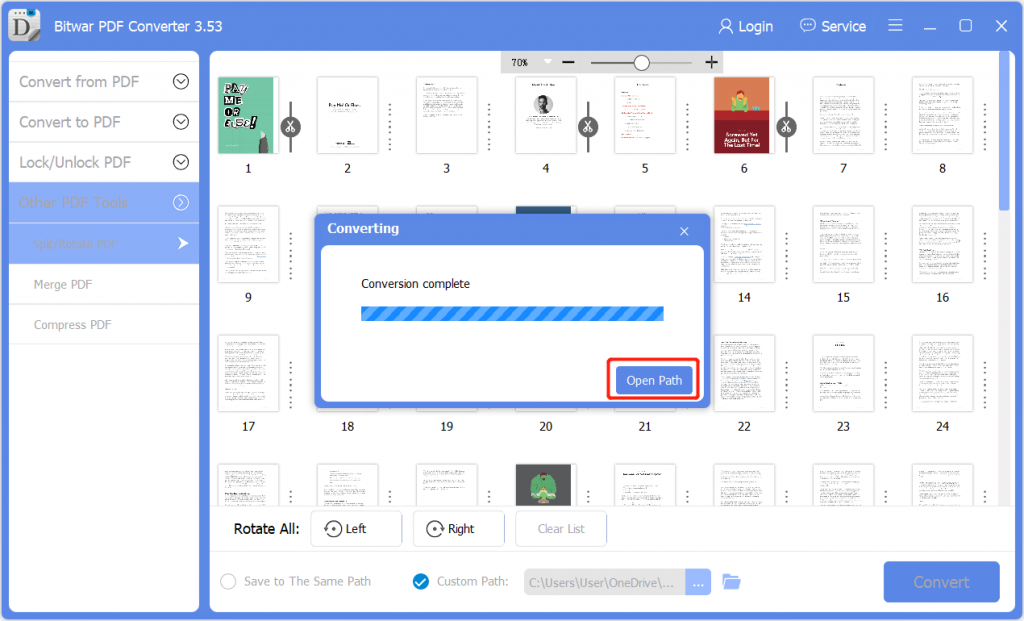
3. Klik Convert om te beginnen met het splitsen van PDF. Wanneer het proces voltooid is, klikt u op Open pad om de PDF-bestanden te bekijken.
4. Voorbeeld de nieuwe PDF-bestanden in de bestandsmap.

PDF roteren
1. Choose PDF splitsen/roteren from Other PDF Tools menu and Drag the PDF file in de software.
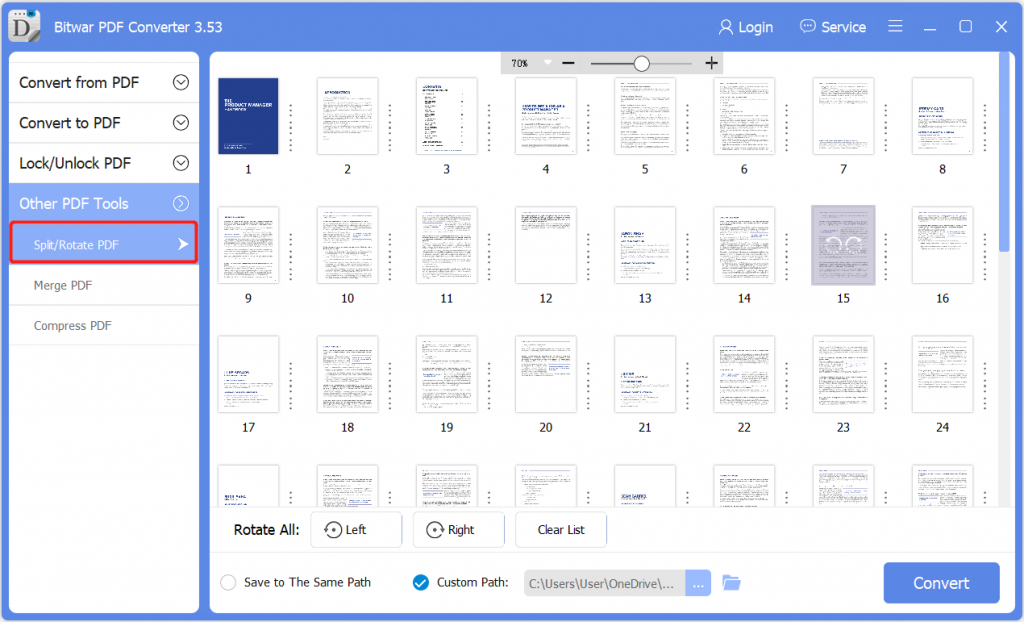
2. Ga naar de PDF-pagina en klik op de Draaien pictogram om naar links of rechts te draaien.
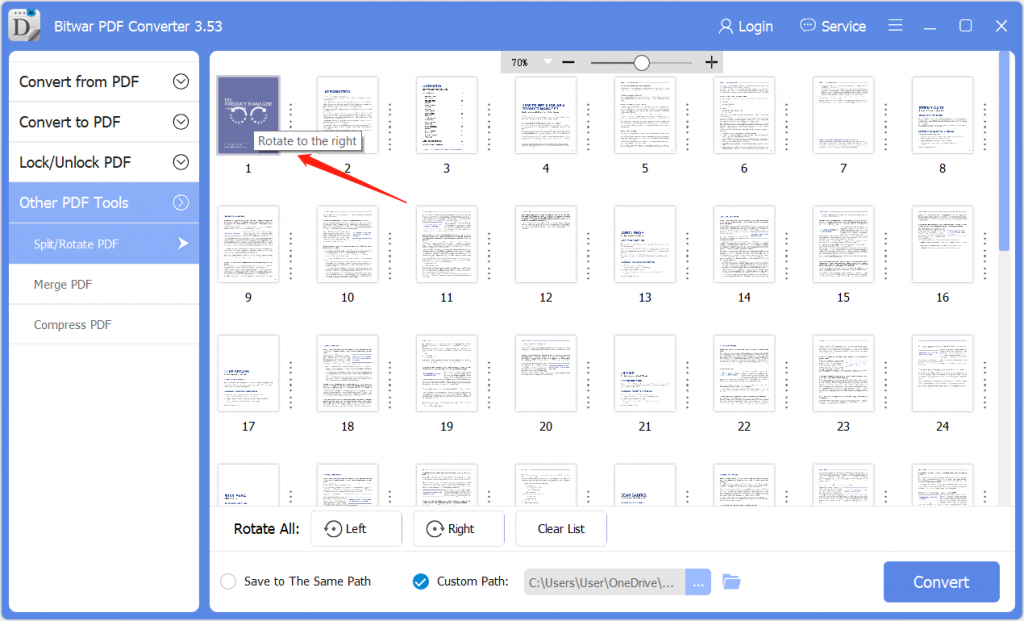
3. Nadat u klaar bent met het splitsen van de PDF, klikt u op Convert and Open pad om het nieuwe PDF-bestand te bekijken.
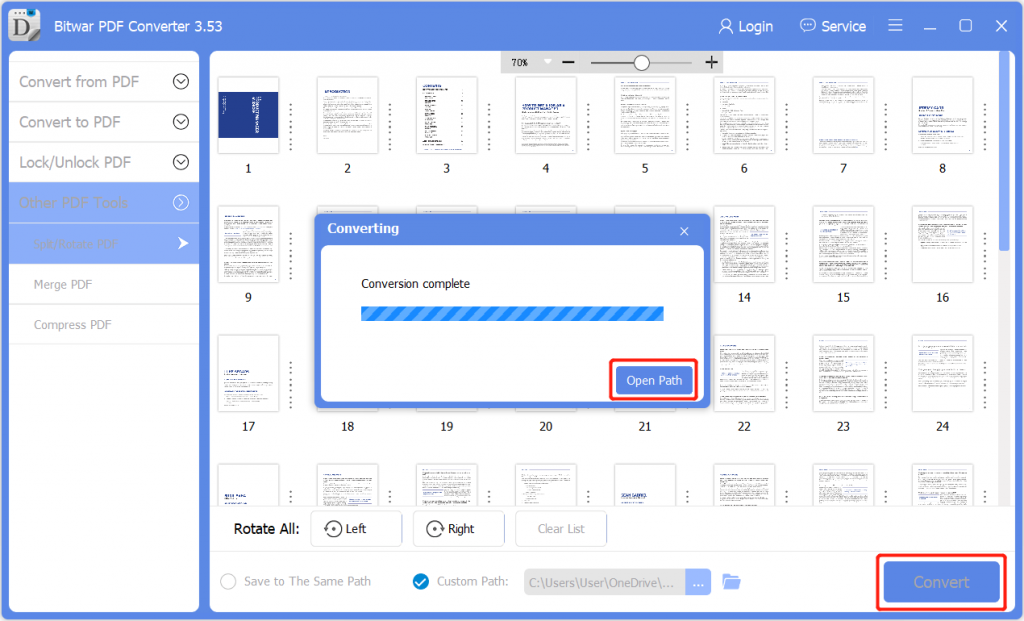
4. Voorbeeld de nieuwe PDF-pagina roteren in de bestandsmap!

PDF samenvoegen
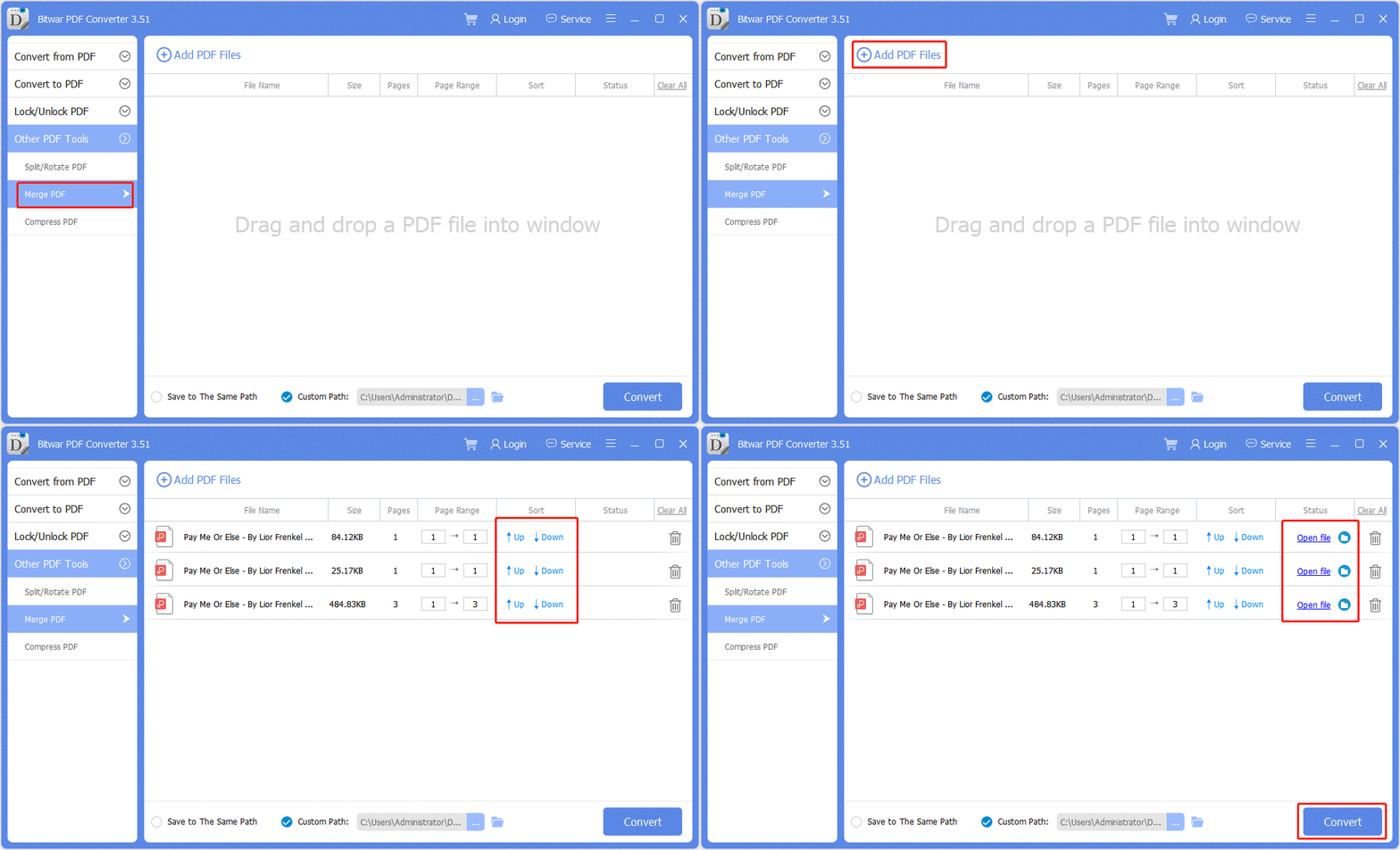
Choose the PDF samenvoegen from the Andere PDF-hulpmiddelen menu. Drag or click Add PDF Files om de PDF-bestanden aan de software toe te voegen. Herschik de PDF-paginavolgorde door deze te sorteren omhoog of omlaag. Klik dan Convert and click Open file to Voorbeeld de nieuwe PDF-bestanden samenvoegen!
PDF comprimeren
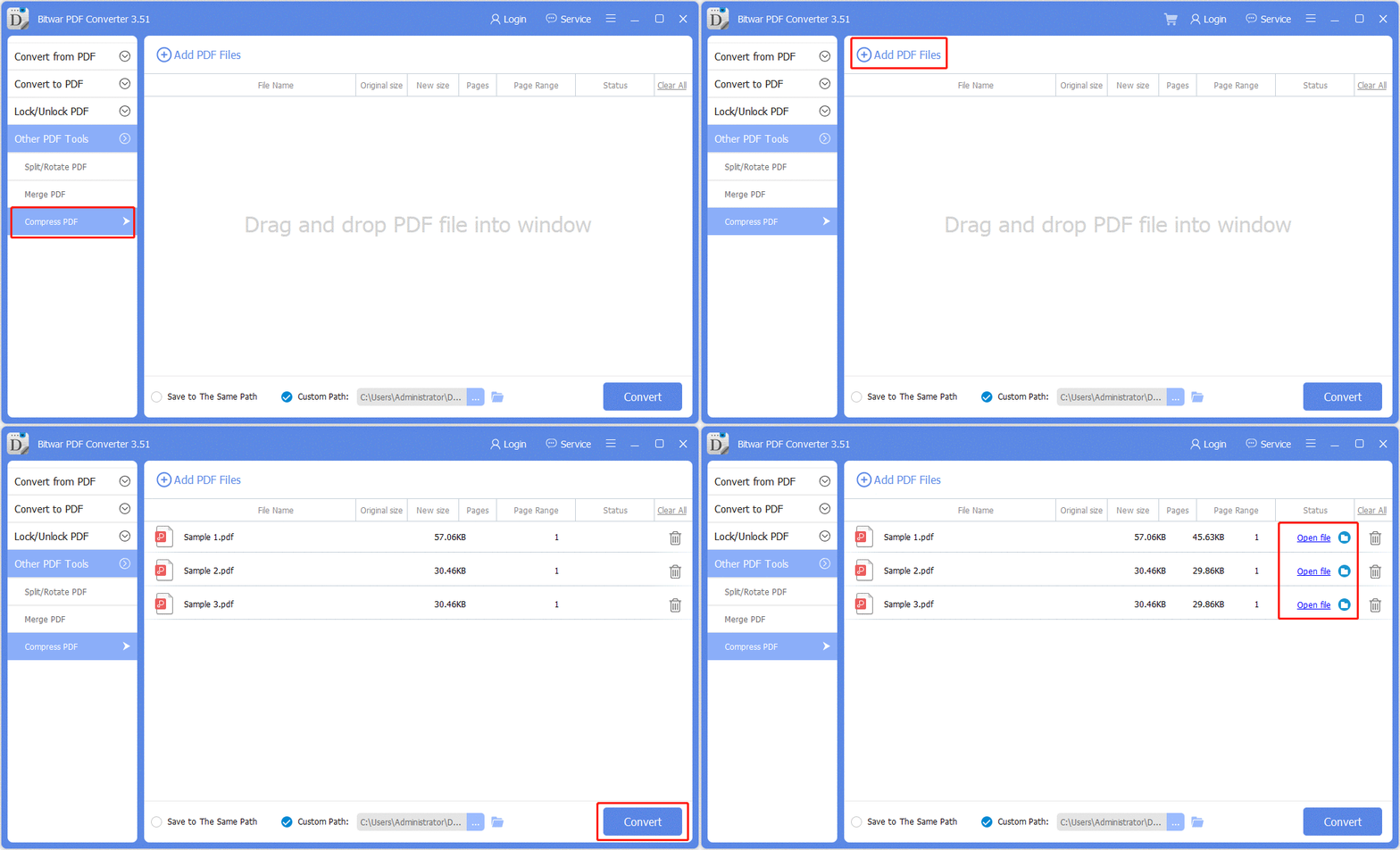
Select PDF comprimeren from Other PDF Tools menu en sleep of klik Add PDF Files om PDF-bestanden aan de software toe te voegen. Ga door met Convert and click Open file om een voorbeeld te bekijken van de nieuwe gecomprimeerde PDF-bestanden!
Voor de volgende tutorial over voorkeuren in Bitwar PDF Converter klikt u op onderstaande link:





