Hoe u USB -foutopsporing op een Android -apparaat inschakelt
Samenvatting: Gebruikers verward door het inschakelen van USB -foutopsporingsmodus kunnen verwijzen naar de volgende inhoud om het te leren.
Inhoudsopgave
Android 4.1 en lager
Standaard de Ontwikkelaarsopties Menu is beschikbaar in deze versies. Twee algemene paden worden hieronder weergegeven.
Android 2.0-2.3.x
Instellingen> Toepassingen> Ontwikkeling> USB -foutopsporing
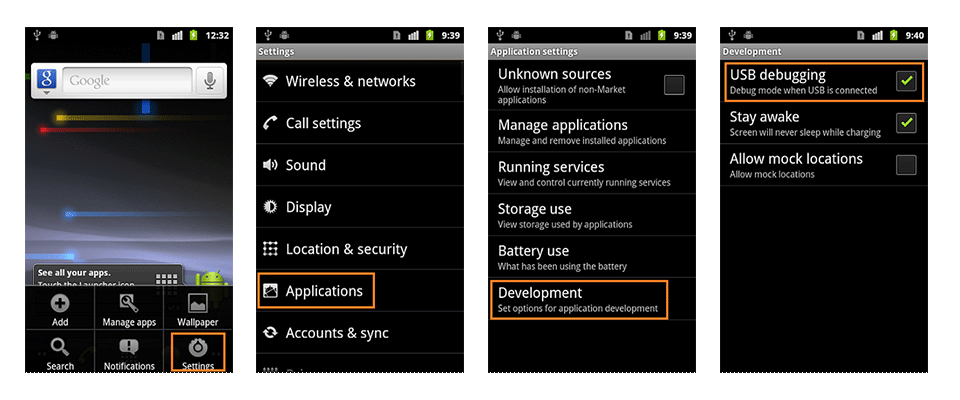
Android 3.0- 4.1.x
Instellingen> Developer -opties> USB -foutopsporing
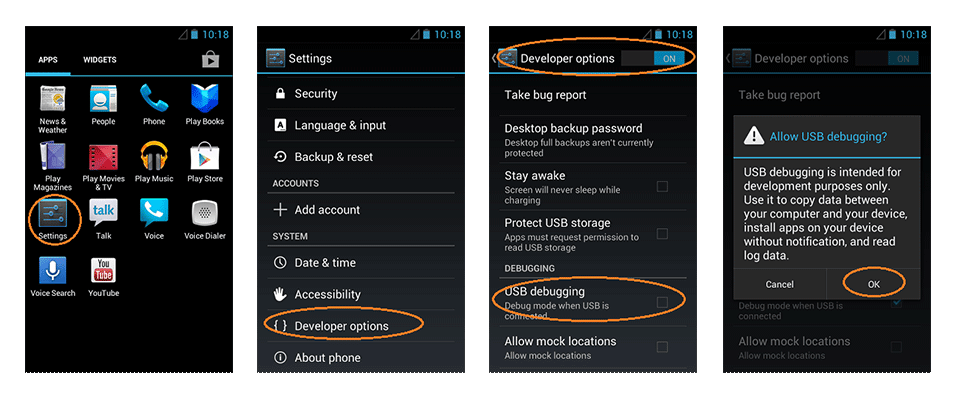
Android 4.2 en hoger
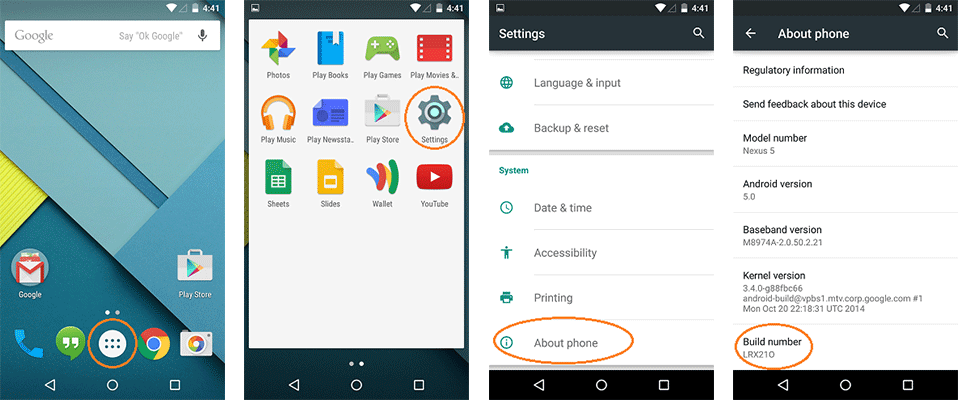
Stap 1: Navigeer naar Instellingen > Systeem > Over telefoon > Scroll naar beneden> Tik op Bouwnummer 7 keer. Dan verschijnt er een prompt in het onderste deel van uw display en zegt dat u nu een ontwikkelaar bent.
Stap 2: Keer terug naar de vorige pagina en tik op de Ontwikkelaarsopties boven Over telefoon.
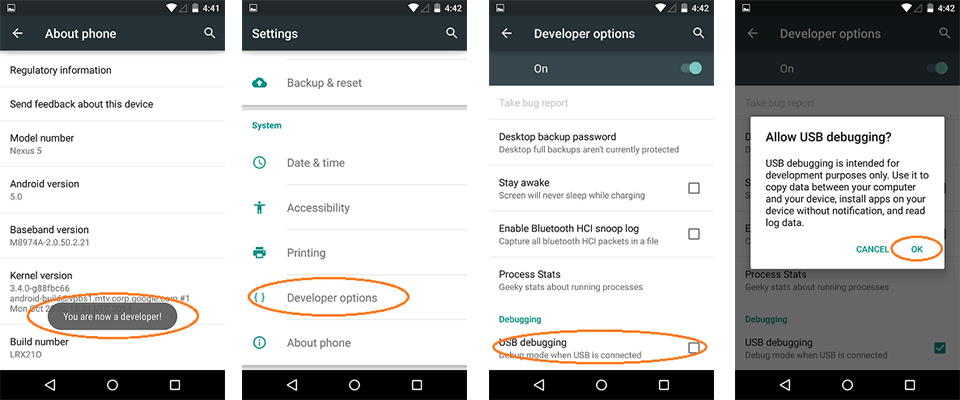
Stap 3: Scroll naar beneden en inschakelen USB -foutopsporing.
USB -foutopsporingsmodus is een krachtige functie gericht op ontwikkelaars of gebruikers die bijvoorbeeld hun telefoons willen rooten. Na de eerste stap te hebben gezet in de richting van het rooten van een Android -telefoon, klikt u op de volgende link om de rest van de root -stappen te leren:
Hoe een Android -telefoon te rooten (met pc)
Hoe een Android -telefoon te rooten (zonder pc)





