Convert to PDF
Samenvatting: Met de onderstaande gebruikershandleiding kunnen gebruikers de tutorial leren over het converteren van andere bestandsformaten naar PDF-bestanden met behulp van de Converteren naar PDF tool in Bitwar PDF-converter.
Inhoudsopgave
Convert to PDF
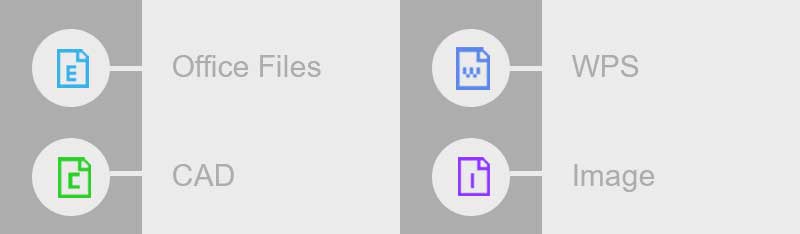
Converteren naar PDF-tool in Bitwar PDF Converter kan meerdere bestandsformaten naar PDF converteren, zoals hieronder:
Stappen om te converteren naar PDF
Bitwr PDF Converter kan meerdere bestandsformaten naar PDF converteren. De onderstaande stappen laten zien hoe u dit kunt doen Office-bestanden naar PDF door de tool Converteren naar PDF als voorbeeld te gebruiken, omdat de stappen vergelijkbaar zijn met de andere bestandsindelingen in de Convert to PDF hulpmiddel.
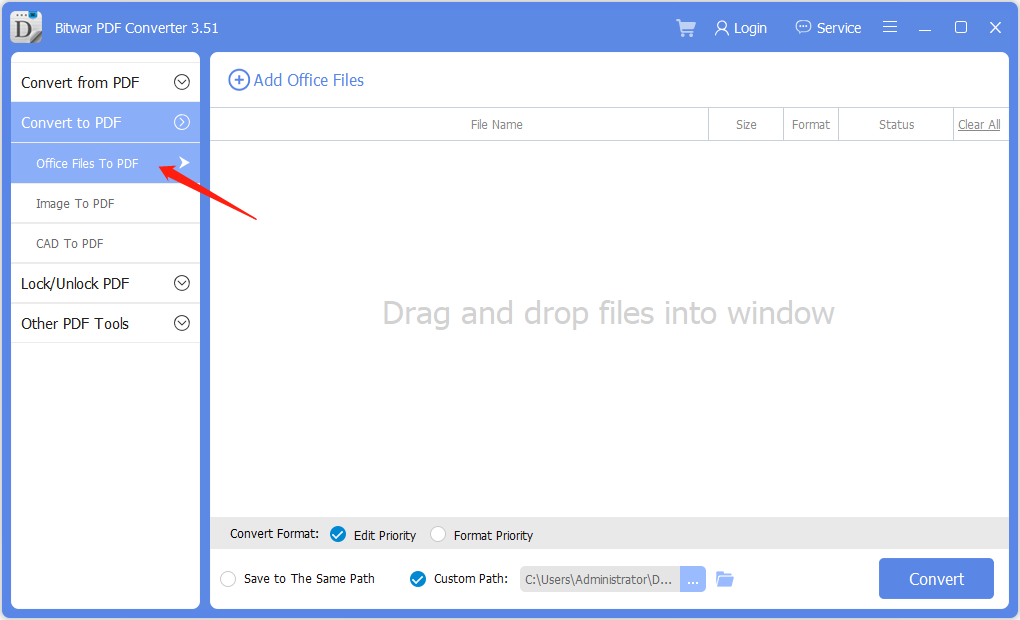
1. Beginnen Bitwar PDF-converteren selecteer Office Files to PDF from the Convert to PDF menu.
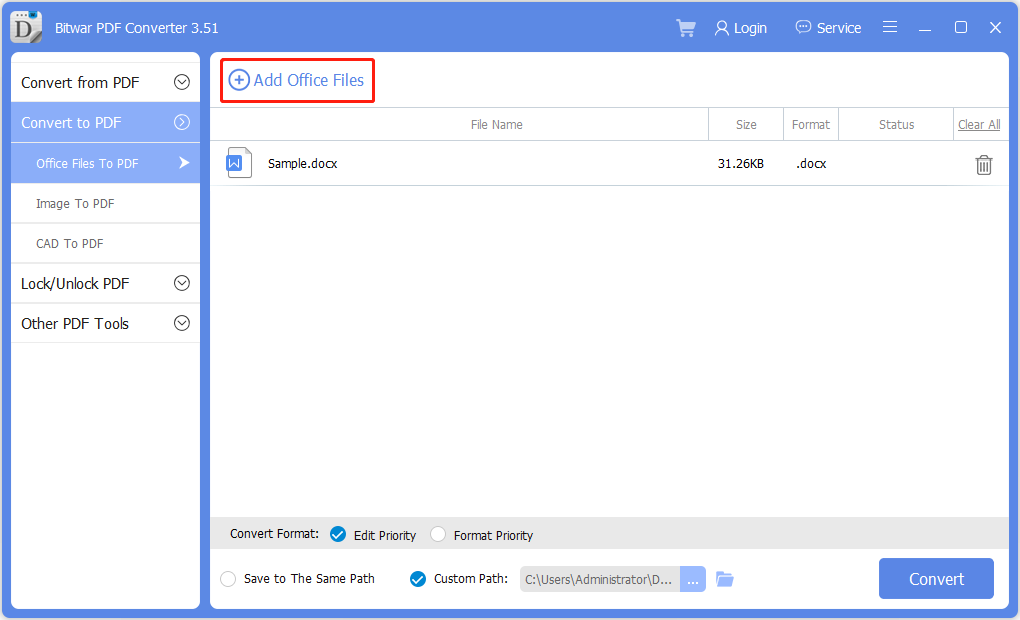
2. Drag of klik PDF-bestanden toevoegen om het document toe te voegen aan het venster voor conversie.
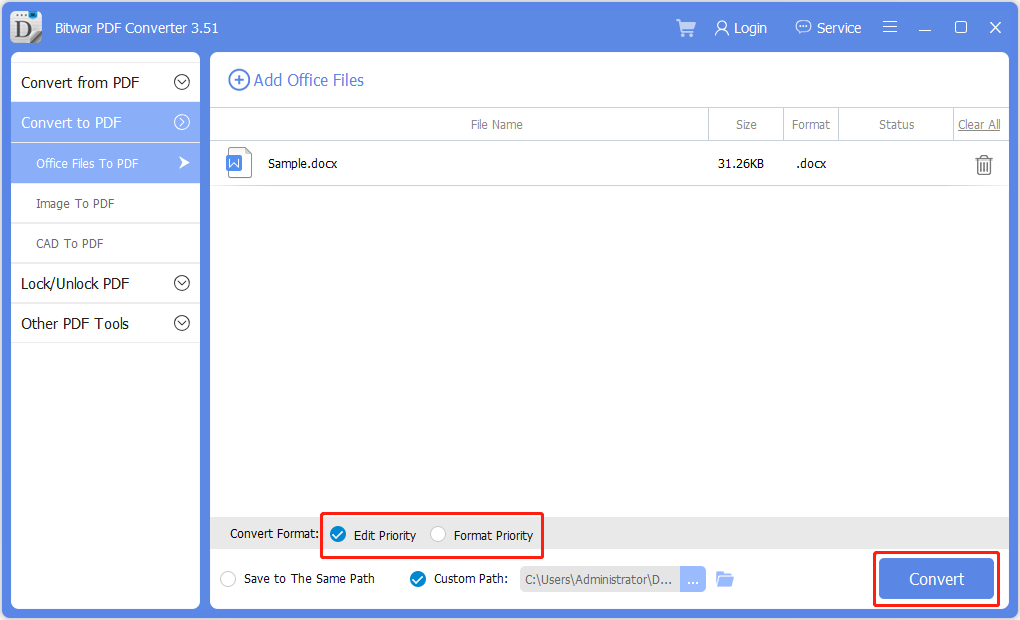
3. Kies de gewenste Convert Format and click Convert om het conversieproces te starten.
4. Wacht geduldig tot de conversie is voltooid. Klik vervolgens op de Open pad wanneer het klaar is, kunt u het nieuwe PDF-bestand bekijken.
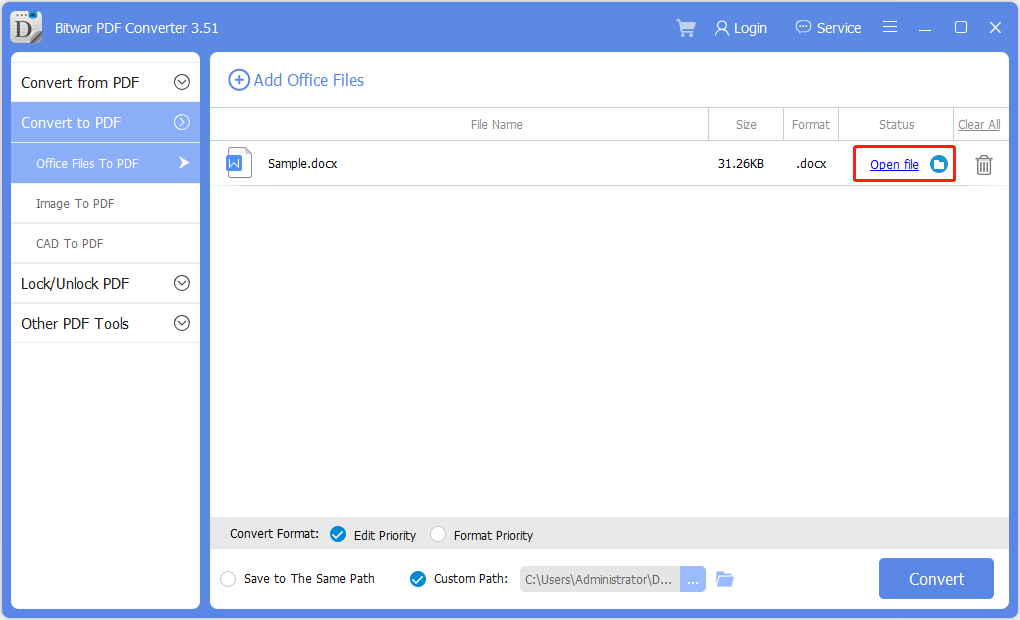
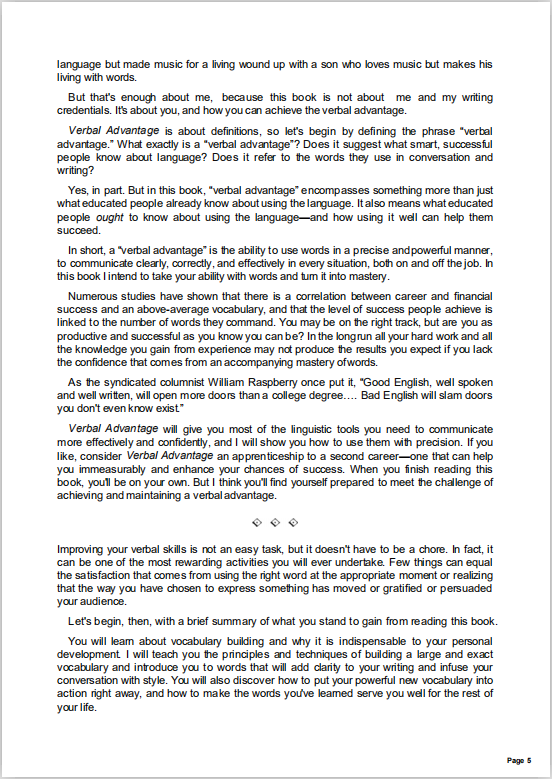
5. Voorbeeld het effect en resultaat van het nieuwe PDF-bestand in de bestandsdirectory!
Stappen voor batchconversie naar PDF
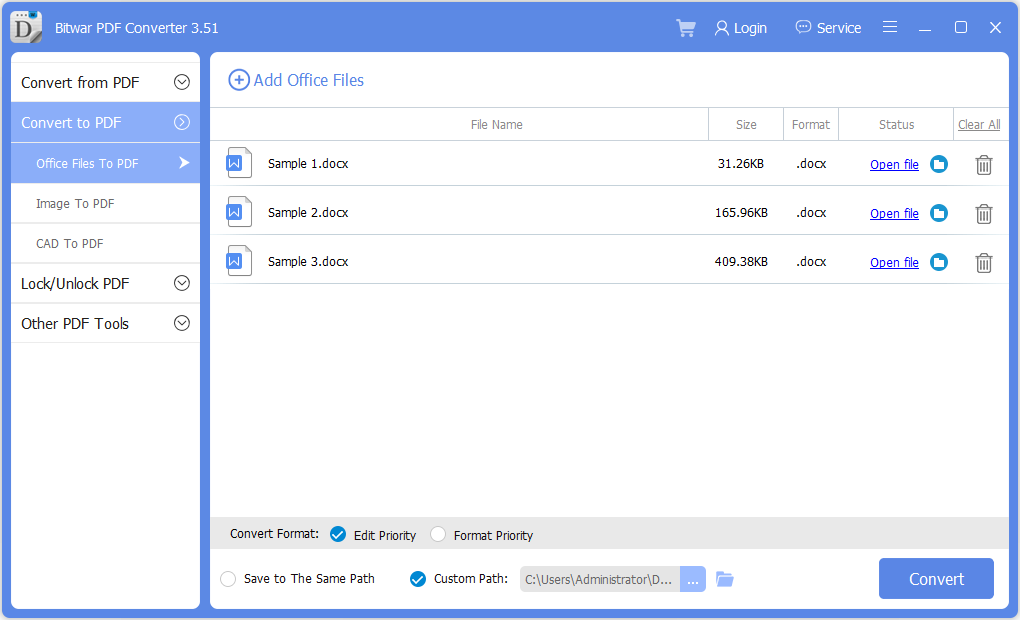
Select Office Files to PDF from Convert to PDF menu and add all the kantoorbestanden in de software. Ga door met het kiezen van de Convert Format and click Convert. Wanneer het batchproces is voltooid, selecteert u Bestand openen naarVoorbeeld alle nieuwe PDF-bestanden in de bestandsmap!
Voor de volgende tutorial over OCR Gescande PDF, klik op onderstaande link!





